2018.5 OPEL CROSSLAND X USB
[x] Cancel search: USBPage 87 of 145

Външни устройства87За да разкачите USB устройството
изберете друга функция и след това извадете USB устройството.Внимание
Избягвайте разкачване на
устройството по време на
възпроизвеждане. Това може да повреди устройството или
система Инфотейнмънт.
Автоматично стартиране на USB
По подразбиране, аудио менюто
за USB се показва автоматично
веднага щом се свърже USB
устройство.
При желание, тази функция може
да се деактивира.
Натиснете ; и изберете Settings
(Настройки) , за да отворите
менюто с настройки.
Изберете Radio (Радио) ,
превъртете до USB Auto Launch
(Автоматично пускане на USB) и
докоснете екранния бутон до
функцията.
За повторно активиране на
функцията, докоснете отново
екранния бутон.
Bluetooth Устройства, които поддържат
Bluetooth музикални профили
A2DP и AVRCP, могат да се
свързват безжично към система
Инфотейнмънт. Система
Инфотейнмънт може да
възпроизвежда музикални
файлове от тези устройства.
Свързване на устройство
За подробно описание на начина за установяване на Bluetooth връзка
3 96.
Файлови формати и папки
Максималният капацитет на
устройство, поддържано от
система Инфотейнмънт, възлиза
на 2500 файла с музика,
2500 файла със снимки,
250 файла с филми, 2500 папки и
10 степени на структура от папки.Поддържат се само устройства,
форматирани във файлова
система FAT16 / FAT32.
Ако има изображения, включени в
аудио мета данните, тези
изображения се показват на
екрана.
Съобщение
Някои файлове може да не се
възпроизвеждат изправно. Това
може да се дължи на различен
формат на записване или на
състоянието на файла.
Файлове от онлайн магазини, за
които са приложение цифрови
(авторски) права (DRM), не могат
да се възпроизвеждат.
Система Инфотейнмънт може да
възпроизвежда следните аудио
файлове, файлове със снимки и
филми, съхранявани във външни
устройства.
Аудио файлове
Възпроизвежданите формати на
аудио файлове са MP3 (MPEG-1
Layer 3, MPEG-2 Layer 3), WMA,
AAC, AAC+, ALAC OGG WAF
(PCM), AIFF, 3GPP (само аудио),
Page 88 of 145

88Външни устройствааудио книги и LPCM. Устройствата
iPod ®
и iPhone ®
възпроизвеждат
ALAC, AIFF, аудио книги и LPCM.
Когато се възпроизвежда файл с
информация за ID3 етикет,
система Инфотейнмънт може да
показва информация, напр. за
заглавието на записа и
изпълнителя.
Файлове със снимки
Възпроизвежданите формати на
файлове с изображения са JPG,
JPEG, BMP, PNG и GIF.
JPG файловете трябва да са с
размер от 64 до 5 000 пиксела на
ширина и от 64 до 5 000 пиксела на височина.
BMP , PNG и GIF файловете трябва
да са с размер от 64 до
1 024 пиксела на ширина и от 64 до
1 024 пиксела на височина.
Размерът на файла с изображение
не трябва да надминава 1МВ.
Файлове с филми
Възпроизвежданите формати на
файлове с филми са AVI и MP4.Максималната разделителна
способност е 1 280 x 720 пиксела.
Честотата на смяна на кадрите
трябва да бъде по-малка от
30 кадъра/сек..
Приложимият кодек е H.264/
MPEG-4 AVC.
Възпроизвежданите аудио
формати са .MP3, .AC3, .AAC
и .WMA.
Форматът на показваните субтитри е .SMI.
Възпроизвеждане на аудио
Активиране на функцията за
музика
Ако устройството все още не е
свързано към система
Инфотейнмънт, свържете
устройството 3 86.
Обикновено, съответното главно
аудио меню се показва
автоматично.Ако възпроизвеждането не
започне автоматично, напр. ако
USB Auto Launch (Автоматично
пускане на USB) е деактивирано
3 86, изпълнете следните стъпки:
Натиснете ; и изберете Audio
(Аудио) , за да отворите последното
избрано главно аудио меню.
Изберете Source (Източник) в
лентата за избор на действие, а след това изберете желания аудио източник, за да отворите
съответното главно аудио меню.
Възпроизвеждането на аудио
записи започва автоматично.
Page 90 of 145
90Външни устройстваПоказване на снимки
Можете да разглеждате снимки от
USB устройство.
Съобщение
За ваша безопасност някои от функциите са деактивирани по
време на движение.
Активиране на функцията за
снимки
Ако устройството все още не е
свързано към система
Инфотейнмънт, свържете
устройството 3 86.
Натиснете ; и изберете Gallery
(Галерия) , за да отворите главното
мултимедийно меню.
Докоснете l, за да отворите
главното меню за снимки за
показване на списък с елементи,
запаметени в USB устройството.
Изберете желаната снимка. Ако е
съхранена в папка, изберете първо
съответната папка.
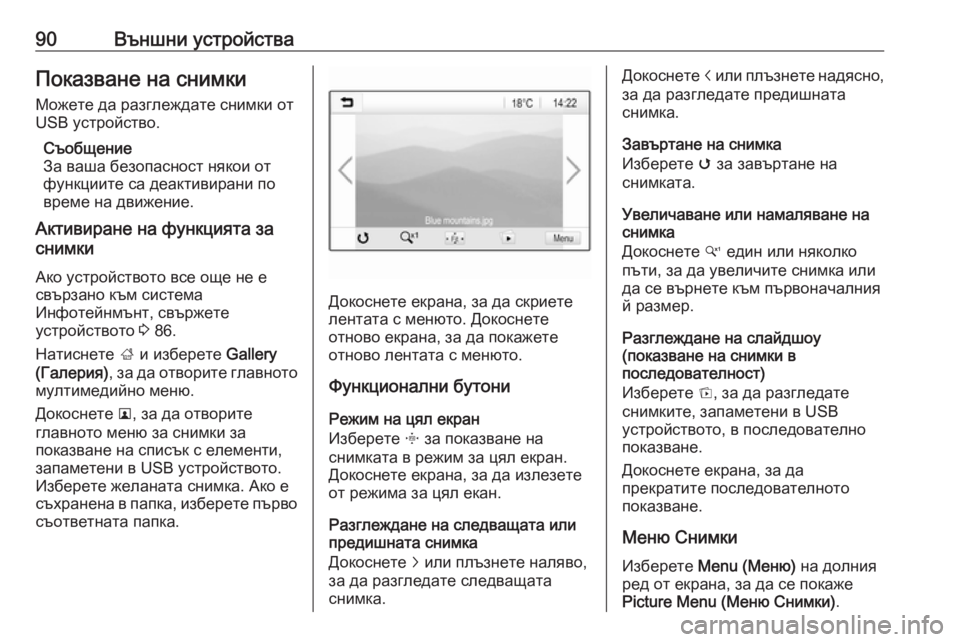
Докоснете екрана, за да скриете
лентата с менюто. Докоснете
отново екрана, за да покажете
отново лентата с менюто.
Функционални бутони
Режим на цял екран
Изберете x за показване на
снимката в режим за цял екран.
Докоснете екрана, за да излезете
от режима за цял екан.
Разглеждане на следващата или предишната снимка
Докоснете j или плъзнете наляво,
за да разгледате следващата
снимка.
Докоснете i или плъзнете надясно,
за да разгледате предишната
снимка.
Завъртане на снимка
Изберете v за завъртане на
снимката.
Увеличаване или намаляване на
снимка
Докоснете w един или няколко
пъти, за да увеличите снимка или
да се върнете към първоначалния
й размер.
Разглеждане на слайдшоу
(показване на снимки в
последователност)
Изберете t, за да разгледате
снимките, запаметени в USB
устройството, в последователно
показване.
Докоснете екрана, за да
прекратите последователното
показване.
Меню Снимки Изберете Menu (Меню) на долния
ред от екрана, за да се покаже Picture Menu (Меню Снимки) .
Page 91 of 145

Външни устройства91
Време на последователно
показване
Изберете Време за превключване
за показване на списък от
възможните времеви
последователности и изберете желаната.
Показване на часовник и
температура
За да покажете времето и
температурата в режим на цял
екран, активирайте Clock. Temp.
Display (Дисплей за часовник и темп.) .
Настройки на дисплея
Изберете Display settings
(Настройки на дисплей) , за да
отворите подменю за
регулирането на яркостта и
контраста.
Докоснете + или -, за да регулирате настройките.
Възпроизвеждане на филми
Можете да гледате филми от USB
устройство.
Съобщение
За ваша безопасност функцията за филми не е достъпна по време
на шофиране.
Активиране на функцията за
филми
Ако устройството все още не е
свързано към система
Инфотейнмънт, свържете
устройството 3 86.
Натиснете ; и изберете Gallery
(Галерия) , за да отворите главното
мултимедийно меню.Докоснете m, за да отворите
главното меню за филми за
показване на списък с елементи,
запаметени в USB устройството.
Изберете желания филм. Ако е
съхранена в папка, изберете първо
съответната папка.
Филмът се показва.
Функционални бутони
Цял екран
Изберете x за показване на
филма в режим за цял екран.
Докоснете екрана, за да излезете
от режима за цял екан.
Page 93 of 145

Външни устройства93iPhone: Уверете се, че Siri®
е
активирана на Вашия смарт
телефон.
Активиране на проектиране на
телефона в менюто с настройки
Натиснете ;, за да се покаже
началният екран, след това
изберете икона Settings
(Настройки) .
Придвижете се през списъка до
Apple CarPlay или Android Auto .
Уверете се че съответното
приложение е активирано.
Свързване на мобилния
телефон
Свържете смартфона към USB
порта 3 86.
Стартиране на проектиране на
телефона
За да стартирате функцията за проектиране на телефона,
натиснете ;, а след това изберете
Projection (Проектиране) .Съобщение
Ако приложението е разпознато
от система Инфотейнмънт,
иконата на приложението може да се смени на Apple CarPlay или
Android Auto .
За да стартирате функцията, като
алтернатива можете да натиснете
и задържите ; за няколко секунди.
Показаният екран за проектиране
на телефона зависи от вашия
смартфон и версията на софтуера.
Връщане в началния екран
Натиснете ;.
Page 94 of 145

94Разпознаване на речРазпознаване на
речОбща информация ....................94
Употреба ..................................... 94Обща информация
Гласовото приложение за
прехвърляне на система
Инфотейнмънт позволява достъп
до командите за разпознаване на
реч на вашия смартфон. Вижте
инструкциите за експлоатация,
предоставени от производителя на
вашия смартфон, за да разберете
дали смартфонът поддържа тази
функция.
За да използвате приложението за
гласово прехвърляне, смартфонът
трябва да е свързан със системата Инфотейнмънт чрез USB кабел
3 86 или чрез Bluetooth 3 96.
Употреба Активиране на разпознаването
на речта
Натиснете и задръжте g върху
таблото за управление или w върху
волана, за да стартирате сесия за
разпознаване на реч. На екрана се
извежда съобщението от
гласовата команда.След като се чуе звуков сигнал,
можете да изречете команда. За
информация относно
поддържаните команди, вижте
инструкциите за експлоатация на
вашия смартфон.
Регулиране на силата на звука на
гласовите реплики
Завъртете m върху таблото за
управление или натиснете + / - от
дясната страна на волана, за да
увеличите или намалите силата на звука на гласовите команди.
Деактивиране на
разпознаването на речта
Натиснете g от волана.
Съобщението с гласовата команда
изчезва и сесията за разпознаване
на реч се прекратява.
Page 96 of 145

96Телефонавтомобила си. Спазвайте
наредбите на страната, в която
се намирате.
Не забравяйте да спазвате
специалните правила валидни
за дадени области и винаги
изключвайте мобилния
телефон ако използването му е
забранено, ако той предизвиква смущения или има вероятност
за възникване на опасни
ситуации.
Bluetooth
Функцията за телефон е
сертифицирана от Bluetooth
Special Interest Group (SIG).
Допълнителна информация
относно спецификацията можете
да намерите в Интернет на адрес
http://www.bluetooth.com
Свързване чрез Bluetooth Bluetooth е радио стандарт за
безжично свързване, напр. на
мобилни телефони, смартфони
или други устройства.
Сдвояването и свързването на
Bluetooth устройствата към
системата Инфотейнмънт се
осъществява чрез менюто
Bluetooth . Сдвояването е
размяната на ПИН-кодовете
между Bluetooth устройството и
системата Инфотейнмънт.
Меню Bluetooth
Натиснете ; и след това изберете
Settings (Настройки) .
Изберете Bluetooth за показване на
меню Bluetooth.Сдвояване на устройство
Важна информация ● Към системата могат да се сдвоят до десет устройства.
● Само едно стиковано устройство може да се свърже
във всеки един момент към
система Инфотейнмънт.
● Стиковането трябва да се изпълни само веднъж, освен
ако устройството не бъде
изтрито от списъка на
стикованите устройства. Ако
устройството е било свързано
преди това, система
Инфотейнмънт установява връзката автоматично.
● Работата с Bluetooth изтощава значително батерията на
устройството. Поради това,
свържете устройството към
USB порта за зареждане.
Сдвояване на ново устройство 1. Активирайте Bluetooth функцията на Bluetooth
устройството. За повече
Page 102 of 145

102ТелефонНастройки за контакти
Списъкът с контактни може да се
подреди по собствено име или по
фамилно име.
Натиснете ; и след това изберете
Settings (Настройки) , за да се
покаже съответното меню.
Изберете Bluetooth и след това Sort
Order (Ред на сортиране) .
Активирайте желаната опция.
Използвайки хронология на
повикванията
Всички изходящи, входящи или
пропуснати повиквания се
регистрират.
Натиснете ; и след това изберете
Phone (Телефон) .
Изберете Call History (Списък на
обажданията) в главното меню на
телефона.
Изберете q за изходящи
повиквания, r за пропуснати
повиквания, s за входящи
повиквания и p за всички
повиквания. Показва се
съответния списък с повиквания.
Изберете желания запис, за да
започнете повикване.
Повторно набиране на телефонен
номер
Последно набраният телефонен
номер може да се набере
повторно.
Натиснете ;, изберете Phone
(Телефон) и след това v.
Използване на номера за бързо
набиране
Номерата за бързо набиране,
които са запаметени в мобилния
телефон, също могат да се
набират с помощта на
клавиатурата на главното меню на
телефона.
Натиснете ; и след това изберете
Phone (Телефон) .
Докоснете и задръжте съответната цифра върху клавиатурата, за да
започнете повикването.
Входящо телефонно обаждане
Приемане на повикване
Ако по време на входящото
телефонно обаждане има активен
аудио режим, напр., радио или USB режим, съответният аудио