2018.5 OPEL ASTRA K USB
[x] Cancel search: USBPage 128 of 209
128Зовнішні пристроїiPod®
і iPhone ®
можна відтворювати
формати ALAC, AIFF, аудіокниги
та LPCM.
Під час відтворювання файлів, що
містять інформаційні теги ID3,
інформаційно-розважальна
система може відображати певну
інформацію, наприклад, назву
композиції або виконавця.
Файли зображень
Система може відтворювати такі
формати зображень: JPG, JPEG,
BMP, PNG та GIF.
Файли JPG мають бути
64–5000 пікселів шириною і
64–5000 пікселів висотою.
Файли BMP, PNG та GIF мають
бути 64–1024 пікселі шириною і 64–
1024 пікселі висотою.
Розмір файлів зображень має бути
не більшим за 1 Мб.
Відеофайли
Можна відтворювати відеофайли форматів AVI та MP4.
Максимальна роздільна здатність:
1280x720 пікселів. Частота кадрів
не має перевищувати 30 кадрів/с.Застосовується кодек H.264/
MPEG-4 AVC.
У системі відтворюються
аудіофайли в таких форматах: MP3, AC3, AAC та WMA.
Підтримуються субтитри у форматі SMI.
Відтворення аудіо
Увімкнення функції відтворення музики
Якщо пристрій ще не підключено до
інформаційно-розважальної
системи, підключіть його 3 126.
Зазвичай відповідне головне меню відтворення звуку відображається
автоматично.
Якщо відтворення не почнеться
автоматично (наприклад, коли
Автозапуск USB вимкнено 3 126),
виконайте такі дії:
Натисніть ; і виберіть Аудіо, щоб
відкрити останнє вибране головне
меню відтворення звуку.Виберіть Джерело на інтерактивній
панелі, а потім виберіть потрібне джерело відтворення звуку, щоб
відкрити відповідне головне меню
відтворення звуку.
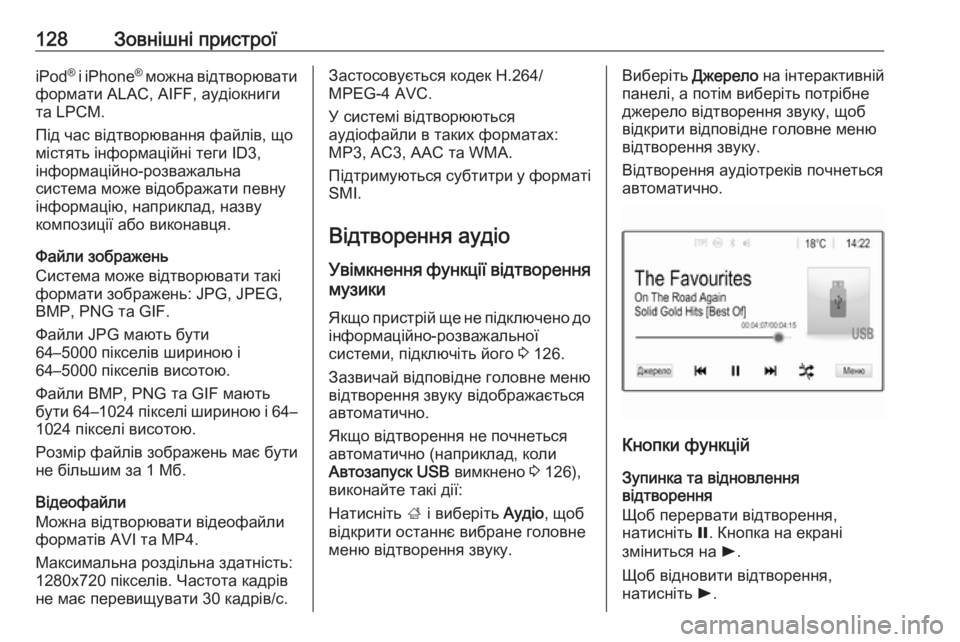
Відтворення аудіотреків почнеться
автоматично.
Кнопки функцій
Зупинка та відновлення
відтворення
Щоб перервати відтворення,
натисніть =. Кнопка на екрані
зміниться на l.
Щоб відновити відтворення,
натисніть l.
Page 129 of 209
Зовнішні пристрої129Відтворення наступного або
попереднього треку
Натисніть v, щоб відтворити
наступну композицію.
Щоб повернутися до попередньої
композиції, натисніть t протягом
перших двох секунд відтворення поточної композиції.
Перехід до початку відтворюваного треку
Натисніть t після перших двох
секунд відтворення поточної
композиції.
Прокручування вперед та назад
Натисніть і потримайте t або v.
Відпустіть, щоб повернутися в
звичайний режим відтворення.
Можна також пересувати вліво або
вправо повзунок, яким
позначається позиція
відтворюваної композиції.
Випадкове відтворення треків
Натисніть n, щоб відтворювати
композиції у випадковому порядку.
Кнопка на екрані зміниться на o.Натисніть o ще раз, щоб вимкнути
функцію відтворення у
випадковому порядку та відновити
звичайний режим відтворення.
Функція Огляд музики
Торкніться екрана, щоб відкрити екран огляду. Можна також
вибрати Меню на головному екрані
відтворення звуку, перейти у відповідне меню налаштувань
звуку та вибрати Огляд музики.
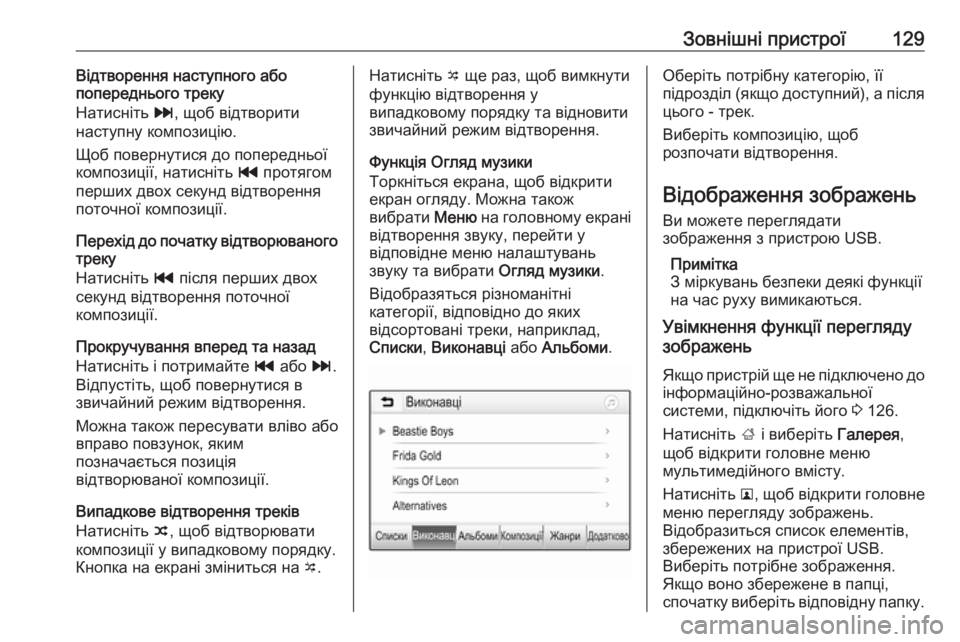
Відобразяться різноманітні
категорії, відповідно до яких
відсортовані треки, наприклад,
Списки , Виконавці або Альбоми .Оберіть потрібну категорію, її
підрозділ (якщо доступний), а після
цього - трек.
Виберіть композицію, щоб
розпочати відтворення.
Відображення зображень Ви можете переглядати
зображення з пристрою USB.
Примітка
З міркувань безпеки деякі функції
на час руху вимикаються.
Увімкнення функції перегляду
зображень
Якщо пристрій ще не підключено до
інформаційно-розважальної
системи, підключіть його 3 126.
Натисніть ; і виберіть Галерея,
щоб відкрити головне меню
мультимедійного вмісту.
Натисніть l, щоб відкрити головне
меню перегляду зображень.
Відобразиться список елементів,
збережених на пристрої USB.
Виберіть потрібне зображення.
Якщо воно збережене в папці,
спочатку виберіть відповідну папку.
Page 130 of 209
130Зовнішні пристрої
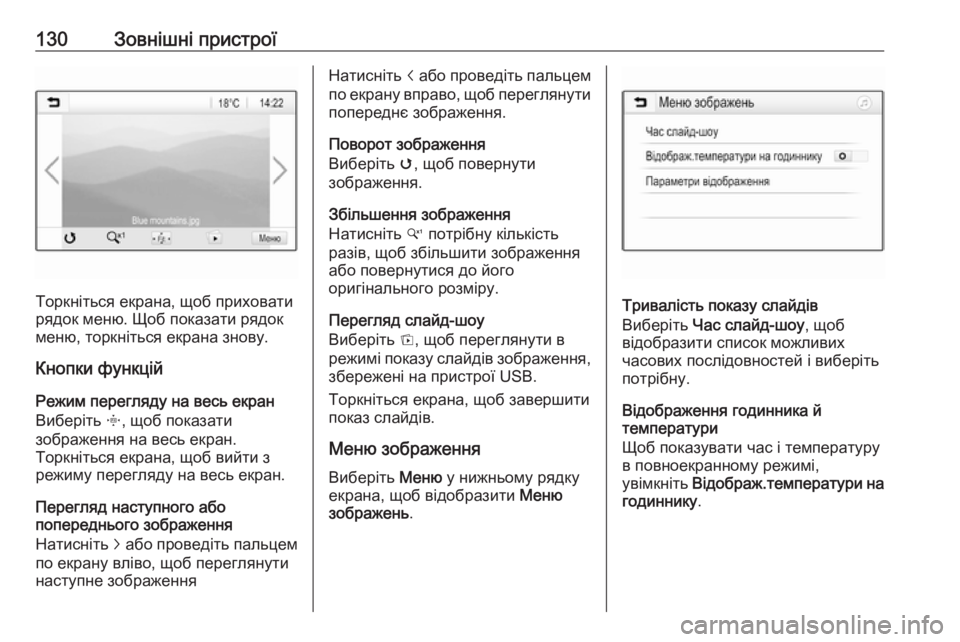
Торкніться екрана, щоб приховати
рядок меню. Щоб показати рядок
меню, торкніться екрана знову.
Кнопки функцій
Режим перегляду на весь екран
Виберіть x, щоб показати
зображення на весь екран.
Торкніться екрана, щоб вийти з
режиму перегляду на весь екран.
Перегляд наступного або
попереднього зображення
Натисніть j або проведіть пальцем
по екрану вліво, щоб переглянути
наступне зображення
Натисніть i або проведіть пальцем
по екрану вправо, щоб переглянути попереднє зображення.
Поворот зображення
Виберіть v, щоб повернути
зображення.
Збільшення зображення
Натисніть w потрібну кількість
разів, щоб збільшити зображення
або повернутися до його
оригінального розміру.
Перегляд слайд-шоу
Виберіть t, щоб переглянути в
режимі показу слайдів зображення,
збережені на пристрої USB.
Торкніться екрана, щоб завершити
показ слайдів.
Меню зображенняВиберіть Меню у нижньому рядку
екрана, щоб відобразити Меню
зображень .
Тривалість показу слайдів
Виберіть Час слайд-шоу , щоб
відобразити список можливих
часових послідовностей і виберіть
потрібну.
Відображення годинника й
температури
Щоб показувати час і температуру в повноекранному режимі,
увімкніть Відображ.температури на
годиннику .
Page 131 of 209
Зовнішні пристрої131Параметри дисплея
Виберіть Параметри
відображення , щоб відкрити
підменю для регулювання
яскравості й контрастності.
Щоб змінити значення параметрів,
натискайте "+" або "-".
Відтворення відеофільмів Ви можете переглядати фільми з
пристрою USB.
Примітка
З міркувань безпеки, функція
відтворення відео недоступна під
час руху авто.
Увімкнення функції перегляду
відео
Якщо пристрій ще не підключено до
інформаційно-розважальної
системи, підключіть його 3 126.
Натисніть ; і виберіть Галерея,
щоб відкрити головне меню
мультимедійного вмісту.
Натисніть m, щоб відкрити головне
меню перегляду відео.
Відобразиться список елементів, збережених на пристрої USB.Виберіть потрібне відео. Якщо воно
збережене в папці, спочатку
виберіть відповідну папку.
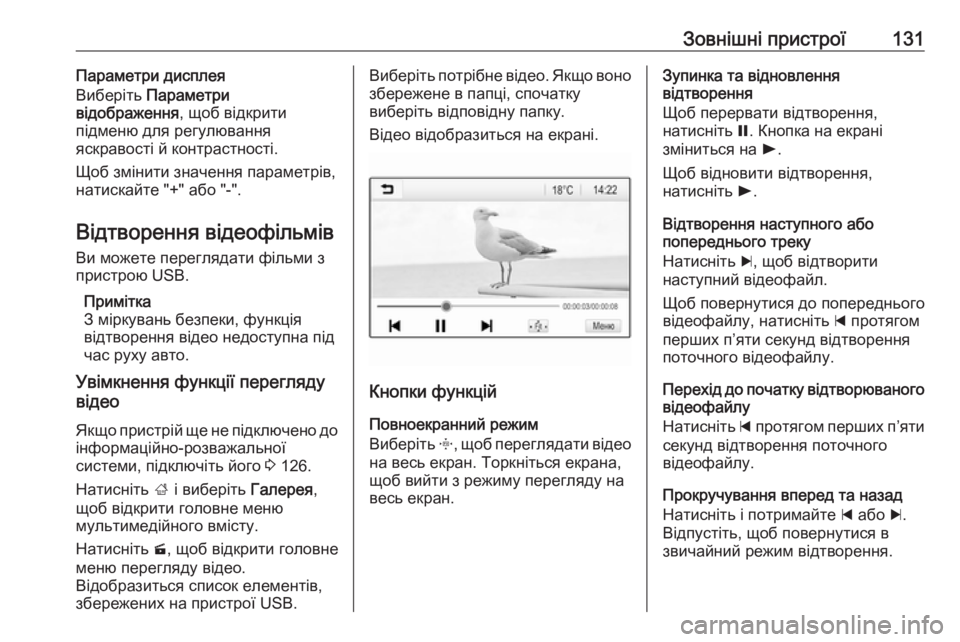
Відео відобразиться на екрані.
Кнопки функцій
Повноекранний режим
Виберіть x, щоб переглядати відео
на весь екран. Торкніться екрана, щоб вийти з режиму перегляду на
весь екран.
Зупинка та відновлення
відтворення
Щоб перервати відтворення,
натисніть =. Кнопка на екрані
зміниться на l.
Щоб відновити відтворення,
натисніть l.
Відтворення наступного або
попереднього треку
Натисніть c, щоб відтворити
наступний відеофайл.
Щоб повернутися до попереднього
відеофайлу, натисніть d протягом
перших п’яти секунд відтворення поточного відеофайлу.
Перехід до початку відтворюваного відеофайлу
Натисніть d протягом перших п’яти
секунд відтворення поточного
відеофайлу.
Прокручування вперед та назад
Натисніть і потримайте d або c.
Відпустіть, щоб повернутися в
звичайний режим відтворення.
Page 132 of 209

132Зовнішні пристроїМеню перегляду відео
Виберіть Меню у нижньому рядку
екрана, щоб відобразити Меню
фільмів .
Відображення годинника й
температури
Щоб показувати час і температуру в повноекранному режимі,
увімкніть Відображ.температури на
годиннику .
Параметри дисплея
Виберіть Параметри
відображення , щоб відкрити
підменю для регулювання
яскравості й контрастності.
Щоб змінити значення параметрів,
натискайте "+" або "-".
Використання додатків смартфону
Проектування телефону
Програми для проектування Apple
CarPlay™ та Android™ Auto дають
змогу відображати вибрані
програми зі смартфону на
інформаційному дисплеї та
керувати ними за допомогою
органів керування інформаційно-
розважальної системи.
З'ясуйте у виробника пристрою, чи
підтримується ця функція вашим
смартфоном, а також, чи доступна
ця програма в країні, де ви
знаходитесь.
Підготовка смартфону
Телефон із ОС Android: Завантажте
в смартфон додаток Android Auto з
магазину Google Play™.
iPhone: Перевірте, чи ввімкнено
Siri ®
в смартфоні.Увімкнення функції проектування
телефону в меню налаштувань
Натисніть ;, щоб відобразити
головний екран, а потім виберіть Параметри .
Прокрутіть список до пункту
Apple CarPlay або Android Auto .
Переконайтеся що активовано
відповідну програму.
Підключення мобільного телефону
Підключіть смартфон до порту USB
3 126.
Запуск проектування телефону Щоб запустити функцію
проектування телефону,
натисніть ; і виберіть
Проектування .
Примітка
Якщо програму буде розпізнано
інформаційно-розважальною
системою, піктограма програми
може змінитися на Apple CarPlay
або Android Auto .
Щоб запустити цю функцію, можна
також натиснути й потримати ;
протягом кількох секунд.
Page 133 of 209
Зовнішні пристрої133Відображений екран проектування
телефону залежить від смартфону
та версії програмного
забезпечення.
Повернення на головний екран Натисніть ;.
BringGo
BringGo - це програма навігації,
призначена для пошуку місць,
перегляду карт та супроводження
за маршрутом.
Примітка
Перш ніж завантажувати додаток,
перевірте, чи доступний BringGo у
вашому автомобілі.
Завантаження програми
Щоб мати змогу користуватися
додатком BringGo і керувати ним за
допомогою органів керування та
меню інформаційно-розважальної
системи, цей додаток слід
установити на смартфон.
Завантажте додаток із магазину
App Store ®
або магазину Google
Play.Увімкнення BringGo у меню
налаштувань
Натисніть ;, щоб відобразити
головний екран, а потім виберіть
Параметри .
Прокрутіть список до пункту
BringGo .
Переконайтеся, що цей додаток активовано.
Підключення мобільного телефону
Підключіть смартфон до порту USB
3 126.
Запуск BringGo
Щоб запустити додаток,
натисніть ; і виберіть значок Nav.
Головне меню цього додатка
відобразиться на інформаційному
дисплеї.
Докладні інструкції щодо роботи з
програмою див. на веб-сайті
виробника.
Page 135 of 209
Навігація135Система також здатна працювати
за умов слабкого сигналу GPS.
Однак за таких умов точність
визначення місця розташування буде нижчою.
Коли буде введено адресу пункту
призначення чи об’єкта
інфраструктури (найближча АЗС,
готель тощо), система прокладе
маршрут від поточного місця
розташування до вибраного пункту
призначення.
Ведення за маршрутом
забезпечується голосовими
підказками синтезатора мовлення
та стрілкою, а також за допомогою
кольорового дисплея з картою.
Важлива інформація
Довідкова система дорожньогоруху ТМС та динамічне
супроводження маршруту
Довідкова система дорожнього
руху ТМС отримує усю поточну
інформацію про дорожній рух від
радіостанцій ТМС. Ця інформація
враховується під час прокладання
всього маршруту. Під час цього процесу маршрут плануєтьсятаким чином, щоб уникнути
дорожніх проблем, пов'язаних із
попередньо обраними критеріями.
За наявності дорожньої проблеми
під час активного супроводження маршруту, в залежності від
попередніх налаштувань, на
дисплей виводиться повідомлення
про необхідність змінити маршрут.
На карті відобразиться інформація
служби TMC про дорожній рух, яка
подається у вигляді позначок або
докладного тексту в меню
повідомлень TMC.
Щоб мати змогу скористатися
інформацією ТМС про дорожній
рух, система має приймати сигнал
станцій ТМС у відповідному регіоні.
Радіостанції інформування про
стан дорожнього руху служби TMC
можна вибрати в меню навігації
3 135.
Дані мапи
Усі необхідні картографічні дані
зберігаються в інформаційно-
розважальній системі.Щоб оновити дані навігаційної
карти, придбайте нові дані в
дилера Opel або на нашій головній
сторінці http://opel.navigation.com/.
Ви отримаєте пристрій USB з
оновленням.
Підключіть цей пристрій USB до
порту USB й виконайте відображені
на екрані вказівки. Під час
оновлення живлення автомобіля
має бути ввімкненим.
Примітка
Під час оновлення системи
автомобіля залишаються в
робочому стані. Якщо вимкнути
живлення автомобіля, оновлення
може призупинитись.
Навігаційний додаток, функція
Bluetooth та інші зовнішні пристрої будуть недоступні, доки
оновлення не завершиться.
Використання
Щоб відобразити навігаційну карту, натисніть ;, а потім натисніть
піктограму Навігація.
Page 151 of 209
Розпізнавання мови151Розпізнавання
мовиЗагальна інформація ...............151
Користування ............................ 151Загальна інформація
Програма голосового керування
через смартфон інформаційно-
розважальної системи забезпечує
доступ до голосових команд у
смартфоні. Щоб дізнатися, чи
підтримується ця функція у вашому
смартфоні, перегляньте його
інструкцію, надану виробником.
Щоб користуватися програмою
голосового керування
інформаційно-розважальною
системою через смартфон,
смартфон потрібно підключити до
неї за допомогою кабелю USB
3 126 або через Bluetooth 3 153.
Користування Активування функції
розпізнавання голосу
Натисніть і потримайте g на панелі
керування або qw на кермі, щоб
почати новий сеанс розпізнавання мовлення. На екрані відобразиться
повідомлення голосової команди.Почувши звуковий сигнал,
промовте команду. Детальну
інформація про підтримувані
команди див. у посібнику до
смартфону.
Регулювання гучності голосових
вказівок
Щоб зменшити або збільшити
гучність голосових підказок,
повертайте регулятор m на панелі
керування або натискайте кнопки + / - праворуч на кермі.
Вимкнення функції
розпізнавання голосу
Натисніть xn на кермі.
Повідомлення голосової команди
зникне, і сеанс розпізнавання
мовлення завершиться.