2017 PEUGEOT PARTNER TEPEE ELECTRIC phone
[x] Cancel search: phonePage 38 of 252
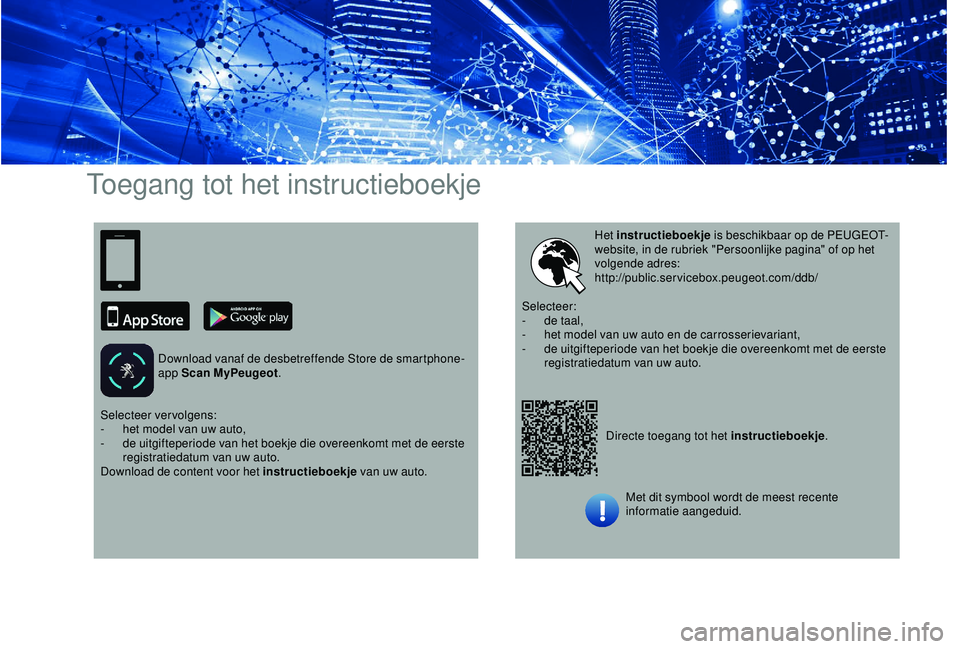
Toegang tot het instructieboekje
Download vanaf de desbetreffende Store de smartphone-
app Scan MyPeugeot.
Directe toegang tot het instructieboekje.
Het instructieboekje
is beschikbaar op de PEUGEOT-
website, in de rubriek "Persoonlijke pagina" of op het
volgende adres:
http://public.servicebox.peugeot.com/ddb/
Selecteer vervolgens:
-
h
et model van uw auto,
-
d
e uitgifteperiode van het boekje die overeenkomt met de eerste
registratiedatum van uw auto.
Download de content voor het instructieboekje van uw auto.Selecteer:
-
d
e taal,
-
h
et model van uw auto en de carrosserievariant,
- d e uitgifteperiode van het boekje die overeenkomt met de eerste
registratiedatum van uw auto.
Met dit symbool wordt de meest recente
informatie aangeduid.
Page 214 of 252
2
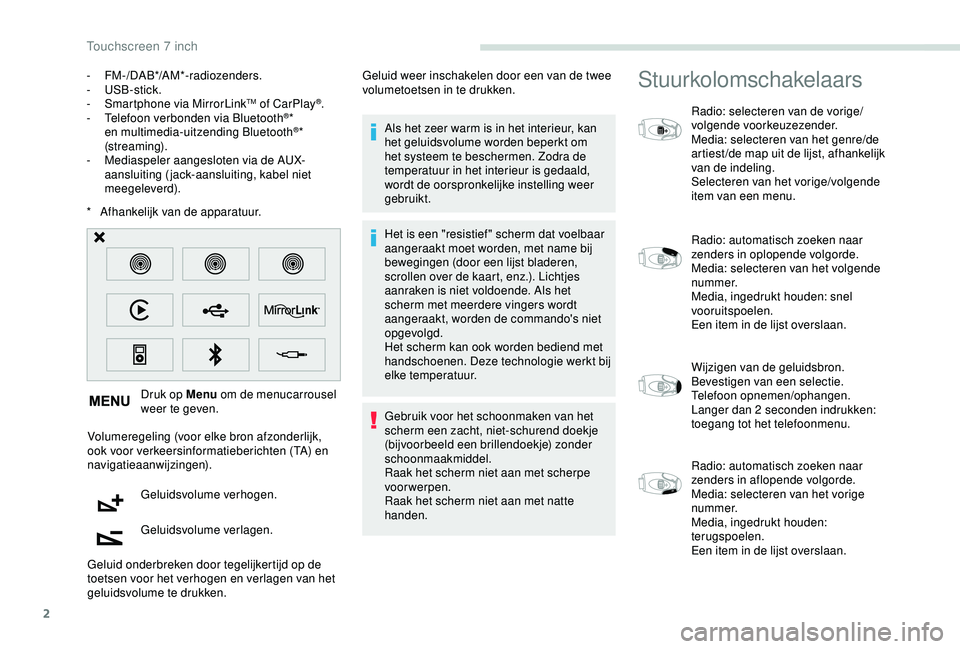
* Afhankelijk van de apparatuur. Druk op Menu om de menucarrousel
weer te geven.
Volumeregeling (voor elke bron afzonderlijk,
ook voor verkeersinformatieberichten (TA) en
navigatieaanwijzingen).
Geluidsvolume verhogen.
Geluidsvolume verlagen.
Geluid onderbreken door tegelijkertijd op de
toetsen voor het verhogen en verlagen van het
geluidsvolume te drukken. Als het zeer warm is in het interieur, kan
het geluidsvolume worden beperkt om
het systeem te beschermen. Zodra de
temperatuur in het interieur is gedaald,
wordt de oorspronkelijke instelling weer
gebruikt.
Het is een "resistief " scherm dat voelbaar
aangeraakt moet worden, met name bij
bewegingen (door een lijst bladeren,
scrollen over de kaart, enz.). Lichtjes
aanraken is niet voldoende. Als het
scherm met meerdere vingers wordt
aangeraakt, worden de commando's niet
opgevolgd.
Het scherm kan ook worden bediend met
handschoenen. Deze technologie werkt bij
elke temperatuur.
Gebruik voor het schoonmaken van het
scherm een zacht, niet-schurend doekje
(bijvoorbeeld een brillendoekje) zonder
schoonmaakmiddel.
Raak het scherm niet aan met scherpe
voorwerpen.
Raak het scherm niet aan met natte
handen.
-
FM-/DAB*/AM*-radiozenders.
- USB-stick.
-
S
martphone via MirrorLink
TM of CarPlay®.
-
T
elefoon verbonden via Bluetooth®*
en multimedia-uitzending Bluetooth®*
(streaming).
-
M
ediaspeler aangesloten via de AUX-
aansluiting (jack-aansluiting, kabel niet
meegeleverd). Geluid weer inschakelen door een van de twee
volumetoetsen in te drukken.
Stuurkolomschakelaars
Radio: selecteren van de vorige/
volgende voorkeuzezender.
Media: selecteren van het genre/de
artiest /de map uit de lijst, afhankelijk
van de indeling.
Selecteren van het vorige/volgende
item van een menu.
Radio: automatisch zoeken naar
zenders in oplopende volgorde.
Media: selecteren van het volgende
nummer.
Media, ingedrukt houden: snel
vooruitspoelen.
Een item in de lijst overslaan.
Wijzigen van de geluidsbron.
Bevestigen van een selectie.
Telefoon opnemen/ophangen.
Langer dan 2
seconden indrukken:
toegang tot het telefoonmenu.
Radio: automatisch zoeken naar
zenders in aflopende volgorde.
Media: selecteren van het vorige
nummer.
Media, ingedrukt houden:
terugspoelen.
Een item in de lijst overslaan.
Touchscreen 7 inch
Page 215 of 252
3
Geluidsvolume verhogen.
Geluidsvolume verlagen.
Mute: geluid onderbreken door
gelijktijdig indrukken van de
volumetoetsen.
Geluid weer inschakelen: druk op
één van de twee volumetoetsen.
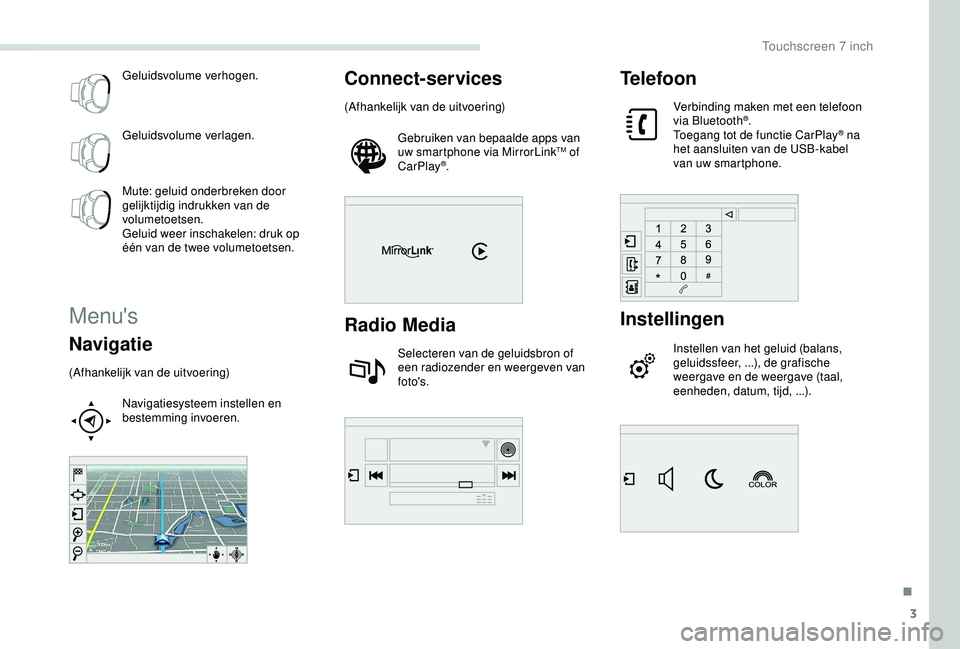
Menu's
Navigatie
(Afhankelijk van de uitvoering)Navigatiesysteem instellen en
bestemming invoeren.
Connect-services
(Afhankelijk van de uitvoering)Gebruiken van bepaalde apps van
uw smartphone via MirrorLink
TM of
CarPlay®.
Radio Media
Selecteren van de geluidsbron of
een radiozender en weergeven van
foto's.
Telefoon
Verbinding maken met een telefoon
via Bluetooth®.
Toegang tot de functie CarPlay® na
het aansluiten van de USB-kabel
van uw smartphone.
Instellingen
Instellen van het geluid (balans,
geluidssfeer, ...), de grafische
weergave en de weergave (taal,
eenheden, datum, tijd, ...).
.
Touchscreen 7 inch
Page 224 of 252
12
Selecteer een achtergrond in de lijst
met grafische thema's en druk op
"Bevestigen".
Elke keer dat de achtergrond wordt
gewijzigd, start het systeem opnieuw op
en wordt het scherm even zwart.
Om veiligheidsredenen kan de procedure
voor het wijzigen van de achtergrond
uitsluitend worden uitgevoerd bij
stilstaande auto.
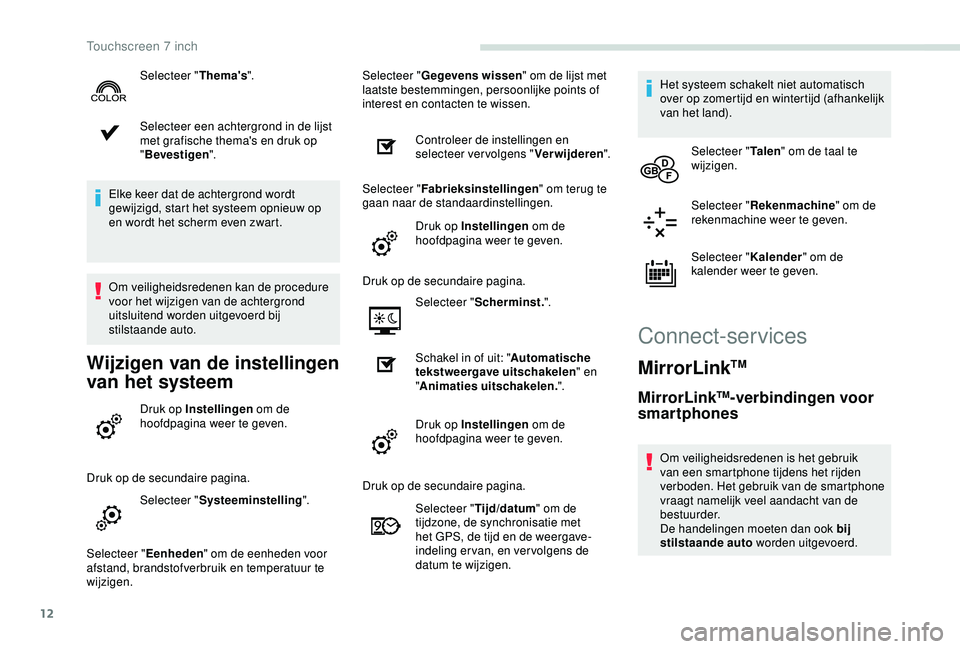
Wijzigen van de instellingen
van het systeem
Druk op Instellingen om de
hoofdpagina weer te geven.
Druk op de secundaire pagina. Selecteer " Systeeminstelling ".
Selecteer " Eenheden" om de eenheden voor
afstand, brandstofverbruik en temperatuur te
wijzigen. Selecteer "
Gegevens wissen " om de lijst met
laatste bestemmingen, persoonlijke points of
interest en contacten te wissen.
Controleer de instellingen en
selecteer vervolgens " Verwijderen".
Selecteer " Fabrieksinstellingen " om terug te
gaan naar de standaardinstellingen.
Druk op Instellingen om de
hoofdpagina weer te geven.
Druk op de secundaire pagina. Selecteer " Scherminst. ".
Schakel in of uit: " Automatische
tekstweergave uitschakelen " en
" Animaties uitschakelen. ".
Druk op Instellingen om de
hoofdpagina weer te geven.
Selecteer "
Thema's".
Druk op de secundaire pagina.Selecteer " Tijd/datum " om de
tijdzone, de synchronisatie met
het GPS, de tijd en de weergave-
indeling ervan, en vervolgens de
datum te wijzigen. Het systeem schakelt niet automatisch
over op zomertijd en wintertijd (afhankelijk
van het land).
Selecteer " Ta l e n" om de taal te
wijzigen.
Selecteer " Rekenmachine " om de
rekenmachine weer te geven.
Selecteer " Kalender" om de
kalender weer te geven.
Connect-services
MirrorLinkTM
MirrorLinkTM-verbindingen voor
smartphones
Om veiligheidsredenen is het gebruik
van een smartphone tijdens het rijden
verboden. Het gebruik van de smartphone
vraagt namelijk veel aandacht van de
bestuurder.
De handelingen moeten dan ook bij
stilstaande auto worden uitgevoerd.
Touchscreen 7 inch
Page 225 of 252
13
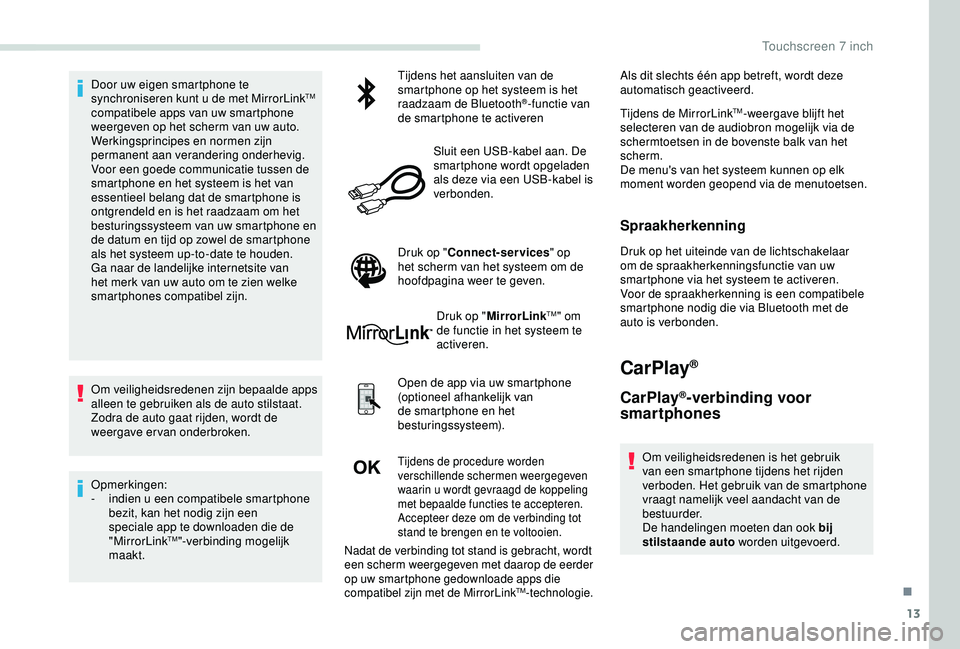
Door uw eigen smartphone te
synchroniseren kunt u de met MirrorLinkTM
compatibele apps van uw smartphone
weergeven op het scherm van uw auto.
Werkingsprincipes en normen zijn
permanent aan verandering onderhevig.
Voor een goede communicatie tussen de
smartphone en het systeem is het van
essentieel belang dat de smartphone is
ontgrendeld en is het raadzaam om het
besturingssysteem van uw smartphone en
de datum en tijd op zowel de smartphone
als het systeem up-to-date te houden.
Ga naar de landelijke internetsite van
het merk van uw auto om te zien welke
smartphones compatibel zijn.
Om veiligheidsredenen zijn bepaalde apps
alleen te gebruiken als de auto stilstaat.
Zodra de auto gaat rijden, wordt de
weergave ervan onderbroken.
Opmerkingen:
-
i
ndien u een compatibele smartphone
bezit, kan het nodig zijn een
speciale app te downloaden die de
"MirrorLink
TM"-verbinding mogelijk
maakt. Tijdens het aansluiten van de
smartphone op het systeem is het
raadzaam de Bluetooth
®-functie van
de smartphone te activeren
Sluit een USB-kabel aan. De
smartphone wordt opgeladen
als deze via een USB-kabel is
verbonden.
Druk op " Connect-services " op
het scherm van het systeem om de
hoofdpagina weer te geven.
Druk op " MirrorLink
TM" om
de functie in het systeem te
activeren.
Open de app via uw smartphone
(optioneel afhankelijk van
de smartphone en het
besturingssysteem).
Tijdens de procedure worden
verschillende schermen weergegeven
waarin u wordt gevraagd de koppeling
met bepaalde functies te accepteren.
Accepteer deze om de verbinding tot
stand te brengen en te voltooien.
Als dit slechts één app betreft, wordt deze
automatisch geactiveerd.
Tijdens de MirrorLink
TM-weergave blijft het
selecteren van de audiobron mogelijk via de
schermtoetsen in de bovenste balk van het
scherm.
De menu's van het systeem kunnen op elk
moment worden geopend via de menutoetsen.
Spraakherkenning
Druk op het uiteinde van de lichtschakelaar
om de spraakherkenningsfunctie van uw
smartphone via het systeem te activeren.
Voor de spraakherkenning is een compatibele
smartphone nodig die via Bluetooth met de
auto is verbonden.
CarPlay®
CarPlay®-verbinding voor
smartphones
Om veiligheidsredenen is het gebruik
van een smartphone tijdens het rijden
verboden. Het gebruik van de smartphone
vraagt namelijk veel aandacht van de
bestuurder.
De handelingen moeten dan ook bij
stilstaande auto worden uitgevoerd.
Nadat de verbinding tot stand is gebracht, wordt
een scherm weergegeven met daarop de eerder
op uw smartphone gedownloade apps die
compatibel zijn met de MirrorLink
TM-technologie.
.
Touchscreen 7 inch
Page 226 of 252
14
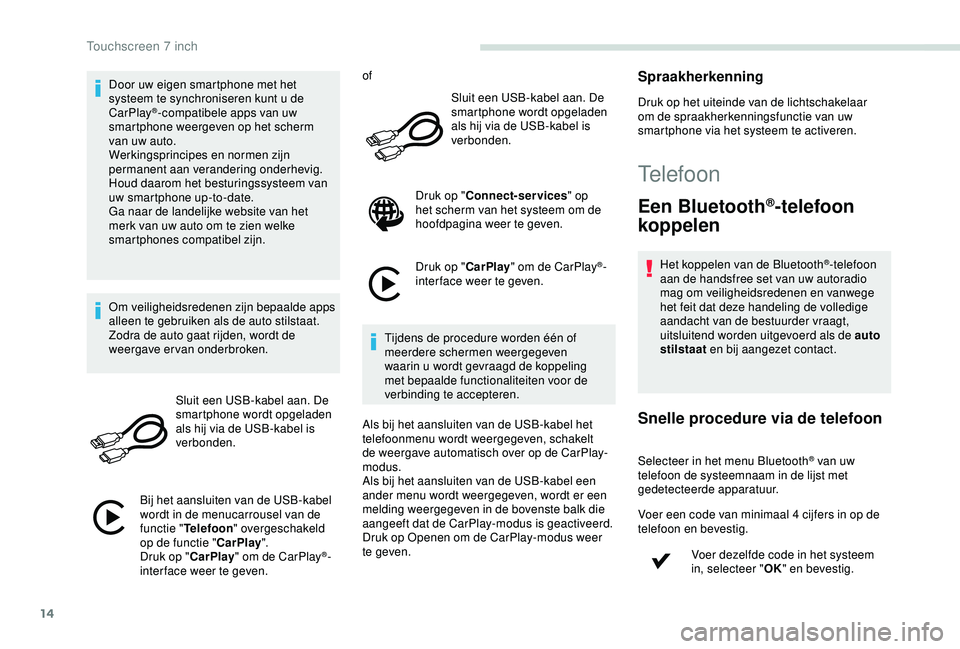
Door uw eigen smartphone met het
systeem te synchroniseren kunt u de
CarPlay
®-compatibele apps van uw
smartphone weergeven op het scherm
van uw auto.
Werkingsprincipes en normen zijn
permanent aan verandering onderhevig.
Houd daarom het besturingssysteem van
uw smartphone up-to-date.
Ga naar de landelijke website van het
merk van uw auto om te zien welke
smartphones compatibel zijn.
Om veiligheidsredenen zijn bepaalde apps
alleen te gebruiken als de auto stilstaat.
Zodra de auto gaat rijden, wordt de
weergave ervan onderbroken.
Sluit een USB-kabel aan. De
smartphone wordt opgeladen
als hij via de USB-kabel is
verbonden.
Bij het aansluiten van de USB-kabel
wordt in de menucarrousel van de
functie " Telefoon " overgeschakeld
op de functie " CarPlay".
Druk op " CarPlay" om de CarPlay
®-
inter face weer te geven. of
Sluit een USB-kabel aan. De
smartphone wordt opgeladen
als hij via de USB-kabel is
verbonden.
Druk op " Connect-services " op
het scherm van het systeem om de
hoofdpagina weer te geven.
Druk op " CarPlay" om de CarPlay
®-
inter face weer te geven.
Tijdens de procedure worden één of
meerdere schermen weergegeven
waarin u wordt gevraagd de koppeling
met bepaalde functionaliteiten voor de
verbinding te accepteren.
Als bij het aansluiten van de USB-kabel het
telefoonmenu wordt weergegeven, schakelt
de weergave automatisch over op de CarPlay-
modus.
Als bij het aansluiten van de USB-kabel een
ander menu wordt weergegeven, wordt er een
melding weergegeven in de bovenste balk die
aangeeft dat de CarPlay-modus is geactiveerd.
Druk op Openen om de CarPlay-modus weer
te geven.
Spraakherkenning
Druk op het uiteinde van de lichtschakelaar
om de spraakherkenningsfunctie van uw
smartphone via het systeem te activeren.
Telefoon
Een Bluetooth®-telefoon
koppelen
Het koppelen van de Bluetooth®-telefoon
aan de handsfree set van uw autoradio
mag om veiligheidsredenen en vanwege
het feit dat deze handeling de volledige
aandacht van de bestuurder vraagt,
uitsluitend worden uitgevoerd als de auto
stilstaat en bij aangezet contact.
Snelle procedure via de telefoon
Selecteer in het menu Bluetooth® van uw
telefoon de systeemnaam in de lijst met
gedetecteerde apparatuur.
Voer een code van minimaal 4 cijfers in op de
telefoon en bevestig.
Voer dezelfde code in het systeem
in, selecteer " OK" en bevestig.
Touchscreen 7 inch
Page 232 of 252
20
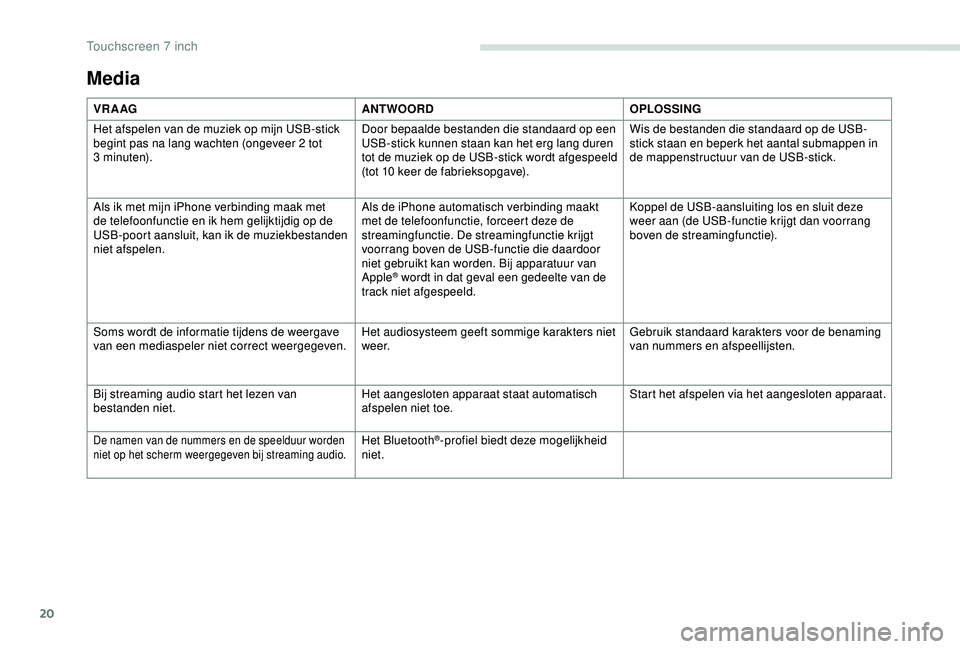
Media
VR A AGANTWOORDOPLOSSING
Het afspelen van de muziek op mijn USB-stick
begint pas na lang wachten (ongeveer 2 tot
3
minuten). Door bepaalde bestanden die standaard op een
USB-stick kunnen staan kan het erg lang duren
tot de muziek op de USB-stick wordt afgespeeld
(tot 10 keer de fabrieksopgave). Wis de bestanden die standaard op de USB-
stick staan en beperk het aantal submappen in
de mappenstructuur van de USB-stick.
Als ik met mijn iPhone verbinding maak met
de telefoonfunctie en ik hem gelijktijdig op de
USB-poort aansluit, kan ik de muziekbestanden
niet afspelen. Als de iPhone automatisch verbinding maakt
met de telefoonfunctie, forceert deze de
streamingfunctie. De streamingfunctie krijgt
voorrang boven de USB-functie die daardoor
niet gebruikt kan worden. Bij apparatuur van
Apple
® wordt in dat geval een gedeelte van de
track niet afgespeeld. Koppel de USB-aansluiting los en sluit deze
weer aan (de USB-functie krijgt dan voorrang
boven de streamingfunctie).
Soms wordt de informatie tijdens de weergave
van een mediaspeler niet correct weergegeven. Het audiosysteem geeft sommige karakters niet
w e e r.Gebruik standaard karakters voor de benaming
van nummers en afspeellijsten.
Bij streaming audio start het lezen van
bestanden niet. Het aangesloten apparaat staat automatisch
afspelen niet toe.Start het afspelen via het aangesloten apparaat.
De namen van de nummers en de speelduur worden
niet op het scherm weergegeven bij streaming audio.Het Bluetooth®-profiel biedt deze mogelijkheid
niet.
Touchscreen 7 inch
Page 240 of 252
6
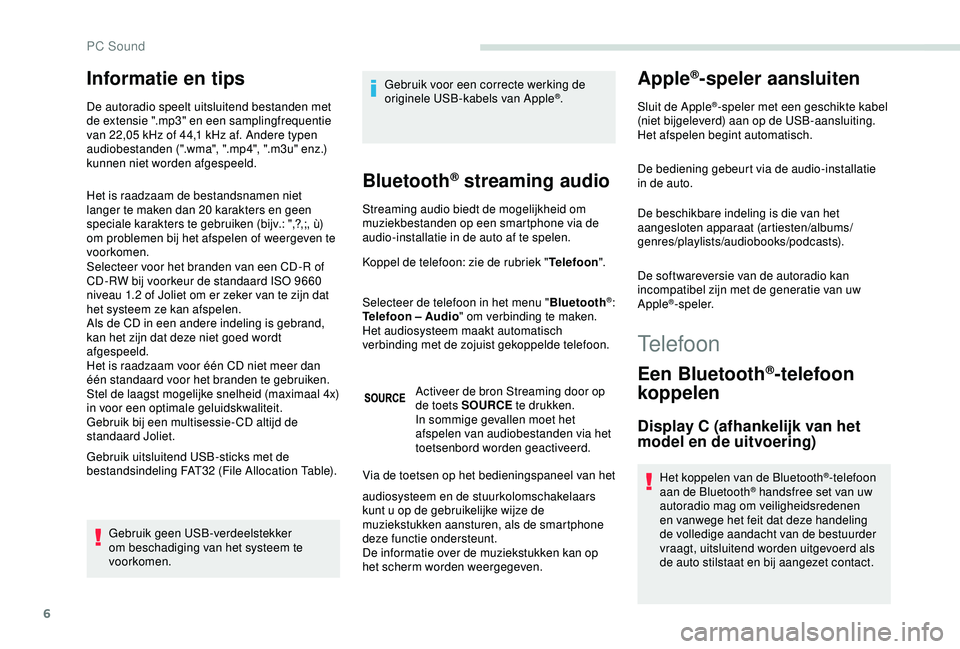
Informatie en tips
De autoradio speelt uitsluitend bestanden met
de extensie ".mp3" en een samplingfrequentie
van 22,05 kHz of 44,1 kHz af. Andere typen
audiobestanden (".wma", ".mp4", ".m3u" enz.)
kunnen niet worden afgespeeld.
Het is raadzaam de bestandsnamen niet
langer te maken dan 20 karakters en geen
speciale karakters te gebruiken (bijv.: ",?,;, ù)
om problemen bij het afspelen of weergeven te
voorkomen.
Selecteer voor het branden van een CD-R of
CD-RW bij voorkeur de standaard ISO 9660
niveau 1.2 of Joliet om er zeker van te zijn dat
het systeem ze kan afspelen.
Als de CD in een andere indeling is gebrand,
kan het zijn dat deze niet goed wordt
afgespeeld.
Het is raadzaam voor één CD niet meer dan
één standaard voor het branden te gebruiken.
Stel de laagst mogelijke snelheid (maximaal 4x)
in voor een optimale geluidskwaliteit.
Gebruik bij een multisessie- CD altijd de
standaard Joliet.
Gebruik uitsluitend USB-sticks met de
bestandsindeling FAT32 (File Allocation Table).
Gebruik geen USB-verdeelstekker
om beschadiging van het systeem te
voorkomen. Gebruik voor een correcte werking de
originele USB-kabels van Apple®.
Bluetooth® streaming audio
Streaming audio biedt de mogelijkheid om
muziekbestanden op een smartphone via de
audio-installatie in de auto af te spelen.
Koppel de telefoon: zie de rubriek "
Telefoon".
Selecteer de telefoon in het menu " Bluetooth
®:
Telefoon – Audio " om verbinding te maken.
Het audiosysteem maakt automatisch
verbinding met de zojuist gekoppelde telefoon.
Activeer de bron Streaming door op
de toets SOURCE te drukken.
In sommige gevallen moet het
afspelen van audiobestanden via het
toetsenbord worden geactiveerd.
Via de toetsen op het bedieningspaneel van het
Apple®-speler aansluiten
Sluit de Apple®-speler met een geschikte kabel
(niet bijgeleverd) aan op de USB-aansluiting.
Het afspelen begint automatisch.
De bediening gebeurt via de audio-installatie
in de auto.
De beschikbare indeling is die van het
aangesloten apparaat (artiesten/albums/
genres/playlists/audiobooks/podcasts).
De softwareversie van de autoradio kan
incompatibel zijn met de generatie van uw
Apple
®-speler.
audiosysteem en de stuurkolomschakelaars
kunt u op de gebruikelijke wijze de
muziekstukken aansturen, als de smartphone
deze functie ondersteunt.
De informatie over de muziekstukken kan op
het scherm worden weergegeven.
Telefoon
Een Bluetooth®-telefoon
koppelen
Display C (afhankelijk van het
model en de uitvoering)
Het koppelen van de Bluetooth®-telefoon
aan de Bluetooth® handsfree set van uw
autoradio mag om veiligheidsredenen
en vanwege het feit dat deze handeling
de volledige aandacht van de bestuurder
vraagt, uitsluitend worden uitgevoerd als
de auto stilstaat en bij aangezet contact.
PC Sound