2017 OPEL INSIGNIA ESP
[x] Cancel search: ESPPage 78 of 121

78Vanliga frågorVanliga frågorVanliga frågor.............................. 78Vanliga frågor
Telefon? Hur kan jag para ihop min telefon
med infotainmentsystemet?
! Tryck på
;, välj ikonen
TELEFON och välj sedan Koppla
enhet för att para en telefon. Följ
anvisningarna på enheten och se
till att Bluetooth är aktiverat.
Detaljerad beskrivning 3 68.? Hur kommer jag åt mina telefon‐
bokskontakter och senaste
samtal?
! Du kommer åt kontakterna eller
samtalslistorna genom att trycka
på ;, välja ikonen TELEFON och
sedan välja KONTAKTER eller
SENASTE . Kontrollera att åtkomst
till telefonboken och listan med
senaste samtal tillåts på telefonen.
Beroende på telefon kan det ta
några minuter att ladda telefon‐
boken och listan med de senaste
samtalen.
Detaljerad beskrivning 3 70.Favoriter? Vad kan sparas som favorit?
! Upp till 60 favoriter av nästan alal
element kan lagras, t.ex. mål, tele‐ fonkontakter, spellistor, radiosta‐
tioner osv.
Detaljerad beskrivning 3 18.? Hur kan jag spara en ny favorit?
! Aktivera respektive applikation
och peka och håll in en favorits‐
kärmknapp för att lagra en ny favo‐ rit på den här platsen. Ett kort
pipljud bekräftar lagringen. I vissa
fall måste ett specifikt objekt
väljas.
Detaljerad beskrivning 3 18.? Hur kan jag byta namn på, radera
eller flytta mina favoriter?
! Tryck på
;, välj ikonen
INSTÄLLNINGAR på startskär‐
men, Radio i inställningslistan och
sedan Hantera favoriter för att byta
namn på, radera eller flytta favor‐
iterna.
Detaljerad beskrivning 3 18.
Page 79 of 121

Vanliga frågor79?Var sparas favoriterna och hur kan
jag hämta dem?
! Favoriterna sparas i favoritlistan.
Hämta en favorit genom att trycka
på respektive skärmknapp i favori‐
traden. På vissa skärmar döljs
favoritlisten för att utöka vyn över huvudinnehållet. På dessa skär‐
mar trycker du på n nere till
höger på skärmen eller drar inter‐
aktionsfältet uppåt med ett finger.
Detaljerad beskrivning 3 18.
Navigation? När du har angivit en måladress
visas ett felmeddelande. Vad gör
jag för fel?
! Vid fullständig adressinmatning
förväntar sig navigationssystemet
en viss inmatningsordning.
Beroende på i vilket land den inma‐
tade adressen finns, kan en annan inmatningsordning gälla. Lägg tull
landsnamnet i slutet av inmat‐
ningen om ett mål i ett annat land
har angivits.
Detaljerad beskrivning 3 51.? Hur avbryter jag aktiv guidning?
! Välj
MENY i interaktionsfältet och
välj sedan Ta bort rutt för att
avbryta ruttguidningen.
Detaljerad beskrivning 3 57.
Audio? Hur ändrar jag ljudkällan?
! Genom att trycka upprepade
gånger på RADIO kan du växla
mellan alla tillgängliga radiokällor
(AM/FM/DAB). Genom att trycka
på MEDIA flera gånger kan du
bläddra bland alla tillgängliga
mediakällor (USB, Bluetooth-ljud,
CD, AUX).
Detaljerad beskrivning för radio
3 31, CD 3 36, externa enheter
3 39.? Hur kan jag bläddra bland radio‐
stationer eller mediamusik?
! För att bläddra bland radiostatio‐
ner eller mediamusik, som spellis‐
tor eller album, välj SÖKA på ljud‐
skärmen.Detaljerad beskrivning för radio
3 31, CD 3 37, externa enheter
3 40.
Övrigt? Hur kan jag förbättra röstigenkän‐
ningens prestanda?
! Röstigenkänningen är utformad
för att förstå naturligt uttalade röst‐
kommandon. Vänta på pipsigna‐
len och tala efter den. Försök att
tala naturligt, inte för snabbt eller
för högt.
Detaljerad beskrivning 3 62.? Hur kan jag förbättra pekskärmens
prestanda?
! Pekskärmen är tryckkänslig.
Särskilt vid dragrörelser är det
viktigt att tillföra ordentligt tryck
med fingret.
Detaljerad beskrivning 3 14.
Page 94 of 121
94GrundfunktionerFunktionstangenter
Tryck på en av funktionstangenterna
för att aktivera favoriten eller funk‐
tionsskärmknappen som visas rakt
över respektive funktionstangent.
Observera!
I de följande kapitlen beskrivs förfa‐
randet för att välja och aktivera en
skärmknapp eller ett menyalternativ
som "välj
Ljudinställningar I ljudinställningsmenyn går det att
ställa in tonegenskaperna. Om de
justeras i en meny, ställs de in globalt i alla källägen. Menyn kan öppnas via
varje individuell ljudhuvudmeny.
Tryck på MENU, bläddra genom
listan och välj Toninställningar .
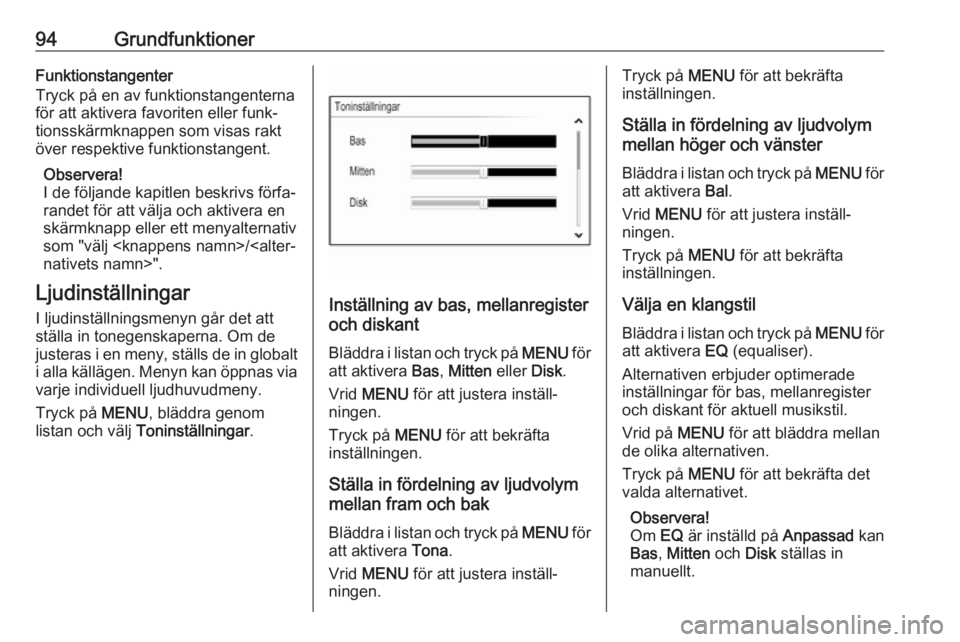
Inställning av bas, mellanregister
och diskant
Bläddra i listan och tryck på MENU för
att aktivera Bas, Mitten eller Disk.
Vrid MENU för att justera inställ‐
ningen.
Tryck på MENU för att bekräfta
inställningen.
Ställa in fördelning av ljudvolym
mellan fram och bak
Bläddra i listan och tryck på MENU för
att aktivera Tona.
Vrid MENU för att justera inställ‐
ningen.
Tryck på MENU för att bekräfta
inställningen.
Ställa in fördelning av ljudvolym
mellan höger och vänster
Bläddra i listan och tryck på MENU för
att aktivera Bal.
Vrid MENU för att justera inställ‐
ningen.
Tryck på MENU för att bekräfta
inställningen.
Välja en klangstil
Bläddra i listan och tryck på MENU för
att aktivera EQ (equaliser).
Alternativen erbjuder optimerade
inställningar för bas, mellanregister
och diskant för aktuell musikstil.
Vrid på MENU för att bläddra mellan
de olika alternativen.
Tryck på MENU för att bekräfta det
valda alternativet.
Observera!
Om EQ är inställd på Anpassad kan
Bas , Mitten och Disk ställas in
manuellt.
Page 95 of 121
Grundfunktioner95Volyminställning
Maximal startvolym
Tryck på ; och välj sedan INST.
Bläddra genom listan och välj Radio
och sedan Maximal startvolym .
Vrid MENU för att justera ljudvol‐
ymen.
Automatisk ljudvolymjustering
Volymen kan justeras automatiskt efter fordonets hastighet.
Tryck på ; och välj sedan INST.
Bläddra genom listan och välj Radio
och sedan Autom volyminst .
Öppna inställningen från en ljudhu‐ vudmeny, tryck på MENU, bläddra i
listan och välj Autom volyminst .
Justera graden av volymanpassning
genom att ställa in Autom volyminst
på ett av de tillgängliga alternativen.
Av : ingen höjning av volymen då
bilens hastighet ökar.
Högt : maximal höjning av volymen då
bilens hastighet ökar.Systeminställningar
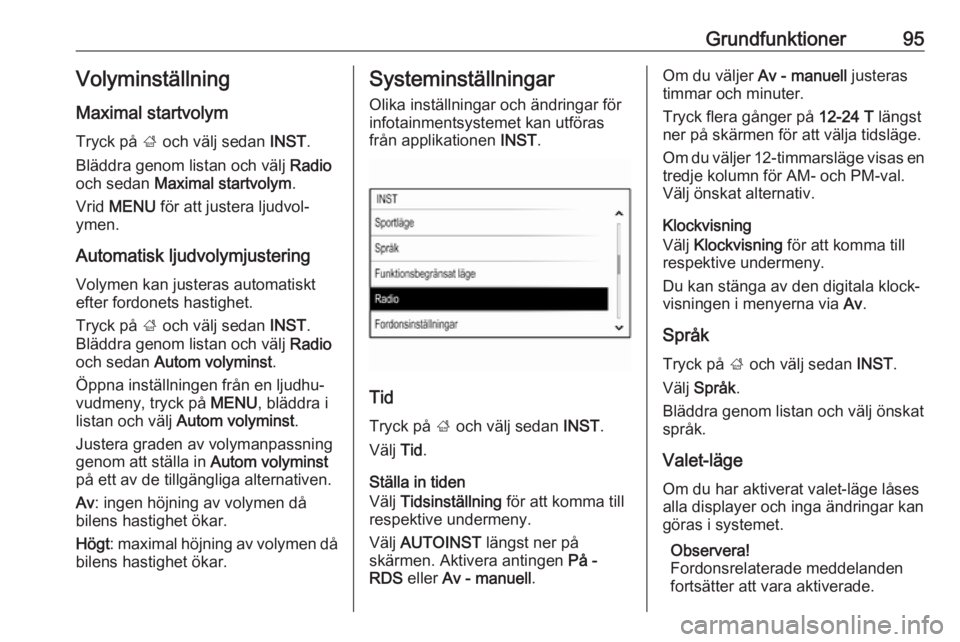
Olika inställningar och ändringar för
infotainmentsystemet kan utföras
från applikationen INST.
Tid
Tryck på ; och välj sedan INST.
Välj Tid.
Ställa in tiden
Välj Tidsinställning för att komma till
respektive undermeny.
Välj AUTOINST längst ner på
skärmen. Aktivera antingen På -
RDS eller Av - manuell .
Om du väljer Av - manuell justeras
timmar och minuter.
Tryck flera gånger på 12-24 T längst
ner på skärmen för att välja tidsläge.
Om du väljer 12-timmarsläge visas en
tredje kolumn för AM- och PM-val.
Välj önskat alternativ.
Klockvisning
Välj Klockvisning för att komma till
respektive undermeny.
Du kan stänga av den digitala klock‐
visningen i menyerna via Av.
Språk Tryck på ; och välj sedan INST.
Välj Språk .
Bläddra genom listan och välj önskat språk.
Valet-läge Om du har aktiverat valet-läge låses
alla displayer och inga ändringar kan göras i systemet.
Observera!
Fordonsrelaterade meddelanden
fortsätter att vara aktiverade.
Page 96 of 121

96GrundfunktionerLåsa systemet
Tryck på ; och välj sedan INST.
Bläddra genom listan och välj Funk‐
tionsbegränsat läge . En knappsats
visas.
Mata in en fyrsiffrig kod och välj OK.
Knappsatsen visas igen.
Bekräfta den första inmatningen
genom att mata in den fyrsiffriga
koden igen och trycka på LÅS.
Systemet låses.
Låsa upp systemet
Slå på infotainmentsystemet. En
knappsats visas.
Mata in respektive fyrsiffriga kod och välj LÅS UPP . Systemet låses upp.
Glömd PIN-kod
Kontakta din auktoriserade verkstad
för att återställa PIN-koden till stan‐
dardinställningen.
Display
Tryck på ; och välj sedan INST.
Bläddra genom listan och välj
Display .
Välj Inaktivera display för att stänga
av displayen.
Slå på displayen igen genom att trycka på en knapp på instrument‐
panelen.
Återställ fabriksinställningarna
Tryck på ; och välj sedan INST.
Bläddra genom listan och välj Återgå
till fabriksinställningar .
Återställ fordonsinställningarna
Tryck på Återställ fordonsinställ‐
ningar för att återställa alla personliga
inställningar. Ett varningsmedde‐
lande visas.
Välj Återst . Inställningarna återställs.
Radera alla privata uppgifter
Välj Rensa alla privata data för att
radera t.ex. hopparade Bluetooth-
enheter, sparade telefonböcker eller
favoriter.
Ett varningsmeddelande visas.
Välj RAD . Data raderas.
Återställ radioinställningarna
Tryck på Återställ radioinställningar
för att återställa infotainmentinställ‐
ningar, t.ex. ljudinställningar.
Ett varningsmeddelande visas.
Page 98 of 121
98RadioRadioAnvändning.................................. 98
Stationssökning ........................... 98
Favoritlistor .................................. 99
Radio Data System (RDS) .........101
Digital Audio Broadcasting ........102Användning
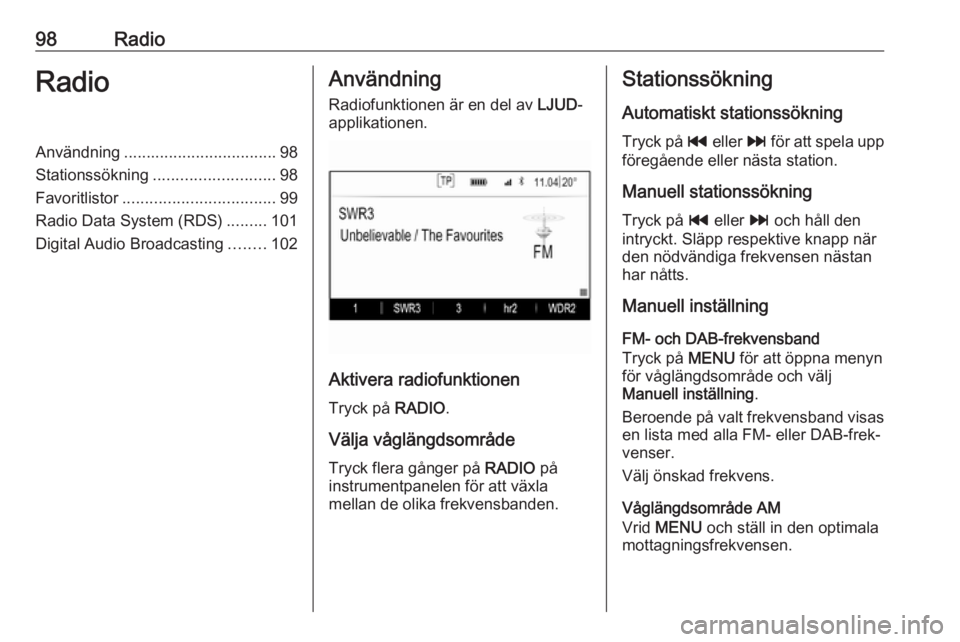
Radiofunktionen är en del av LJUD-
applikationen.
Aktivera radiofunktionen
Tryck på RADIO.
Välja våglängdsområde
Tryck flera gånger på RADIO på
instrumentpanelen för att växla
mellan de olika frekvensbanden.
Stationssökning
Automatiskt stationssökning Tryck på t eller v för att spela upp
föregående eller nästa station.
Manuell stationssökning Tryck på t eller v och håll den
intryckt. Släpp respektive knapp när
den nödvändiga frekvensen nästan
har nåtts.
Manuell inställning
FM- och DAB-frekvensband
Tryck på MENU för att öppna menyn
för våglängdsområde och välj
Manuell inställning .
Beroende på valt frekvensband visas
en lista med alla FM- eller DAB-frek‐
venser.
Välj önskad frekvens.
Våglängdsområde AM
Vrid MENU och ställ in den optimala
mottagningsfrekvensen.
Page 99 of 121
Radio99Stationslistor
FM- eller DAB-frekvensband
Vrid MENU för att visa en lista över
alla stationer som kan tas emot för
tillfället.
Bläddra genom listan och välj önskad station.
Våglängdsområde AM
Tryck på MENU för att öppna menyn
för våglängdsområde och välj
Kategori station .
Välj Alla starka stationer för att visa en
lista över alla stationer som kan tas
emot för tillfället.
Bläddra genom listan och välj önskad
station.
Kategorilistor
Många RDS- 3 101 och DAB 3 102-
stationer sänder en PTY-kod, vilken
specificerar typen av program som
sänds ut (t.ex. nyheter). En del
stationer byter även PTY-kod,
beroende på vilket innehåll program‐ met som sänds har.Infotainmentsystemet lagrar de här
stationerna, sorterade efter program‐
typ, i motsvarande kategorilista.
Observera!
Listposten Kategorier är endast till‐
gänglig för FM- och DAB-banden.
Tryck på MENU för att visa respektive
meny för våglängdsområde och välj
Kategorier .
En lista över de programtypkategorier
som finns tillgängliga visas.
Välj önskad kategori. En lista över de stationer som sänder vald program‐
typ visas.
Välj önskad station.
Uppdatera stationslistorna
FM- och DAB-frekvensband
Tryck på MENU för att öppna menyn
för våglängdsområde och välj
Uppdatera stationslista .
Respektive stationslista uppdateras
Observera!
Om en lista över radiostationer på ett
visst våglängdsband uppdateras så
uppdateras också listan över olika
kategorier i enlighet med denna.Våglängdsområde AM
Tryck på MENU för att öppna menyn
för våglängdsområde och välj
Kategori station .
Välj Uppdatera stationslista .
Stationslistan uppdateras
Favoritlistor
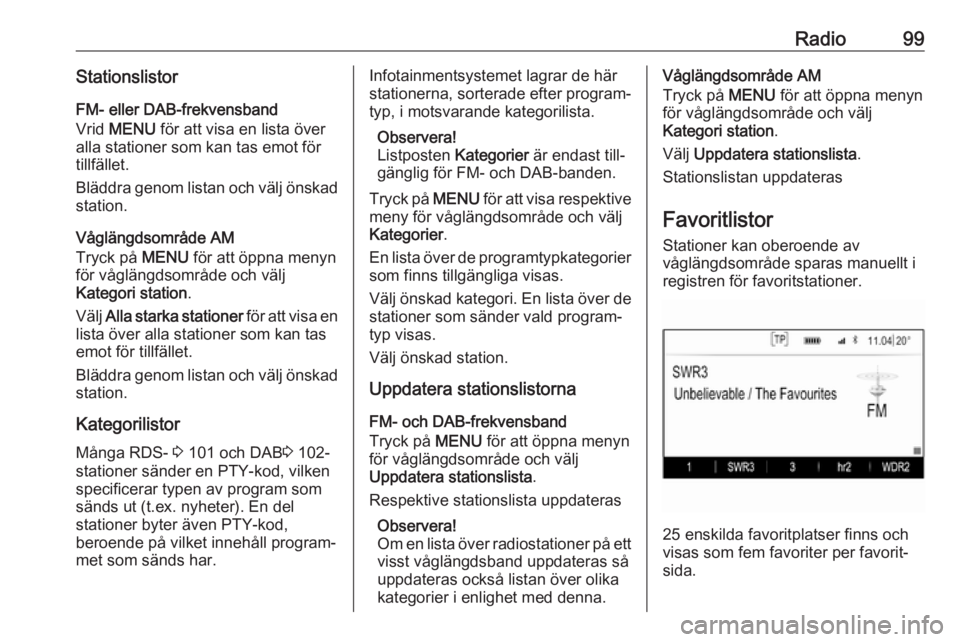
Stationer kan oberoende av
våglängdsområde sparas manuellt i
registren för favoritstationer.
25 enskilda favoritplatser finns och
visas som fem favoriter per favorit‐
sida.
Page 100 of 121
100RadioI huvudmenyerna för frekvensband
visas en favoritsida längst ner på
skärmen som standard.
Visa favoritlistan i alla andra menyer
genom att trycka på en av funktions‐
knapparna.
Om en favoritplats är upptagen, visar
favoritskärmknappen etikettexten för
respektive favorit. Om en favoritplats
är tom, anges positionsnumret för
favoritplatsen (1 till 25).
Spara en station Ställ in stationen som ska sparas.
Håll in respektive favoritknapp på
skärmen tills ett pipljud avges och
stationsnamnet visas på respektive
skärmknapp.
Stationen lagras som favorit.
Välja station ur registret Vid behov, tryck på N eller O för att
bläddra till respektive favoritsida.
Välj önskad favoritskärmknapp.
Respektive radiostation spelas.
Observera!
Aktiva favoriter markeras.Använd det högra rattreglaget
Tryck flera gånger på k eller l för
att välja önskad station.
Du kan även använda ett femvägs‐
reglage: Tryck på i för att visa klus‐
termenyn för applikationsval. Välj
LJUD och sedan Favorites. Välj
önskad favorit.
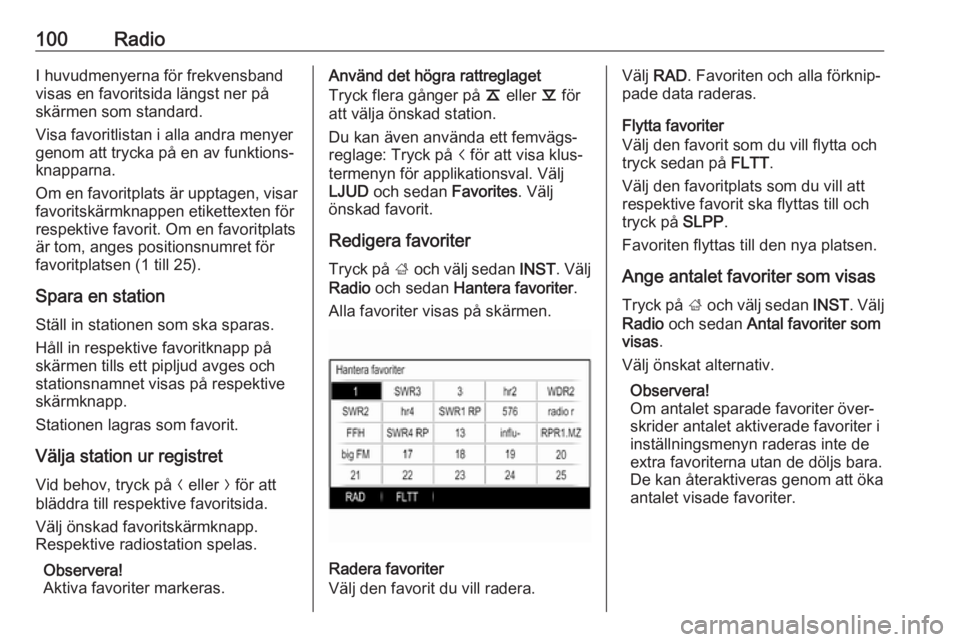
Redigera favoriter
Tryck på ; och välj sedan INST. Välj
Radio och sedan Hantera favoriter .
Alla favoriter visas på skärmen.
Radera favoriter
Välj den favorit du vill radera.
Välj RAD . Favoriten och alla förknip‐
pade data raderas.
Flytta favoriter
Välj den favorit som du vill flytta och
tryck sedan på FLTT.
Välj den favoritplats som du vill att
respektive favorit ska flyttas till och tryck på SLPP.
Favoriten flyttas till den nya platsen.
Ange antalet favoriter som visas
Tryck på ; och välj sedan INST. Välj
Radio och sedan Antal favoriter som
visas .
Välj önskat alternativ.
Observera!
Om antalet sparade favoriter över‐
skrider antalet aktiverade favoriter i
inställningsmenyn raderas inte de
extra favoriterna utan de döljs bara. De kan återaktiveras genom att öka
antalet visade favoriter.