2017 OPEL INSIGNIA infotainment
[x] Cancel search: infotainmentPage 32 of 121
32RadioPeka på Frekvensinmatning -fältet
och ange sedan önskad frekvens.
Bekräfta inmatningen.
Stationslistor
I stationslistan kan du välja mellan
alla radiostationer som går att ta emot i området.
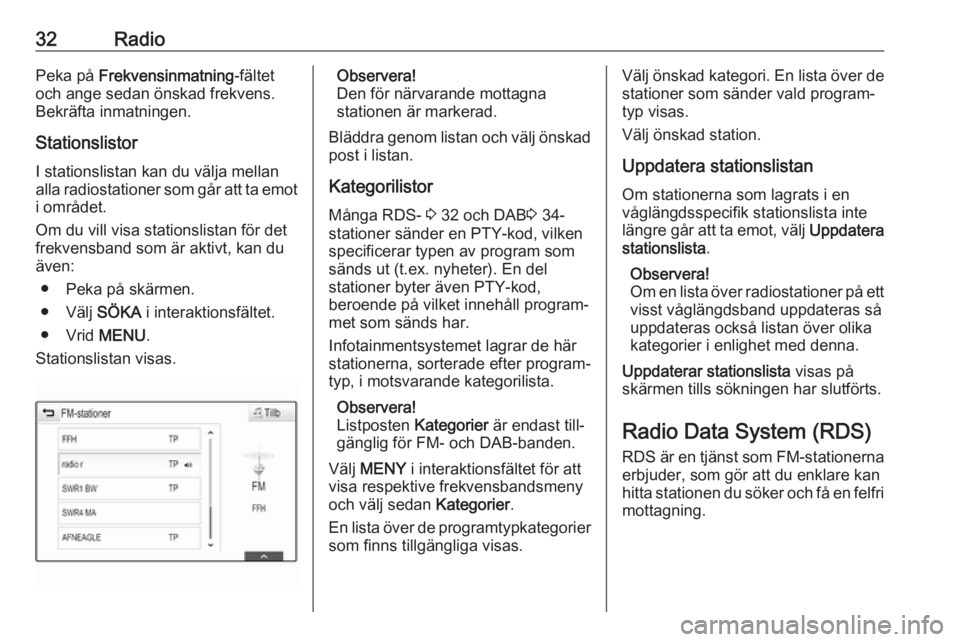
Om du vill visa stationslistan för det
frekvensband som är aktivt, kan du
även:
● Peka på skärmen.
● Välj SÖKA i interaktionsfältet.
● Vrid MENU.
Stationslistan visas.Observera!
Den för närvarande mottagna
stationen är markerad.
Bläddra genom listan och välj önskad post i listan.
Kategorilistor
Många RDS- 3 32 och DAB 3 34-
stationer sänder en PTY-kod, vilken
specificerar typen av program som
sänds ut (t.ex. nyheter). En del
stationer byter även PTY-kod,
beroende på vilket innehåll program‐
met som sänds har.
Infotainmentsystemet lagrar de här
stationerna, sorterade efter program‐
typ, i motsvarande kategorilista.
Observera!
Listposten Kategorier är endast till‐
gänglig för FM- och DAB-banden.
Välj MENY i interaktionsfältet för att
visa respektive frekvensbandsmeny
och välj sedan Kategorier.
En lista över de programtypkategorier som finns tillgängliga visas.Välj önskad kategori. En lista över de stationer som sänder vald program‐
typ visas.
Välj önskad station.
Uppdatera stationslistan
Om stationerna som lagrats i en
våglängdsspecifik stationslista inte
längre går att ta emot, välj Uppdatera
stationslista .
Observera!
Om en lista över radiostationer på ett
visst våglängdsband uppdateras så
uppdateras också listan över olika
kategorier i enlighet med denna.
Uppdaterar stationslista visas på
skärmen tills sökningen har slutförts.
Radio Data System (RDS) RDS är en tjänst som FM-stationernaerbjuder, som gör att du enklare kan
hitta stationen du söker och få en felfri
mottagning.
Page 33 of 121

Radio33Fördelar med RDS● På displayen visas stationens namn i stället för dess frekvens.
● Vid stationssökning ställer info‐ tainmentsystemet endast in
RDS-stationer.
● Med AF (alternativ frekvens) tar infotainmentsystemet alltid emot
den sändningsfrekvens som ger bäst mottagning för stationen
som har ställts in.
● Beroende på vilken station som tas emot, visar infotainment‐
systemet text som till exempel
kan t.ex. innehålla information
om det aktuella programmet.
RDS-inställningar Konfigurera RDS-inställningsalterna‐
tiven genom att aktivera radiofunktio‐
nen och välja FM-frekvensbandet.
Välj MENY i interaktionsfältet för att
visa FM-menyn.
RDS
Ställ in RDS - På eller RDS - Av .
Trafikradio (TP)
Stationer med radiotjänst för trafikin‐
formation är RDS-stationer som
sänder trafiknyheter. Om trafiktjäns‐
ten kopplas till, avbryts den aktiva funktionen under informationsmed‐
delandet.
Om trafikinformation är aktiverad
visas [TP] på den öre raden i alla
huvudmenyer. Om den aktuella
stationen eller media som spelas inte
är en station som stödjer radio‐
tjänsten för trafikinformation visas [ ]
och en sökning påbörjas automatiskt
efter en station som stödjer tjänsten.
Så snart som en station med trafikin‐
formation hittas, markeras [TP]. Om
ingen station med trafikmeddelanden hittas är [ ] kvar på skärmen.
Om ett trafikmeddelande sänds på respektive station med trafikmeddel‐
anden visas ett meddelande.
Du kan avbryta meddelandet och
återgå till den senast aktiverade funk‐
tionen genom att avvisa meddel‐
andet.
Ställ in Trafikprogram (TP) - På eller
Trafikprogram (TP) - Av .
Region
Ibland sänder RDS-stationer olika
regionala program på olika frekven‐
ser.
Om regionfunktionen är påslagen väljs alternaive frekvenser med
samma regionala program vid behov. Om regionalprogram är frånkopplat
väljs alternativa frekvenser för
stationerna utan att hänsyn tas till
regionalprogram.
Ställ in Region - På eller Region - Av .
Page 34 of 121
34RadioDigital Audio Broadcasting
DAB sänder radiostationer digitalt.
Fördelar med DAB ● DAB-stationer visas med namn istället för sändningsfrekvens.
● Med DAB kan ett flertal radiopro‐
gram (tjänster) sändas inom en
och samma grupp.
● Förutom digital ljudkvalitet av hög
klass, kan DAB även sända
programrelaterad information
samt andra olika typer av infor‐
mation, inklusive trafikinforma‐
tion.
● Så länge som en DAB-mottagare
kan ta emot signalen som skickas
ut av en station (även om signa‐
len är svag) kan ljud återges.
● Vid dålig mottagning sänks voly‐ men automatiskt för att undvika
utmatning av oangenämt brus.
Om DAB-signalen är för svag för
att kunna tas emot av mottaga‐
ren, avbryts mottagningen
omedelbart. Detta kan undvikas
genom att aktivera DAB-till-DAB-
länkning och/eller DAB-till-FM-länkning i DAB-menyn (se
nedan).
● Med DAB slipper man störningar som orsakas av stationer som
ligger på närliggande frekvenser
(ett annat fenomen som är vanligt för AM- och FM-bandet).
● Om DAB-signalen studsar mot naturliga hinder som byggnader,
ökar mottagningskvaliteten på
DAB, till skillnad från AM- och
FM-bandet där mottagningen
försvagas i sådana fall.
● När DAB-mottagning är aktiverad
förblir infotainmentsystemets
FM-mottagare aktiv i bakgrunden och söker ständigt efter de FM-
stationer som har bäst mottag‐ ning. Om TP 3 32 är aktiverat
kommer trafikmeddelanden från den FM-station som har bäst
mottagning att läsas upp. Avakti‐
vera TP om du inte vill att DAB-
mottagningen ska avbrytas av
FM-trafikmeddelanden.DAB-inställningar
Konfigurera DAB-inställningsalterna‐
tiven genom att aktivera radiofunktio‐ nen och välja DAB-frekvensbandet.
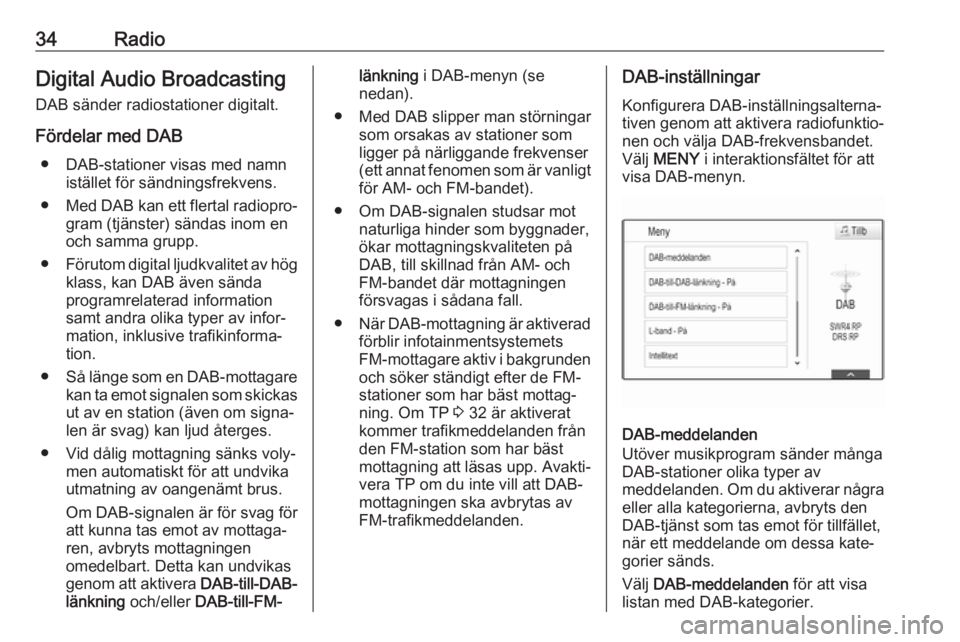
Välj MENY i interaktionsfältet för att
visa DAB-menyn.
DAB-meddelanden
Utöver musikprogram sänder många
DAB-stationer olika typer av
meddelanden. Om du aktiverar några
eller alla kategorierna, avbryts den
DAB-tjänst som tas emot för tillfället,
när ett meddelande om dessa kate‐
gorier sänds.
Välj DAB-meddelanden för att visa
listan med DAB-kategorier.
Page 36 of 121
36CD-spelareCD-spelareAllmän information.......................36
Användning .................................. 37Allmän information
På infotainmentsystemets cd-spelare kan du spela upp ljud-cd-skivor och
MP3/WMA-cd-skivor.Se upp
Under inga villkor får du sätta i
DVD-skivor, singel-CD med 8 cm
diameter eller formade CD-skivor i ljudsystemet.
Du får inte sätta dekaler på CD-
skivor. Då kan skivorna fastna i
CD-enheten och förstöra den. Då
krävs ett kostsamt byte av
enheten.
Upplysningar om ljud-CD-skivor
och MP3/WMA-CD-skivor
● Följande CD-format kan användas:
CD, CD-R och CD-RW
● Följande filformat kan användas: ISO9660 nivå 1, nivå 2 (Romeo,
Joliet)
MP3- och WMA-filer i andra
format än de som listas ovan risk‐
erar att spelas upp på ett felaktigt sätt och deras filnamn och mapp‐
namn visas kanske inte korrekt.
● Audio-CD-skivor vars kopierings‐
skydd inte överensstämmer med
standarden för audio-CD-skivor
riskerar att spelas upp på ett
felaktigt sätt eller att inte fungera
överhuvudtaget.
● Skivor som har bränts hemma (CD-R- och CD-RW-skivor) är
känsligare för felaktig behandling
än vanliga CD-skivor. Se därför
till att hantera CD-R- och CD-
RW-skivor på ett korrekt sätt.
● Skivor som har bränts hemma (CD-R- och CD-RW-skivor) risk‐
erar att spelas upp på ett felaktigt sätt eller att inte fungera över‐
huvudtaget.
● För Mixed-Mode cd-skivor (inne‐ håller en kombination av audio
och data, t.ex. MP3) är det bara
ljudspåren som registreras och
spelas upp.
● Undvik att vidröra CD-skivans spelyta vid byte av skiva.
Page 39 of 121
Externa enheter39Externa enheterAllmän information.......................39
Spela ljud ..................................... 40
Spela upp filmer ........................... 41
Använda smartphone-
applikationer ................................ 42Allmän information
Ett AUX- och USB-uttag för anslut‐
ning av externa enheter sitter under
armstödet i mittkonsolen. Hitta en
detaljerad beskrivning om att höja
armstödet i instruktionsboken.
Observera!
Anslutningen måste alltid vara ren
och torr.
AUX-ingång
Det går att ansluta tillbehörsutrust‐
ning till AUX-ingången.
Infotainmentsystemet kan spela upp
musikfiler som finns på dessa
enheter.
När tillbehörsenheten är ansluten till
AUX-ingången överförs dess ljudsig‐
nal via infotainmentsystemets högta‐ lare.
Volym- och ljudinställningarna kan justeras via infotainmentsystemet.
Alla andra funktioner måste styras via
den anslutna enheten.Ansluta/koppla från en enhet
Om du vill ansluta enheten till info‐
tainmentsystemets AUX-ingång ska
du använda följande kabel:
3-polig för ljudkälla.
För att koppla bort AUX-enheten
väljer du en annan funktion och tar
sedan bort AUX-enheten.
USB-port
Du kan ansluta en MP3-spelare,
USB-enhet eller en smarttelefon till
USB-porten.
Infotainmentsystemet kan spela upp musikfiler och filmer som finns på dessa enheter.
När en enhet är ansluten till USB-
porten de ovanstående enheterna
styras via infotainmentsystemets
reglage och menyer.
Observera!
All tillbehörsutrustning stöds inte av
infotainmentsystemet. Kontrollera
kompatibilitetslistan på vår webb‐
plats.
Ansluta/koppla från en enhet
Anslut USB-enheten till USB-porten.
Page 40 of 121

40Externa enheterObservera!
Om en icke-läsbar USB-enhet
ansluts visas motsvarande felmed‐
delande och infotainmentsystemet
växlar automatiskt till föregående
funktion.
För att koppla bort USB-enheten
väljer du en annan funktion och tar
sedan bort USB-enheten.Se upp
Koppla inte från enheten under uppspelning. Detta kan skada
enheten eller infotainment‐
systemet.
Bluetooth
Enheter som stöder Bluetooth-musik‐
profilerna A2DP och AVRCP kan
anslutas trådlöst till Infotainment‐
systemet. Infotainmentsystemet kan spela upp musikfiler som finns på
dessa enheter.
Ansluta/koppla från en enhet
För en detaljerad beskrivning av
Bluetooth-anslutningen 3 68.
Hantering av Bluetooth-enheter
Om du vill ansluta en annan Blue‐
tooth-enhet väljer du MENY i interak‐
tionsfältet.
Välj Hantera Bluetooth-enheter för att
visa enhetslistan.
För en detaljerad beskrivning 3 68.
Filformat Endast enheter som formaterats i
filsystemen FAT32, NTFS och HFS+
stöds.
Observera!
Vissa filer kanske inte spelas som de ska. Detta kan bero på ett annat
inspelningsformat eller på filens
skick.
Filer från webbutiker som har
försetts med digitalt upphovsrätts‐
skydd (DRM) kan inte spelas.
Infotainmentsystemet kan spela
följande ljud- och filmfiler på externa
enheter.
Ljudfiler
Spelbara ljudfilformat
är .mp3, .wma, .aac, .m4a och .aif.När en fil med ID3-tagginformation
spelas, kan infotainmentsystemet
visa information om t.ex. spårets titel
och artist.
Filmfiler
Spelbara filmfilformat
är .avi, .mpg, .mp4, .xvid och .wmv.
Vanliga ljud- och videokombinationer
för mobila enheter stöds normalt.
Spela ljud Starta uppspelning
Om enheten inte är ansluten, anslut
den 3 39.
Välj MEDIA upprepade gånger i inter‐
aktionsfältet eller tryck på MEDIA på
kontrollpanelen för att aktivera
önskad mediekälla.
Exempel: USB-huvudmeny.
Page 42 of 121

42Externa enheterVälj MEDIA upprepade gånger i inter‐
aktionsfältet eller tryck på MEDIA för
att aktivera önskad mediekälla.
Välj SÖKA och sedan MER. Välj
Videor och sedan önskad filmfil.
Videouppspelning startas.
Observera!
Videofilmer kan spelas om parker‐
ingsbromsen är åtdragen.
Funktionsknappar
Göra an paus i uppspelningen
Välj = för att pausa uppspelningen.
Välj l för att återuppta uppspel‐
ningen.
Gå till föregående eller nästa fil
Tryck på t eller v för att spela upp
föregående eller nästa filmfil.
Du kan även vrida på MENU för att gå
till föregående eller nästa filmfil.
Snabbspolning framåt eller bakåt
Peka på t eller v och håll in för att
snabbspola bakåt eller framåt.
Du kan också flytta reglaget på tids‐
fältet.
Videomeny
Visa videomenyn genom att trycka på
MENY i interaktionsfältet.
Använda smartphone- applikationer
Telefonprojiceringsapparna Apple
CarPlay™ och Android™ Auto visar
utvalda appar från din smarttelefon
på infotainmentskärmen och gör att
de kan styras direkt via infotainment‐
systemets reglage.
Kontrollera med enhetens tillverkare
om denna funktion är kompatibel med
din smarttelefon och om denna app är tillgänglig i det land du befinner dig i.Förbereda en smartphone
Android-telefon: Ladda ner Android
Auto-appen till din smarttelefon från
Google Play™-butiken.
iPhone ®
: Se till att SIRI är aktiverad
på din smarttelefon.
Aktivera telefonprojicering i
inställningsmenyn
Tryck på ; för att visa startsidan och
tryck på INSTÄLLNINGAR .
Bläddra igenom listan och välj
Apple CarPlay eller Android Auto för
att visa en undermeny.
Kontrollera att respektive app är akti‐
verad.
Välj Hantera enheter för att visa en
lista över alla enheter som är registre‐ rade för den här funktionen.
Ansluta telefonen Anslut smarttelefonen till USB-porten
3 39.
Page 43 of 121

Externa enheter43Starta telefonprojiceringStarta telefonprojiceringfunktionen
genom att trycka på ; och sedan
välja PROJEKTION .
Observera!
Om appen känns igen av infotain‐
mentsystemet kan det hända att programikonen ändras till
Apple CarPlay eller Android Auto .
Du kan också starta funktionen
genom att hålla in ; i några
sekunder.
Den telefonprojiceringsskärm som
visas beror på din smarttelefon och
programvarans version.
Återgå till infotainmentskärmen Tryck på ;.