2017 OPEL INSIGNIA USB
[x] Cancel search: USBPage 13 of 139
Въведение13Начини на управлениеРадио
Неколкократно натиснете RADIO,
за да активирате радио режима
или за да превключите между
различни вълнови обхвати.
За подробно описание на
функциите на радиото 3 33.
CD плейър
Натиснете неколкократно MEDIA,
за да активирате CD плейъра.
За подробно описание на
функциите на CD плейъра 3 39.
Външни устройства
Натиснете неколкократно MEDIA,
за да активирате режим на
възпроизвеждане за свързано
външно устройство (напр. USB
устройство или смарт телефон).
За подробно описание за
свързване и работа с външни
устройства 3 42.
Навигация
Натиснете ;, за да се покаже
началния екран.Изберете НАВИГАЦИЯ , за да се
покаже картата за навигация,
показваща зоната около текущото
местоположение.
За подробно описание на
функциите на навигацията 3 48.
Телефон
Преди да може да се използва
телефонния портал трябва да
бъде установена връзка между
система Инфотейнмънт и
мобилния телефон.
За подробно описание за
подготовка и установяване на
връзка чрез Bluetooth между
система Инфотейнмънт и мобилен
телефон 3 76.
Ако мобилният телефон е свързан, натиснете ;, а след това изберете
ТЕЛЕФОН за показване на
главното меню на телефонния
портал.
За подробно описание на работата
на мобилния телефон през
система Инфотейнмънт 3 80.Проектиране на телефона
За показване на конкретни
приложения от дисплея на вашия
смартфон в система
Инфотейнмънт свържете
смартфона.
Натиснете ;, а след това изберете
ПРОЕКЦИЯ , за да стартирате
функцията за проектиране.
В зависимост от свързания
смартфон, се показва главно меню с различни избираеми
приложения.
За подробно описание 3 46.
Page 42 of 139
42Външни устройстваВъншни
устройстваОбща информация ....................42
Възпроизвеждане на аудио ....... 44 Възпроизвеждане на филми .....45
Използване на приложения за
смартфон .................................... 46Обща информация
AUX и USB конектори за свързване
на външни устройства се намира
под подлакътника в средната
конзола. Потърсете подробно
описание за вдигане на
подлакътника в Ръководството за
експлоатация.
Съобщение
Електрическите входове трябва
винаги да се подържат чисти и
сухи.
Вход AUX
Възможно е да свържете външни
устройства към входа AUX.
Система Инфотейнмънт може да
възпроизвежда музикални
файлове от тези устройства.
При свързване с входа AUX, аудио
сигналът от допълнителното
устройство се предава чрез
високоговорителите на система
Инфотейнмънт.
Настройките за силата на звука и
тона могат да се регулират чрез
система Инфотейнмънт. Всичкидруги функции за управление
трябва да се задействат чрез
външното устройство.
Свързване/разкачване на
устройство
За да свържете допълнителното
устройство към гнездото на входа AUX на система Инфотейнмънт,използвайте следния кабел:
3-жилен за аудио източник.
За прекъсване н авръзката с AUX
устройство, изберете друга
функция и след това извадете AUX устройството.
USB порт
Към USB порта могат да се
свържат MP3 плейър, USB
устройство или смарт телефон.
Система Инфотейнмънт може да
възпроизвежда музикални
файлове и файлове с филми от
тези устройства.
При свързване с USB порт,
устройствата, посочени по-горе,
могат да се задействат чрез
бутоните и менютата на система
Инфотейнмънт.
Page 43 of 139
Външни устройства43Съобщение
Не всички допълнителни
устройства се поддържат от
система Инфотейнмънт.
Проверете списъка със
съвместими устройства на нашия
уебсайт.
Свързване/разкачване на
устройство
Свържете USB устройството към
USB порта.
Съобщение
Ако се свърже USB устройство,
което не може да се прочете, ще
се появи съответното съобщение
за грешка и система
Инфотейнмънт автоматично ще
превключи на предишната
функция.
За да разкачите USB устройството
изберете друга функция и след
това извадете USB устройството за
съхранение на данни.Внимание
Избягвайте разкачване на
устройството по време на
възпроизвеждане. Това може да повреди устройството или
система Инфотейнмънт.
Bluetooth
Устройства, които поддържат
Bluetooth музикални профили
A2DP и AVRCP, могат да се
свързват безжично към система
Инфотейнмънт. Система
Инфотейнмънт може да
възпроизвежда музикални
файлове от тези устройства.
Свързване/разкачване на
устройство
За подробно описание за свързването чрез Bluetooth 3 77.
Управление на Bluetooth устройство
За да смените свързаното
Bluetooth устройство, изберете
МЕНЮ в лентата за избор на
действия.
Изберете Управление Bluetooth
устройства , за да се покаже
списъка с устройства.
За подробно описание 3 77.
Файлови формати Поддържат се само устройства,
форматирани на файлови системи
FAT32, NTFS и HFS+.
Съобщение
Някои файлове може да не се
възпроизвеждат изправно. Това
може да се дължи на различен
формат на записване или на
състоянието на файла.
Файлове от онлайн магазини, за
които са приложение цифрови
(авторски) права (DRM), не могат
да се възпроизвеждат.
Система Инфотейнмънт може да
възпроизвежда следните аудио
файлове и файлове с филми,
съхранявани във външни
устройства.
Page 44 of 139
44Външни устройстваАудио файлове
Възпроизвежданите файлови
формати за аудио
са .mp3, .wma, .aac, .m4a и .aif.
Когато се възпроизвежда файл с
информация за ID3 етикет,
система Инфотейнмънт може да
показва информация, напр. за
заглавието на записа и
изпълнителя.
Файлове с филми
Възпроизвежданите файлови
формати за филми
са .avi, .mpg, .mp4, .xvid и .wmv.
Като цяло се поддържат общи
аудио и видео комбинации за
мобилни устройства.
Възпроизвеждане на аудио
Стартиране на
възпроизвеждане
Ако не е свързано, свържете
устройството 3 42.Неколкократно изберете МЕДИИ в
лентата за избор на действие или
натиснете MEDIA върху таблото за
управление, за да активирате
желания мултимедиен източник.
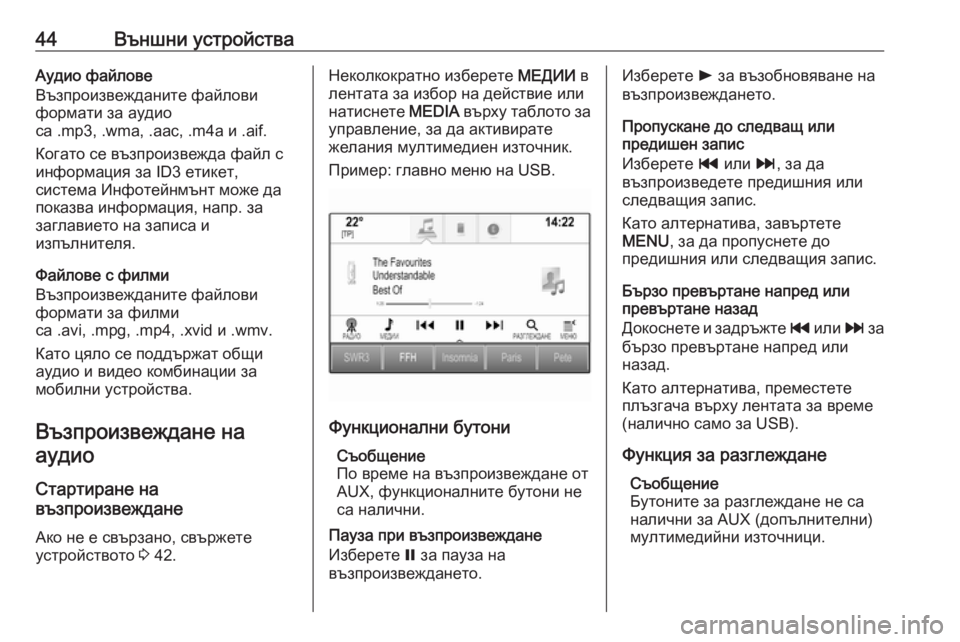
Пример: главно меню на USB.
Функционални бутони
Съобщение
По време на възпроизвеждане от
AUX, функционалните бутони не
са налични.
Пауза при възпроизвеждане
Изберете = за пауза на
възпроизвеждането.
Изберете l за възобновяване на
възпроизвеждането.
Пропускане до следващ или
предишен запис
Изберете t или v, за да
възпроизведете предишния или следващия запис.
Като алтернатива, завъртете
MENU , за да пропуснете до
предишния или следващия запис.
Бързо превъртане напред или
превъртане назад
Докоснете и задръжте t или v за
бързо превъртане напред или
назад.
Като алтернатива, преместете
плъзгача върху лентата за време
(налично само за USB).
Функция за разглеждане Съобщение
Бутоните за разглеждане не са
налични за AUX (допълнителни) мултимедийни източници.
Page 45 of 139
Външни устройства45За да се покаже екрана за
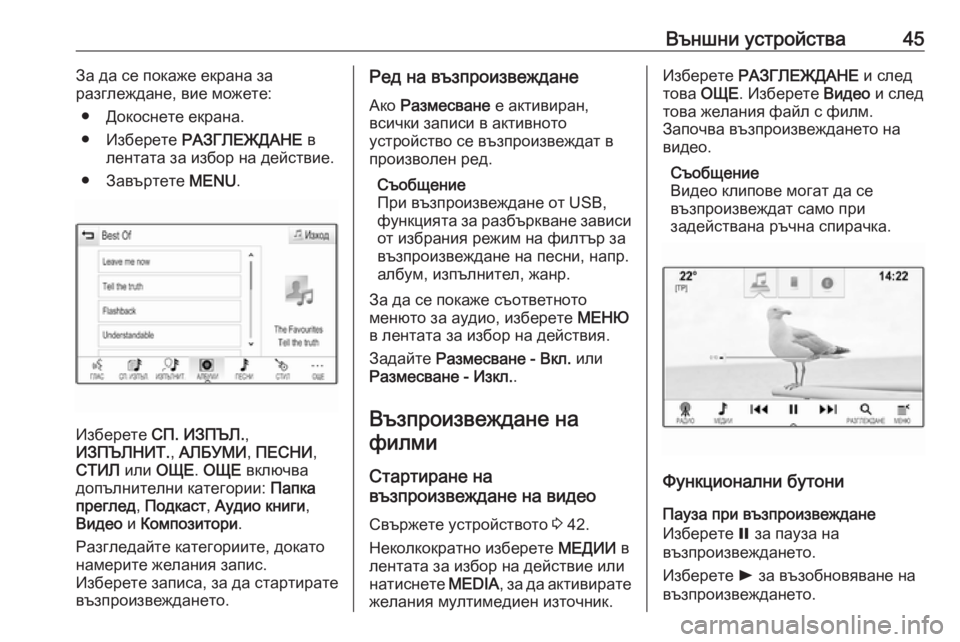
разглеждане, вие можете:
● Докоснете екрана.
● Изберете РАЗГЛЕЖДАНЕ в
лентата за избор на действие.
● Завъртете MENU.
Изберете СП. ИЗПЪЛ. ,
ИЗПЪЛНИТ. , АЛБУМИ , ПЕСНИ ,
СТИЛ или ОЩЕ . ОЩЕ включва
допълнителни категории: Папка
преглед , Подкаст , Аудио книги ,
Видео и Композитори .
Разгледайте категориите, докато
намерите желания запис.
Изберете записа, за да стартирате
възпроизвеждането.
Ред на възпроизвеждане
Ако Размесване е активиран,
всички записи в активното
устройство се възпроизвеждат в
произволен ред.
Съобщение
При възпроизвеждане от USB,
функцията за разбъркване зависи
от избрания режим на филтър за
възпроизвеждане на песни, напр. албум, изпълнител, жанр.
За да се покаже съответното
менюто за аудио, изберете МЕНЮ
в лентата за избор на действия.
Задайте Размесване - Вкл. или
Размесване - Изкл. .
Възпроизвеждане на филми
Стартиране на
възпроизвеждане на видео
Свържете устройството 3 42.
Неколкократно изберете МЕДИИ в
лентата за избор на действие или
натиснете MEDIA, за да активирате
желания мултимедиен източник.Изберете РАЗГЛЕЖДАНЕ и след
това ОЩЕ . Изберете Видео и след
това желания файл с филм.
Започва възпроизвеждането на
видео.
Съобщение
Видео клипове могат да се
възпроизвеждат само при
задействана ръчна спирачка.
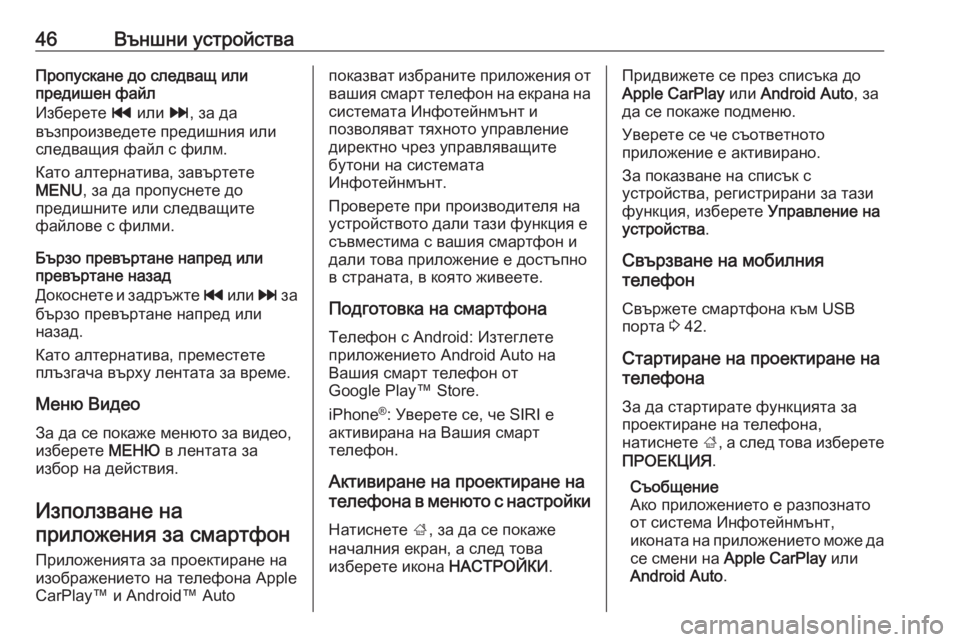
Функционални бутони
Пауза при възпроизвеждане
Изберете = за пауза на
възпроизвеждането.
Изберете l за възобновяване на
възпроизвеждането.
Page 46 of 139
46Външни устройстваПропускане до следващ или
предишен файл
Изберете t или v, за да
възпроизведете предишния или
следващия файл с филм.
Като алтернатива, завъртете
MENU , за да пропуснете до
предишните или следващите
файлове с филми.
Бързо превъртане напред или
превъртане назад
Докоснете и задръжте t или v за
бързо превъртане напред или
назад.
Като алтернатива, преместете
плъзгача върху лентата за време.
Меню Видео За да се покаже менюто за видео,
изберете МЕНЮ в лентата за
избор на действия.
Използване на
приложения за смартфон
Приложенията за проектиране на
изображението на телефона Apple
CarPlay™ и Android™ Autoпоказват избраните приложения от
вашия смарт телефон на екрана на системата Инфотейнмънт и
позволяват тяхното управление
директно чрез управляващите
бутони на системата
Инфотейнмънт.
Проверете при производителя на
устройството дали тази функция е
съвместима с вашия смартфон и
дали това приложение е достъпно в страната, в която живеете.
Подготовка на смартфона
Телефон с Android: Изтеглете приложението Android Auto на
Вашия смарт телефон от
Google Play™ Store.
iPhone ®
: Уверете се, че SIRI е
активирана на Вашия смарт
телефон.
Активиране на проектиране на
телефона в менюто с настройки
Натиснете ;, за да се покаже
началния екран, а след това
изберете икона НАСТРОЙКИ.Придвижете се през списъка до
Apple CarPlay или Android Auto , за
да се покаже подменю.
Уверете се че съответното
приложение е активирано.
За показване на списък с
устройства, регистрирани за тази
функция, изберете Управление на
устройства .
Свързване на мобилния
телефон
Свържете смартфона към USB
порта 3 42.
Стартиране на проектиране на
телефона
За да стартирате функцията за проектиране на телефона,
натиснете ;, а след това изберете
ПРОЕКЦИЯ .
Съобщение
Ако приложението е разпознато
от система Инфотейнмънт,
иконата на приложението може да
се смени на Apple CarPlay или
Android Auto .
Page 49 of 139
Навигация49Системата ще работи и с GPS
сигнал с недобро качество. Все пак
обаче, точността на определяне на
местоположението ще бъде
намалена.
След въвеждане на желания адрес или обект, представляващ интерес
(най-близка бензиностанция, хотел
и т.н.), маршрутът се изчислява от
текущото местоположение до
избраната пътна цел.
Воденето по маршрут се извършва чрез гласови инструкции и стрелка,
както и с помощта на цветна карта
на дисплея.
Важна информация
Система за пътна информация
TMC и динамично водене по
маршрута
Системата за пътна информация
TMC получава цялата текуща
пътна информация от TMC
радиостанции. Тази информация
се включва при изчислението на
целия маршрут. По време на този
процес маршрутът се планиратака, че пътните проблеми
свързани с предварително избрани критерии да бъдат избягнати.
Ако по време на активно водене по маршрута възникне пътен
проблем, в зависимост от
предварително направените
настройки се появява съобщение дали маршрутът да бъде
променен.
Информацията за пътната
обстановка TMC се показва на
дисплея на картата като символи
или като подробен текст в менюто
на ТМС съобщенията.
За да можете да използвате
пътната информация TMC
системата трябва да приема TMC
станциите от дадения регион.
ТМС станциите за пътната
обстановка могат да се избират в
менюто за навигация 3 49.
Данни за карта
Данните за всички необходими
карти са запаметени в система
Инфотейнмънт. За актуализиране
на софтуера за карти чрез USB
порта, се свържете със сервиз.Употреба
За да се покаже навигационната
карта, натиснете ; и след това
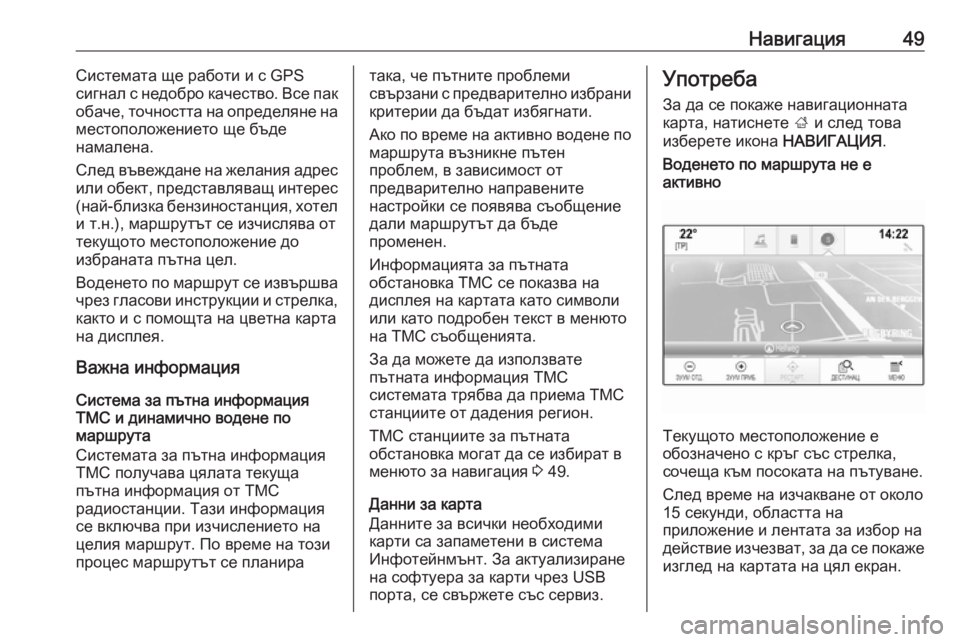
изберете икона НАВИГАЦИЯ.Воденето по маршрута не е
активно
Текущото местоположение е
обозначено с кръг със стрелка,
сочеща към посоката на пътуване.
След време на изчакване от около
15 секунди, областта на
приложение и лентата за избор на действие изчезват, за да се покаже изглед на картата на цял екран.
Page 54 of 139
54НавигацияПотвърдете показаното
съобщение, за да изтриете целия
списък с контакти.
За показване на режима за
редактиране на контакти, изберете
Редактиране на списъка с
контакти .
За подробно описание за
редактиране на списъка с контакти
3 23.
Списък с последни крайни цели
Изберете Последни дестинации за
да се покаже съответното подменю.
За да изтриете всички записи от
списъка с последни крайни цели,
изберете Изтриване всички
дестинации . Потвърдете
показаното съобщение, за да
изтриете целия списък с
последните крайни цели.
За изтриване на отделни крайни
цели, изберете Изтриване отделни
дестинации . Показва се списъка с
последните крайни цели. Изберете
─ до съответната крайна цел.Потвърдете показаното
съобщение, за да изтриете
крайната цел.
Изтеглени POI
Изберете Мои POIs за да се покаже
съответното подменю.
POI (интересни обекти), които
преди са били изтеглени в
системата, могат да се изтрият.
Другите POI остават в системата.
За да изтриете всички записи от списъка с контакти, изберете
Изтриване на всички мои POIs .
Потвърдете показаното
съобщение, за да изтриете целия
списък с POI.
За изтриване само на отделни
категории, изберете Изтриване на
лични категории за показване на
списък с категории на POI.
Изберете ─ до съответната
категория. Потвърдете показаното
съобщение, за да изтриете
категорията.Качване на данни за крайна цел на USB устройство
За използване по-късно, напр. в
други автомобили, можете да
запаметите списъка с контакти и
преди това изтеглените POI ( вижте
"Създаване и изтегляне на POI,
определени от потребител") в USB
устройство:
Изберете Ъплоуд запаметени
места .
Списъкът с контакти и данните за
POI се запаметяват върху
свързаното USB устройство в
папките "F:\myContacts",
съответно "F:\myPOIs", където "F:\"
е кореновата папка на USB
устройството.
Съобщение
Тази функция може да се
изпълнява само ако е свързано
USB устройство с достатъчно
място за съхранение.