2017 OPEL INSIGNIA USB
[x] Cancel search: USBPage 14 of 141
14ВступРежими роботиРадіо
Натисніть RADIO потрібну кількість
разів, щоб увімкнути режим
радіоприймача чи перемкнутися з
одного діапазону на інший.
Детальний опис функцій радіо
3 34.
Програвач CD-дисків
Щоб активувати програвач
компакт-дисків, натисніть MEDIA
відповідну кількість разів.
Детальний опис функцій
програвача компакт-дисків 3 40.
Зовнішні пристрої
Натисніть відповідну кількість разів MEDIA , щоб увімкнути режим
відтворення для підключених
зовнішніх пристроїв (наприклад,
пристрій USB або смартфон).
Детальний опис підключення
зовнішніх пристроїв та керування
ними 3 43.Навігація
Натисніть ;, щоб відкрити
головний екран.
Виберіть НАВІГАЦІЯ , щоб
відобразити навігаційну карту з зображенням області навколо
поточного місця розташування.
Детальний опис функцій навігації
3 49.
Телефон
Перед тим, як користуватися
порталом телефону, потрібно
встановити з’єднання між
інформаційно-розважальною
системою та мобільним
телефоном.
Детальний опис процедури
підготовки та встановлення
з’єднання Bluetooth між
інформаційно-розважальною
системою та мобільним телефоном
3 77.
Якщо мобільний телефон
підключено, натисніть ;, а потім
виберіть ТЕЛЕФОН , щоб
відобразити головне меню порталу
телефону.Детальний опис керування
мобільним телефоном за
допомогою інформаційно-
розважальної системи 3 81.
Проектування телефону
Щоб показувати певні програми з
дисплея смартфону на дисплеї
інформаційно-розважальної
системи, підключіть до неї
смартфон.
Натисніть ; і виберіть
ПРОЕКТОР , щоб запустити
функцію проектування телефону.
Залежно від підключеного
смартфону відобразиться головне
меню з різними програмами на
вибір.
Детальний опис 3 47.
Page 43 of 141
Зовнішні пристрої43Зовнішні пристроїЗагальна інформація.................43
Відтворення аудіо ......................45
Відтворення відеофільмів .........46
Використання застосунків смартфону .................................. 47Загальна інформація
Гнізда AUX і USB, призначені дляпідключення зовнішніх пристрої,
знаходяться під підлокітником на
центральній консолі. Детальний
опис піднімання підлокітника див. в
Посібнику з експлуатації.
Примітка
Патрон має постійно залишатися
сухим і чистим.
Вхід AUX
До входу AUX можна підключати
додаткові пристрої.
Інформаційно-розважальна
система може відтворювати
музичні файли, збережені на цих
пристроях.
При підключенні до входу AUX
аудіосигнал зовнішнього пристрою
відтворюється через динаміки
інформаційно-розважальної
системи.
Налаштування гучності та тону
можуть бути виконані за допомогою інформаційно-розважальної
системи. Керування всіма іншимифункціями управління має
здійснюватися через зовнішній
пристрій.
Підключення/відключення
пристрою
Для підключення зовнішнього
пристрою до гнізда входу AUX
інформаційно-розважальної
системи використовуються
наступний кабель:
трижильний для джерел
відтворення звуку.
Щоб відключити зовнішній
пристрій, оберіть іншу функцію і
видаліть зовнішній пристрій.
Порт USB До порту USB можна підключити
MP3-плеєр, флеш-пам'ять або
смартфон.
Інформаційно-розважальна
система може відтворювати
музичні файли та відеофайли,
збережені на цих пристроях.
Якщо ці пристрої підключені до
порту USB, зазначеними вище
пристроями можна управляти за
Page 44 of 141
44Зовнішні пристроїдопомогою засобів керування та
меню інформаційно-розважальної
системи.
Примітка
Інформаційно-розважальна
система підтримує не всі
додаткові пристрої. Перегляньте
список сумісних пристроїв на
нашому веб-сайті.
Підключення/відключення
пристрою
Підключіть пристрій USB до порту
USB.
Примітка
Під час підключення пристрою
USB, який не розпізнається
системою, на екрані з’являється
відповідне повідомлення про
помилку, а інформаційно-
розважальна система
автоматично перемикається на
попередню функцію.
Щоб від'єднати пристрій USB,
оберіть іншу функцію, а потім
від'єднайте USB-пристрій
зберігання даних.Обережно
Уникайте відключення пристрою під час програвання.
Це може пошкодити пристрій
або інформаційно-розважальну
систему.
Bluetooth
Пристрої, які підтримують профілі
A2DP і AVRCP для передачі звуку
по мережі Bluetooth, можна
підключати до інформаційно-
розважальної системи
безпроводовим способом.
Інформаційно-розважальна
система може відтворювати
музичні файли, збережені на цих
пристроях.
Підключення/відключення
пристрою
Детальний опис міститься в розділі, присвяченому з’єднанню Bluetooth
3 78.
Керування пристроями Bluetooth
Щоб змінити підключений пристрій
Bluetooth, виберіть МЕНЮ на
інтерактивній панелі.
Виберіть Управління пристроями
Bluetooth , щоб відобразився список
пристроїв.
Детальний опис 3 78.
Формати файлів
Підтримуються лише пристрої,
відформатовані у файлових
системах FAT32, NTFS та HFS+.
Примітка
Деякі файли можуть не
програватися належним чином.
Це може бути пов'язано з різними
форматами запису чи станом файлу.
Файли з онлайн-магазинів з
вбудованим керуванням
цифровими правами (DRM) не
підтримуються.
За допомогою інформаційно-
розважальної системи можна
відтворювати наведені нижче
аудіо- та відеофайли, збережені в зовнішніх пристроях.
Page 45 of 141
Зовнішні пристрої45Аудіофайли
У системі відтворюються
аудіофайли в таких
форматах: .mp3, .wma, .aac, .m4a
та .aif.
Під час відтворювання файлів, що
містять інформаційні теги ID3,
інформаційно-розважальна
система може відображати певну інформацію, наприклад, назву
треку або виконавця.
Відеофайли
У системі відтворюються
відеофайли в таких
форматах: .avi, .mpg, .mp4, .xvid
та .wmv.
Підтримуються більшість
поширених поєднань аудіо- та
відеофайлів для мобільних
пристроїв.
Відтворення аудіо
Запуск відтворення Якщо не підключено пристрій,
підключіть його 3 43.Виберіть МЕДІА на інтерактивній
панелі відповідну кількість разів або натисніть MEDIA на панелі
керування, щоб активувати
потрібне джерело
мультимедійного вмісту.
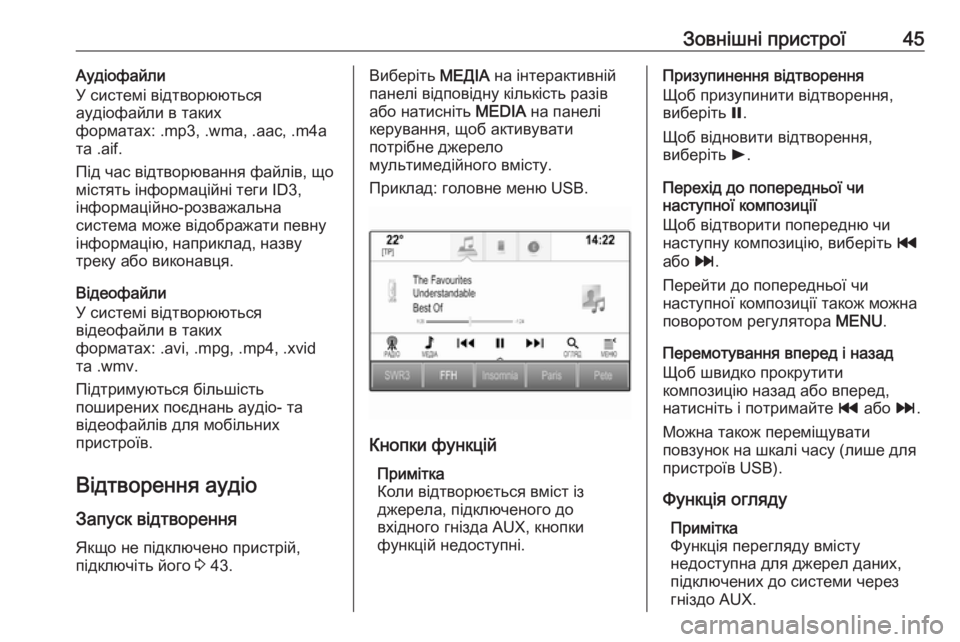
Приклад: головне меню USB.
Кнопки функцій
Примітка
Коли відтворюється вміст із
джерела, підключеного до
вхідного гнізда AUX, кнопки
функцій недоступні.
Призупинення відтворення
Щоб призупинити відтворення,
виберіть =.
Щоб відновити відтворення,
виберіть l.
Перехід до попередньої чи
наступної композиції
Щоб відтворити попередню чи
наступну композицію, виберіть t
або v.
Перейти до попередньої чи
наступної композиції також можна
поворотом регулятора MENU.
Перемотування вперед і назад
Щоб швидко прокрутити
композицію назад або вперед,
натисніть і потримайте t або v.
Можна також переміщувати
повзунок на шкалі часу (лише для
пристроїв USB).
Функція огляду Примітка
Функція перегляду вмісту
недоступна для джерел даних,
підключених до системи через
гніздо AUX.
Page 46 of 141
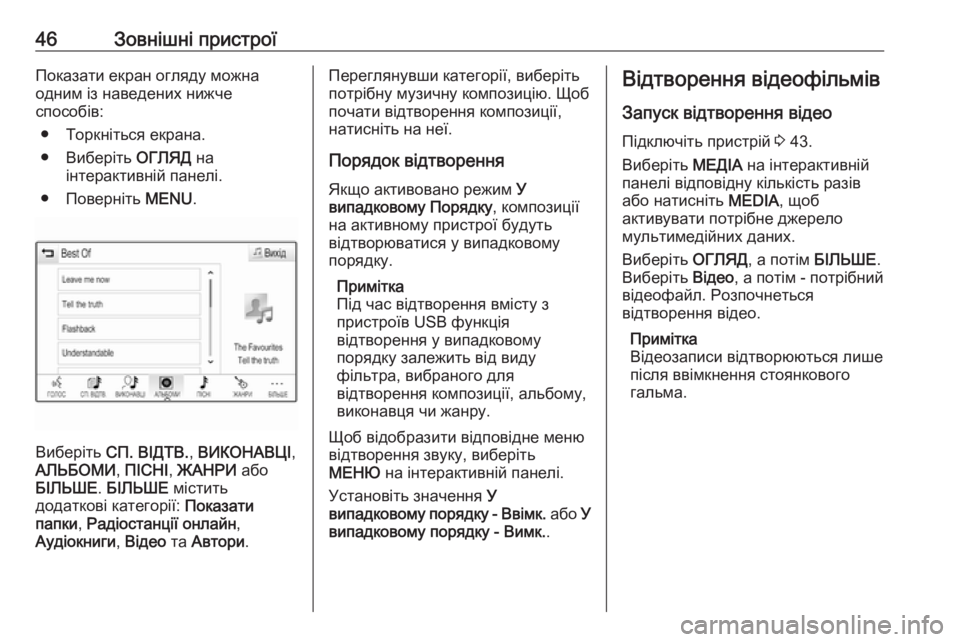
46Зовнішні пристроїПоказати екран огляду можна
одним із наведених нижче
способів:
● Торкніться екрана.
● Виберіть ОГЛЯД на
інтерактивній панелі.
● Поверніть MENU.
Виберіть СП. ВІДТВ. , ВИКОНАВЦІ ,
АЛЬБОМИ , ПІСНІ , ЖАНРИ або
БІЛЬШЕ . БІЛЬШЕ містить
додаткові категорії: Показати
папки , Радіостанції онлайн ,
Аудіокниги , Відео та Автори .
Переглянувши категорії, виберіть
потрібну музичну композицію. Щоб
почати відтворення композиції,
натисніть на неї.
Порядок відтворення
Якщо активовано режим У
випадковому Порядку , композиції
на активному пристрої будуть
відтворюватися у випадковому
порядку.
Примітка
Під час відтворення вмісту з
пристроїв USB функція
відтворення у випадковому
порядку залежить від виду
фільтра, вибраного для
відтворення композиції, альбому,
виконавця чи жанру.
Щоб відобразити відповідне меню
відтворення звуку, виберіть
МЕНЮ на інтерактивній панелі.
Установіть значення У
випадковому порядку - Ввімк. або У
випадковому порядку - Вимк. .Відтворення відеофільмів
Запуск відтворення відео
Підключіть пристрій 3 43.
Виберіть МЕДІА на інтерактивній
панелі відповідну кількість разів
або натисніть MEDIA, щоб
активувати потрібне джерело
мультимедійних даних.
Виберіть ОГЛЯД, а потім БІЛЬШЕ.
Виберіть Відео, а потім - потрібний
відеофайл. Розпочнеться
відтворення відео.
Примітка
Відеозаписи відтворюються лише
після ввімкнення стоянкового
гальма.
Page 47 of 141
Зовнішні пристрої47
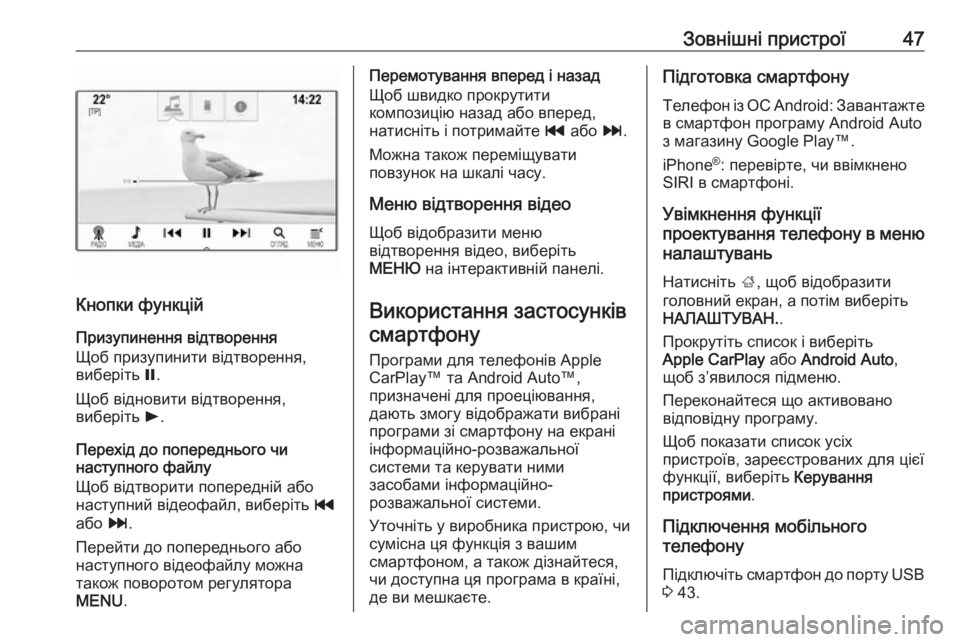
Кнопки функцій
Призупинення відтворення
Щоб призупинити відтворення,
виберіть =.
Щоб відновити відтворення,
виберіть l.
Перехід до попереднього чи
наступного файлу
Щоб відтворити попередній або
наступний відеофайл, виберіть t
або v.
Перейти до попереднього або
наступного відеофайлу можна
також поворотом регулятора
MENU .
Перемотування вперед і назад
Щоб швидко прокрутити
композицію назад або вперед,
натисніть і потримайте t або v.
Можна також переміщувати
повзунок на шкалі часу.
Меню відтворення відео
Щоб відобразити меню
відтворення відео, виберіть
МЕНЮ на інтерактивній панелі.
Використання застосунків смартфону
Програми для телефонів Apple
CarPlay™ та Android Auto™,
призначені для проеціювання,
дають змогу відображати вибрані
програми зі смартфону на екрані
інформаційно-розважальної
системи та керувати ними
засобами інформаційно-
розважальної системи.
Уточніть у виробника пристрою, чи
сумісна ця функція з вашим
смартфоном, а також дізнайтеся, чи доступна ця програма в країні,
де ви мешкаєте.Підготовка смартфону
Телефон із ОС Android: Завантажте
в смартфон програму Android Auto
з магазину Google Play™.
iPhone ®
: перевірте, чи ввімкнено
SIRI в смартфоні.
Увімкнення функції
проектування телефону в меню налаштувань
Натисніть ;, щоб відобразити
головний екран, а потім виберіть
НАЛАШТУВАН. .
Прокрутіть список і виберіть
Apple CarPlay або Android Auto ,
щоб з’явилося підменю.
Переконайтеся що активовано
відповідну програму.
Щоб показати список усіх
пристроїв, зареєстрованих для цієї
функції, виберіть Керування
пристроями .
Підключення мобільного
телефону
Підключіть смартфон до порту USB
3 43.
Page 50 of 141
50НавігаціяСистема також здатна працювати
за умов слабкого сигналу GPS.
Однак за таких умов точність
визначення місця розташування
буде нижчою.
Коли буде введено адресу пункту
призначення чи об’єкта
інфраструктури (найближча АЗС,
готель тощо), система прокладе
маршрут від поточного місця
розташування до вибраного пункту призначення.
Ведення за маршрутом
забезпечується голосовими
підказками синтезатора мовлення
та стрілкою, а також за допомогою
кольорового дисплея з картою.
Важлива інформація
Довідкова система дорожнього
руху ТМС та динамічне ведення за
маршрутом
Система сповіщення про стан
дорожнього руху TMC отримує всі
поточні дані від радіостанцій TMC.
Ця інформація враховується під
час прокладання всього маршруту.
Під час цього процесу маршрут
планується таким чином, щобуникнути дорожніх проблем,
пов'язаних із попередньо обраними критеріями.
Під час активного ведення за
маршрутом за наявності проблеми
з дорожнім рухом залежно від
заданих параметрів на дисплеї
відобразиться повідомлення, якщо
маршрут потрібно буде змінити.
На карті відобразиться інформація
служби TMC про дорожній рух, яка
подається у вигляді позначок або
докладного тексту в меню
повідомлень TMC.
Щоб мати змогу скористатися
інформацією ТМС про дорожній
рух, система має приймати сигнал
станцій ТМС у відповідному регіоні.
Радіостанції інформування про
стан дорожнього руху служби TMC
можна вибрати в меню навігації
3 50.
Дані мапи
Усі необхідні картографічні дані зберігаються в інформаційно-
розважальній системі. Щоб
оновити картографічне програмнезабезпечення через порт USB,
зверніться на станцію технічного
обслуговування.
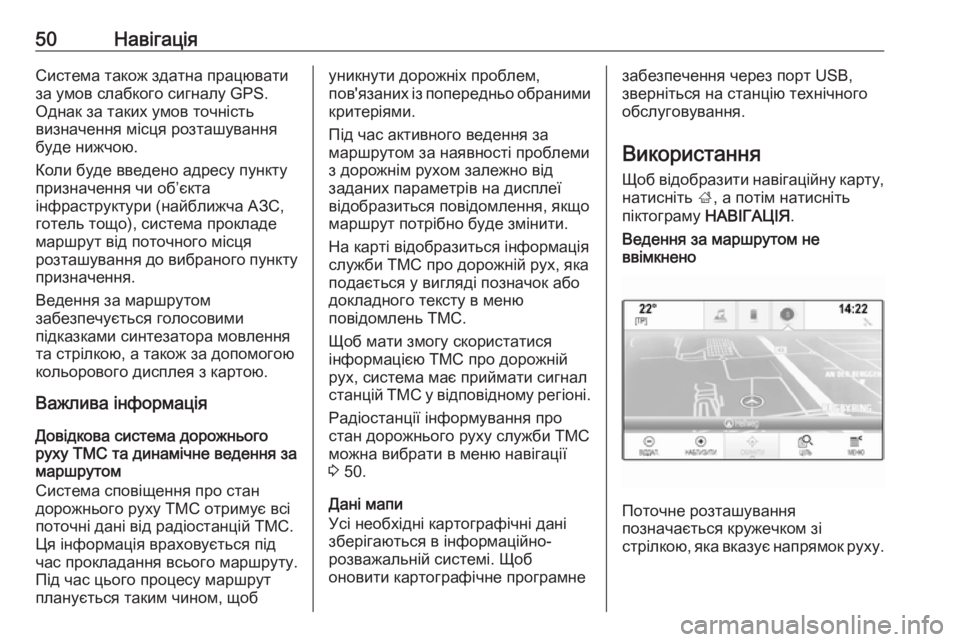
Використання Щоб відобразити навігаційну карту,
натисніть ;, а потім натисніть
піктограму НАВІГАЦІЯ .Ведення за маршрутом не
ввімкнено
Поточне розташування
позначається кружечком зі
стрілкою, яка вказує напрямок руху.
Page 55 of 141
Навігація55Щоб видалити всі записи у списку
контактів, виберіть Видалити всі
записи . Щоб видалити весь список
контактів, підтвердьте
повідомлення, що з’явиться.
Щоб відобразити режим
редагування контактів, виберіть
Редагувати список контактів .
Детальний опис редагування
списку контактів 3 24.
Список останніх пунктів
призначення
Виберіть Останні напрямки , щоб
відобразити відповідне підменю.
Щоб видалити всі записи у списку
останніх пунктів призначення,
виберіть Видалити всі напрямки .
Щоб видалити весь список останніх
пунктів призначення, підтвердьте
повідомлення, що з’явиться.
Щоб видалити окремі пункти
призначення, виберіть Видалити
індивідуальні напрямки .
Відобразиться список останніх
пунктів призначення. Виберіть ─
біля відповідного пунктупризначення. Щоб видалити пункт
призначення, підтвердьте
повідомлення, що з’явиться.
Завантажені об’єкти
інфраструктури
Виберіть Мої точки інтересу , щоб
відобразити відповідне підменю.
Завантажені раніше об’єкти
інфраструктури можна видалити з
системи. Інші об’єкти
інфраструктури залишаться в
системі.
Щоб видалити всі записи у списку
контактів, виберіть Видалити всі
мої об'єкти POI . Щоб видалити весь
список об’єктів інфраструктури,
підтвердьте повідомлення, що
з’явиться.
Щоб видалити лише окремі
категорії, виберіть Видалити
індивідуальні категорії . З’явиться
список категорій об’єктів
інфраструктури. Виберіть ─ біля
відповідної категорії. Щоб
видалити категорію, підтвердьте повідомлення, що з’явиться.Завантаження даних про пункти
призначення в пристрій USB
Для подальшого використання,
наприклад в інших автомобілях,
можна зберегти в пристрої USB
список контактів системи
автомобіля та раніше завантажені
об’єкти інфраструктури (див. розділ
"Створення та завантаження
користувацьких об’єктів
інфраструктури" нижче):
Виберіть Завантажити збережені
місцеположення .
Список контактів та дані про об’єкт
інфраструктури буде збережено на підключеному пристрої USB у
папках "F:\myContacts" та
"F:\myPOIs" відповідно, де "F:\" є
кореневою папкою пристрою USB.
Примітка
Цю функцію можна виконати лише
за умови, що підключено
пристрій USB з достатнім обсягом
пам’яті.