2017 OPEL CASCADA USB
[x] Cancel search: USBPage 38 of 113

38Externe GeräteDiaschau
Um eine Diaschau mit allen im Ordner
enthaltenen Bilder zu starten, unten
am Bildschirm 6 auswählen. Die
Diaschau wird gestartet.
Nach dem Starten der Diaschau
wechselt 6 zu Q.
Q auswählen, um die Diaschau anzu‐
halten.
Bild drehen
Unten am Bildschirm R auswählen,
um das Bild zu drehen.
BildmenüUm das Bildmenü anzuzeigen, unten
am Bildschirm Menü auswählen.
Bildanzeige
Bildergalerie-Hauptmenü auswählen,
um eine Liste aller Bilderordner anzu‐ zeigen (siehe oben).
Diaschau-Timer
Um die Anzeigedauer der einzelnen
Bilder während der Diaschau einzu‐
stellen, Diashow-Interval auswählen.Das entsprechende Untermenü wird
angezeigt. Die gewünschte Option
auswählen.
Bilder in zufälliger Reihenfolge
wiedergegeben
Um die Bilder in der Diaschau in einer zufälligen Reihenfolge wiederzuge‐
ben, Zufallswiederg. aktivieren.
Apps nutzen
Über ein Smartphone kann die Inter‐
netradio-App AUPEO verwendet
werden.
Hinweis
Je nach ausgewähltem Konto sind
unterschiedliche Optionen und
Funktionen verfügbar:
● Normales Konto, kostenlos
● Premium-Konto mit Zusatzfunkti‐
onen, an Aupeo zu zahlende GebührDas Smartphone anschließen
Wenn das Smartphone nicht mit dem
Infotainment System verbunden ist,
eine Verbindung herstellen:
● iPod ®
/iPhone ®
: das Gerät an den
USB-Anschluss anschließen 3 34.
● Android ™-Smartphone: eine
Bluetooth-Verbindung herstellen
3 72.
Die App herunterladen Hinweis
Bevor eine Anwendung über die Bedienelemente und Menüs des
Infotainment Systems gesteuert
werden kann, muss die betreffende
App auf dem Smartphone installiert
werden.
Die AUPEO -App vom entsprechen‐
den App-Store auf das Smartphone
herunterladen.
Die App starten
Auf ; drücken und dann auf dem
Startbildschirm AUPEO auswählen.
Page 43 of 113

Navigation43Folgende Optionen stehen zur
Auswahl:
● 2D nordweisend : 2D-Ansicht,
Norden oben.
● 2D in Fahrtrichtung : 2D-Ansicht,
Fahrtrichtung oben.
● 3D in Fahrtrichtung : 3D-Ansicht,
Fahrtrichtung oben.
Die gewünschte Option auswählen.
Kartenmodi
Den Multifunktionsknopf drücken, um
das Navigationsmenü anzuzeigen.
Kartenmodi auswählen, um das
entsprechende Untermenü anzuzei‐
gen.
Folgende Optionen stehen zur
Auswahl:
● Vollbildkarte („normale“, oben
beschriebene Ansicht): Karten‐
anzeige auf dem vollständigen
Bildschirm, alle Funktionen und
Hinweistasten werden ange‐ zeigt.● Nur Karte : Kartenanzeige auf
dem vollständigen Bildschirm,
die meisten Funktion- und
Hinweistasten werden ausgebl‐
endet.
● Geteilt mit Manöver-Liste : geteil‐
ter Bildschirm mit der Kartenan‐
zeige auf der linken Seite und der Abbiegeliste auf der rechten
Seite.
● Geteilt mit Abbiegepfeil : geteilter
Bildschirm mit der Kartenanzeige auf der linken Seite und einem
Abbiegepfeil für das nächste
Manöver auf der rechten Seite.
● Geteilt mit Audio-Informationen :
geteilter Bildschirm mit der
Kartenanzeige auf der linken
Seite und der aktuell aktiven
Audioquelle auf der rechten
Seite.
Die gewünschte Option auswählen.
Kartenausschnitt
Den Multifunktionsknopf drücken, um
das Navigationsmenü anzuzeigen.
Karteneinstellungen und dannKartenanzeige auswählen, um das
entsprechende Untermenü aufzuru‐ fen.
Je nach Umgebungshelligkeit Tag
oder Nacht aktivieren.
Zur automatischen Anpassung durch
das System Automatisch aktivieren.
Sonderziele anzeigen
Den Multifunktionsknopf drücken, um das Navigationsmenü anzuzeigen.
POIs anzeigen auswählen, um das
entsprechende Untermenü anzuzei‐
gen.
Wenn alle im System verfügbaren
Sonderziele auf der Karte angezeigt
werden sollen, Alle POIs anzeigen
aktivieren.
Wenn keine Sonderziele auf der
Karte angezeigt werden sollen, Alle
POIs ausblenden aktivieren.
Um nur bestimmte Sonderziele anzu‐ zeigen, Benutzerdefiniert und dann
die anzuzeigenden Sonderzielkate‐
gorien aktivieren.
Page 84 of 113

84StichwortverzeichnisAAdressbuch................................... 45Allgemeine Informationen ....31,
34, 40, 60, 71
AUX ........................................... 34
Bluetooth-Musik ........................34
CD ............................................. 31
Infotainment System ...................6
Mobiltelefonportal ......................71
Navigation ................................. 40
Radio ......................................... 24
USB ........................................... 34
Apps ............................................. 38
Apps nutzen.................................. 38
Ariadnepfad .................................. 54
Audio abspielen ............................ 36
Audiodateien ................................ 34
AUPEO ......................................... 38
Autostore-Listen ........................... 26
Abrufen von Sendern ................26
Speichern von Sendern ............26
AUX .............................................. 34
AUX aktivieren .............................. 36
B BACK-Taste.................................. 16
Balance......................................... 19
Bässe............................................ 19Bedienelemente Infotainment System ...................8
Lenkrad ....................................... 8
Bedienelementeübersicht ...............8
Bedienung .................................... 74
AUX ........................................... 36
Bluetooth-Musik ........................36
CD ............................................. 32
Infotainment System .................14
Menü ......................................... 16
Mobiltelefon ............................... 74
Navigationssystem ....................41
Radio ......................................... 24
USB ..................................... 36, 37
Benutzung ............14, 24, 32, 41, 61
Bilddateien .................................... 34
Bilder ............................................ 37
Bilder anzeigen ............................. 37
Bluetooth-Musik ............................ 34
Bluetooth-Musik aktivieren ...........36
Bluetooth-Verbindung ...................72
C
CD-Player ..................................... 31
CD-Player aktivieren..................... 32
D DAB .............................................. 29
Dateiformate ................................. 31
Audiodateien ............................. 34
Bilddateien ................................ 34
Page 86 of 113

86TMC-Sender.............................. 54
Verkehrsereignisse ...................54
Zieleingabe................................ 45
Zielführung ................................ 54
Navigationslautstärke ...................20
Navigationssystem .......................40
Navigationssystem aktivieren .......41
Notruf ............................................ 73
R Radio Abrufen von Sendern ................26
Autostore-Listen ........................26
DAB ........................................... 29
DAB-Ansagen ........................... 29
Digital Audio Broadcasting ........29
Favoriten-Listen ........................26
Kategorienliste .......................... 24
Radio Data System (RDS) ........27
RDS........................................... 27
RDS-Optionsmenü ....................27
Regional .................................... 27
Senderliste ................................ 24
Sendersuche ............................. 24
Speichern von Sendern ............26
TP.............................................. 27 Verkehrsfunk ............................. 27
Wellenbereichsauswahl ............24
Radio aktivieren ............................ 24
Radio Data System (RDS) ........... 27Regionalisierung ........................... 27
Route mit Wegpunkten .................45
Routensimulation ..........................41
S Senderliste.................................... 24
Sendersuche ................................ 24
Smartphone .................................. 38
Softwareaktualisierung .................21
Sonderziele................................... 45 Sprachbefehlsübersicht ................65
Sprache ........................................ 21
Sprachsteuerung ..........................60
Stummschaltung ........................... 14
Systemeinstellungen ....................21
Display ...................................... 21
Home Page ............................... 21
Software .................................... 21
Sprache ..................................... 21
Uhrzeit und Datum ....................21
T
TA ................................................. 27
Tastatur ........................................ 45
Telefonanruf Initiieren..................................... 74Vornehmen................................ 74
Telefonbuch ............................ 45, 74
Textnachrichten ............................ 77
TMC .............................................. 54Tonsignal-Lautstärke....................20
TP ................................................. 27
U
Uhrzeit .......................................... 21
Uhrzeitformat ................................ 21
USB .............................................. 34
USB-Audio aktivieren ...................36
USB-Bild aktivieren....................... 37
V Verkehrsdurchsagen-Lautstärke ..20
Verkehrsereignisse .......................54
Verkehrsfunk ................................ 27
Verwendungszweck AUX ........................................... 36
Bluetooth-Musik ........................36
CD ............................................. 32
Infotainment System .................14
Mobiltelefon ............................... 74
Navigationssystem ....................41
USB ..................................... 36, 37
W Wellenbereichsauswahl ................24
Werkseinstellungen ......................21
Z
Zieleingabe .................................. 45
Zielführung ................................... 54
Page 87 of 113
Einführung................................... 88
Radio ........................................... 97
CD-Player .................................. 105
AUX-Eingang ............................. 108
USB-Anschluss .......................... 109
Stichwortverzeichnis ..................110CD 300
Page 93 of 113

Einführung93BenutzungBedienelemente
Das Infotainment System wird über
Funktionstasten, Multifunktions‐
knöpfe und im Display angezeigte
Menüs bedient.
Eingaben erfolgen über: ● die zentrale Bedieneinheit in der Instrumententafel 3 90
● Bedienungselemente am Lenk‐ rad 3 90
Infotainment-System ein- oder
ausschalten
Kurzzeitig X drücken. Nach dem
Einschalten ist die zuletzt ausge‐
wählte Infotainment-Quelle aktiv.
Abschaltautomatik
Falls das Infotainment System bei
ausgeschalteter Zündung durch
Drücken auf X eingeschaltet wird,
wird es 10 Minuten danach automa‐
tisch wieder ausgeschaltet.Lautstärke einstellen
X drehen. Die aktuelle Einstellung
wird im Display angezeigt.
Beim Einschalten des Infotainment
Systems wird die zuletzt gewählte
Lautstärke eingestellt, sofern diese
unter der maximalen Einschaltlaut‐
stärke liegt.
Separat einstellbar sind: ● die maximale Einschaltlautstärke
3 96
● die Lautstärke der Verkehrs‐ durchsagen 3 96
Automatische Lautstärkeanhebung
Wenn die geschwindigkeitsabhän‐
gige Lautstärkenanpassung einge‐
schaltet ist 3 96, wird die Lautstärke
automatisch angepasst, um Fahr-
und Windgeräusche zu kompensie‐
ren.
Stummschaltung
PHONE drücken, um die Audioquel‐
len stummzuschalten.
Um die Stummschaltung wieder
aufzuheben, X drehen oder erneut
auf PHONE drücken.Lautstärkenbegrenzung bei hohen
Temperaturen
Bei sehr hohen Temperaturen im
Fahrzeuginneren begrenzt das Info‐
tainment System des Fahrzeugs die
maximal einstellbare Lautstärke. Bei
Bedarf wird die Lautstärke automa‐
tisch verringert.
Betriebsarten
Radio
RADIO drücken, um das Hauptmenü
des Radios zu öffnen oder um
zwischen den verschiedenen
Frequenzbändern umzuschalten.
Multifunktionsknopf drücken, um ein
Untermenü mit Optionen für die
Senderauswahl aufzurufen.
Detaillierte Beschreibung der Radio-
Funktionen 3 97.
Audio-Player
CD oder AUX drücken, um das Menü
CD, USB, iPod ®
oder AUX zu öffnen
bzw. zwischen diesen Menüs zu
wechseln.
Page 94 of 113
94EinführungMultifunktionsknopf drücken, um einUntermenü mit Optionen für die Titel‐ auswahl aufzurufen.
Detaillierte Beschreibung der: ● Funktionen des CD-Players 3 106
● Funktionen des AUX-Eingangs 3 108
● Funktionen des USB-Anschlus‐ ses 3 109
Grundsätzliche Bedienung Multifunktionsknopf
Der Multifunktionsknopf ist das
zentrale Bedienelement für die
Menüs.
Den Multifunktionsknopf drehen: ● um eine Menü-Option anzuzei‐ gen
● um einen Zahlenwert einzustel‐ lenDen Multifunktionsknopf drücken:
● um angezeigte Option auszu‐ wählen oder zu aktivieren
● um einen festgelegten Wert zu bestätigen
● um eine Systemfunktion ein-/ auszuschalten
Taste BACK
BACK kurz drücken, um:
● ein Menü zu verlassen
● von einem Untermenü in die nächsthöhere Menüebene
zurückzukehren
● das letzte Zeichen in einer Zeichenfolge zu löschen
BACK einige Sekunden drücken und
halten, um die gesamte Eingabe zu
löschen.Beispiele zur Menübedienung
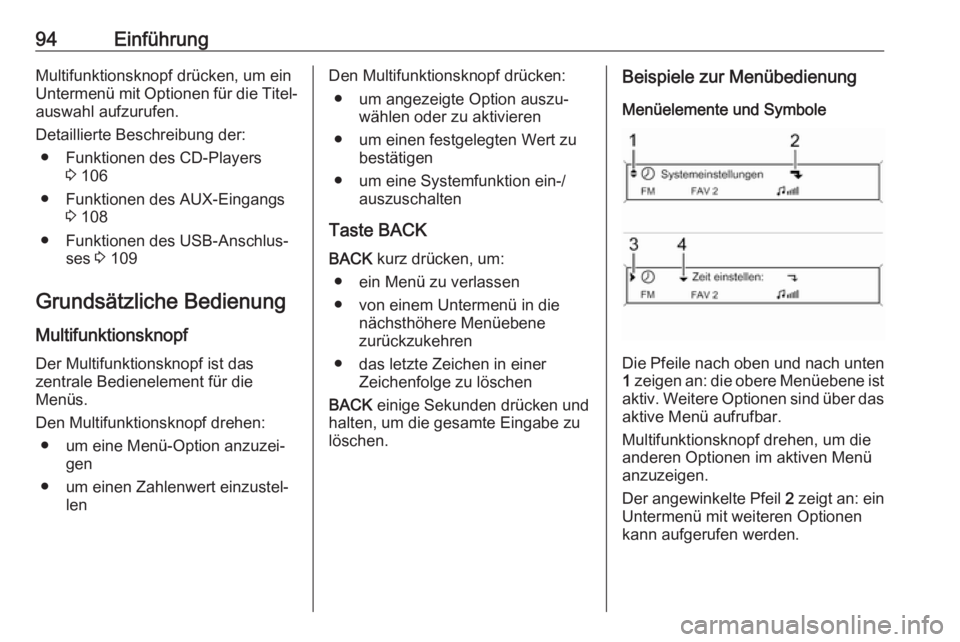
Menüelemente und Symbole
Die Pfeile nach oben und nach unten
1 zeigen an: die obere Menüebene ist
aktiv. Weitere Optionen sind über das
aktive Menü aufrufbar.
Multifunktionsknopf drehen, um die
anderen Optionen im aktiven Menü
anzuzeigen.
Der angewinkelte Pfeil 2 zeigt an: ein
Untermenü mit weiteren Optionen
kann aufgerufen werden.
Page 102 of 113

102RadioDie Option Radiotext: auf Ein oder
Aus einstellen.
Verkehrsfunk
(TP = Traffic Programme)
Verkehrsfunksender, sind RDS-
Sender, die Verkehrsnachrichten
senden.
Ein- und Ausschalten des
Verkehrsfunks
Um die Standby-Funktion des Info‐
tainment Systems für den Verkehrs‐
funk ein- bzw. auszuschalten:
TP drücken.
● Falls der Verkehrsfunk einge‐ schaltet ist, erscheint [ ] im
Hauptmenü des Radios.
● Es werden ausschließlich Verkehrsfunksender empfangen.
● Falls der aktuelle Sender kein Verkehrsfunksender ist, wirdautomatisch eine Suche nach
dem nächsten Verkehrsfunksen‐
der gestartet.
● Falls ein Verkehrsfunksender gefunden wurde, erscheint [TP]
im Hauptmenü des Radios.● Verkehrsdurchsagen werden in der voreingestellten TA-Laut‐
stärke wiedergegeben 3 96.
● Bei eingeschaltetem Verkehrs‐ funk wird die Wiedergabe von
CDs/MP3 für die Dauer der
Verkehrsdurchsage unterbro‐
chen.
Nur Verkehrsdurchsagen hören Den Verkehrsfunk einschalten und
die Lautstärke des Infotainment
Systems vollständig zurückdrehen.
Blockieren von Verkehrsdurchsagen
Zum Ausblenden einer Verkehrs‐
durchsage, z. B. während der CD-/
MP3-Wiedergabe:
Die Abbruchsmeldung auf dem
Display durch Drücken auf TP oder
Drücken des Multifunktionsknopfs bestätigen.
Die Verkehrsdurchsage wird abge‐ brochen, der Verkehrsfunkdienst
bleibt jedoch eingeschaltet.
EON (Enhanced Other Networks)
EON ermöglicht den Empfang von
Verkehrsdurchsagen, obwohl der gewählte Sender keinen eigenenVerkehrsfunk sendet. Falls ein
solcher Sender eingestellt ist, wird
wie bei Verkehrsfunksendern TP
schwarz hervorgehoben angezeigt.
Digital Audio Broadcasting
DAB überträgt Radiosender digital.
DAB-Sender werden durch den
Programmnamen und nicht durch die
Sendefrequenz gekennzeichnet.
Allgemeine Informationen ● Mit DAB können mehrere Radio‐ programme (Dienste) auf einemeinzigen Ensemble gesendet
werden.
● Neben hochqualitativen Audio‐ diensten, ist DAB auch in der
Lage programmspezifische
Daten und eine Vielfalt an ande‐ ren Datendiensten einschließlich
Reise- und Verkehrsinformatio‐
nen zu übertragen.
● Solange der DAB-Empfänger das vom Rundfunksender ausge‐strahlte Signal auffangen kann