2017 OPEL ADAM radio
[x] Cancel search: radioPage 61 of 91

Radio61Uppdatera stationslistorPå radiohuvudmenyn, tryck på
MENU-TUNE för att öppna det
aktuella våglängdsområdet.
Om de stationer som har sparats i en våglängdsområdesspecifik stations‐
lista inte längre kan tas emot:
Välj respektive menyalternativ för att
uppdatera stationslistan för respek‐
tive meny för våglängdsområde, t.ex.
Uppdatera FM-stationslista .
En stationssökning påbörjas. När
sökningen är klar kommer stationen
som du senast lyssnade på att aktiv‐
eras.
För att avbryta stationssökningen:
tryck på MENU-TUNE .
Observera!
Om en lista över radiostationer på ett
visst våglängdsband uppdateras så
uppdateras också listan över olika
kategorier i enlighet med denna.
Favoritlista
På radiohuvudmenyn, tryck på
MENU-TUNE för att öppna det
aktuella våglängdsområdet.Välj Favoritlista . Alla stationer som
finns i favoritlistorna visas.
Välj önskad station.
Observera!
Den station som tas emot för tillfället är markerad med i.
Kategorilistor
Många radiostationer sänder en PTY- kod som anger vilken typ av program som sänds (t.ex. nyheter).
En del stationer byter även PTY-kod,
beroende på vilket innehåll program‐
met som sänds har.
Infotainmentsystemet lagrar de här stationerna, sorterade efter program‐
typ, i motsvarande kategorilista.
För att söka en programtyp som fast‐
ställts av stationen: välj alternativet
Kategorilista för det angivna
våglängdsområdet.
En lista över tillgängliga programtyper visas.
Välj önskad programtyp.
En lista över de stationer som sänder
vald programtyp visas.
Välj önskad station.
Även kategorilistan uppdateras när
stationslistan för motsvarande
våglängdsområde uppdateras.
Observera!
Den station som tas emot för tillfället
är markerad med i.
Page 62 of 91

62RadioDAB-meddelanden
Vid sidan av musikprogram sänder
många DAB-stationer 3 63 informa‐
tionsmeddelanden av olika typer.
Den för tillfället mottagna DAB-
tjänsten (programmet) avbryts när
meddelanden från tidigare aktiverade kategorier ska sändas.
Aktivering av meddelandekategorier När du är i DAB-meny väljer du DAB
meddelanden för att visa respektive
meny.
Aktivera de kategorier av informa‐
tionsmeddelanden som önskas.
Flera olika kategorier av informations‐
meddelanden kan väljas på samma
gång.
Observera!
DAB-meddelanden kan bara tas
emot om DAB:s våglängdsområde
är aktiverat.
Radio Data System (RDS)
RDS är en tjänst som FM-stationerna erbjuder, som gör att du enklare kan
hitta stationen du söker och dess‐
utom blir mottagningen felfri.
Fördelar med RDS ● På displayen visas stationens namn i stället för dess frekvens.
● Vid stationssökning ställer info‐ tainmentsystemet endast in
RDS-stationer.
● Med AF (Alternative Frequency) ställer infotainmentsystemet
alltid in den sändningsfrekvens
som ger bäst mottagning för den
inställda stationen.
● Beroende på vilken station som tas emot visar infotainment‐
systemet text som exempelvis kan innehålla information om detaktuella programmet.Ställa in RDS
Tryck på CONFIG för att öppna
menyn Inställningar .
Välj Radioinställningar och sedan
RDS-alternativ .
Ställ in alternativet RDS på På eller
Av .
Observera!
Om RDS stängs av kommer det att
slås på automatiskt igen när du byter
radiostation (via sökfunktionen eller
förvalsknappen).
Observera!
Följande alternativ är endast till‐ gängliga om RDS är inställt på På.
RDS-alternativ
Till-/frånkoppling av regionalprogramVissa RDS-stationer sänder på
bestämda tider regionalprogram på
olika frekvenser.
Page 63 of 91
Radio63Ställ in Regional till På eller Av.
Om regionalprogram är inkopplat
väljs endast alternativa frekvenser
(AF) med samma regionala program.
Om regionalprogram är frånkopplat
väljs alternativa frekvenser för
stationerna utan att hänsyn tas till
regionalprogram.
RDS rullande text
Vissa RDS-stationer döljer program‐
namnet på displayen för att kunna visa ytterligare information.
För att hindra att extra information
visas:
Ställ in Lås rullande RDS-text på På.
TA-volym
Ljudvolymen på trafikmeddelanden (TA) kan ställas in i förväg. För en
detaljerad beskrivning 3 57.
Radiotjänst för trafikinformation (TP = Traffic Programme)
Stationer med radiotjänst för trafikin‐
formation är RDS-stationer som
sänder trafiknyheter.Koppla till/från radiotjänst för
trafikinformation
Koppla till/från infotainmentsystem‐
ets standby-funktion för trafikmeddel‐
anden:
Tryck på TP.
● Om radiotjänsten för trafikin‐ formation är inkopplad, visas [ ] i
radions huvudmeny.
● Endast stationer som stödjer radiotjänsten för trafikinformation
kan tas emot.
● Om den aktuella stationen inte är
en station som stödjer radio‐ tjänsten för trafikinformation,påbörjas automatiskt en sökning
efter en station som stödjer tjäns‐ ten.
● Om en radiotjänst för trafikin‐ formation hittas, visas [TP] i
radions huvudmeny.
● Trafikmeddelanden spelas upp med den förinställda TA-ljudvol‐ymen 3 57.
● Om tjänsten kopplas till, avbryts uppspelningen av CD/MP3 under
informationsmeddelandet.Endast lyssna på trafikmeddelanden
Koppla in radiotjänsten för trafikin‐
formation och vrid ner volymen helt
på infotainmentsystemet.
Blockera trafikmeddelanden
Så här blockerar du trafikmeddel‐
anden under uppspelning av t. ex.
CD/MP3:
Tryck på knappen TP eller
MENU-TUNE -ratten för att bekräfta
avbrytningsmeddelandet på
displayen.
Trafikmeddelandet avbryts men
radiotjänsten för trafikinformation är
fortsatt tillkopplad.
Digital Audio Broadcasting
Digital Audio Broadcasting (DAB) är
ett nytt och universellt sändningssys‐
tem.
DAB-stationer visas med namn istäl‐
let för sändningsfrekvens.
Page 64 of 91
64Radio
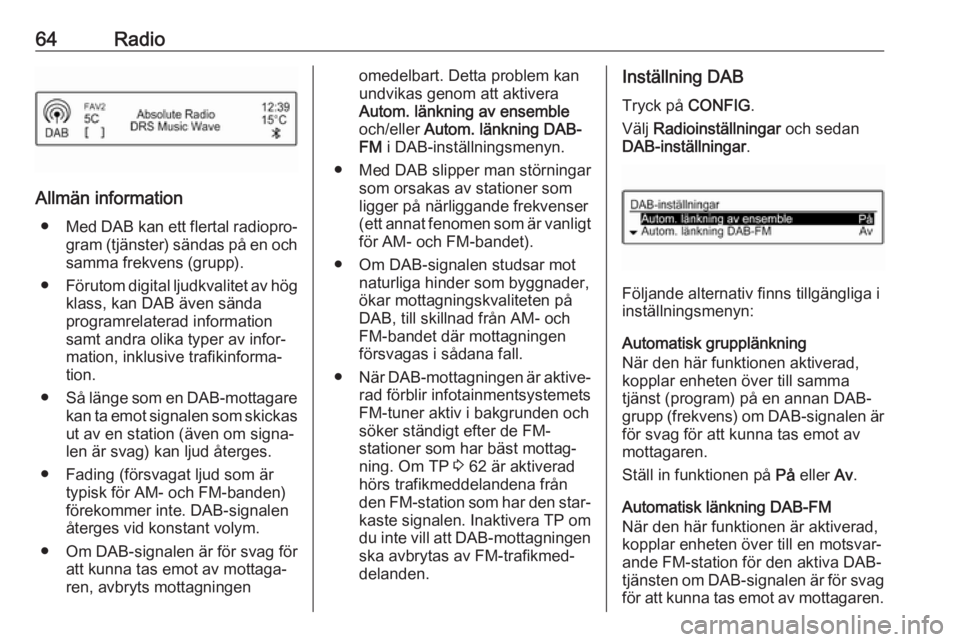
Allmän information● Med DAB kan ett flertal radiopro‐
gram (tjänster) sändas på en och
samma frekvens (grupp).
● Förutom digital ljudkvalitet av hög
klass, kan DAB även sända
programrelaterad information
samt andra olika typer av infor‐
mation, inklusive trafikinforma‐
tion.
● Så länge som en DAB-mottagare
kan ta emot signalen som skickasut av en station (även om signa‐
len är svag) kan ljud återges.
● Fading (försvagat ljud som är typisk för AM- och FM-banden)
förekommer inte. DAB-signalen
återges vid konstant volym.
● Om DAB-signalen är för svag för att kunna tas emot av mottaga‐
ren, avbryts mottagningen
omedelbart. Detta problem kan
undvikas genom att aktivera
Autom. länkning av ensemble
och/eller Autom. länkning DAB-
FM i DAB-inställningsmenyn.
● Med DAB slipper man störningar som orsakas av stationer som
ligger på närliggande frekvenser
(ett annat fenomen som är vanligt
för AM- och FM-bandet).
● Om DAB-signalen studsar mot naturliga hinder som byggnader,
ökar mottagningskvaliteten på
DAB, till skillnad från AM- och
FM-bandet där mottagningen
försvagas i sådana fall.
● När DAB-mottagningen är aktive‐
rad förblir infotainmentsystemets
FM-tuner aktiv i bakgrunden och
söker ständigt efter de FM-
stationer som har bäst mottag‐
ning. Om TP 3 62 är aktiverad
hörs trafikmeddelandena från
den FM-station som har den star‐
kaste signalen. Inaktivera TP om
du inte vill att DAB-mottagningen
ska avbrytas av FM-trafikmed‐ delanden.Inställning DAB
Tryck på CONFIG.
Välj Radioinställningar och sedan
DAB-inställningar .
Följande alternativ finns tillgängliga i
inställningsmenyn:
Automatisk grupplänkning
När den här funktionen aktiverad,
kopplar enheten över till samma
tjänst (program) på en annan DAB-
grupp (frekvens) om DAB-signalen är för svag för att kunna tas emot av
mottagaren.
Ställ in funktionen på På eller Av.
Automatisk länkning DAB-FM
När den här funktionen är aktiverad,
kopplar enheten över till en motsvar‐
ande FM-station för den aktiva DAB- tjänsten om DAB-signalen är för svag
för att kunna tas emot av mottagaren.
Page 65 of 91

Radio65Ställ in funktionen på På eller Av.
Dynamisk ljudanpassning
När denna funktion är aktiverad
minskas DAB-signalens dynamiska
räckvidd. Det innebär att ljudnivån för
de starka ljuden minskas och ljudni‐
vån för de svaga ljuden ökas. Därför
kan man höja volymen på infotain‐
mentsystemet till en punkt där de
svaga ljuden är hörbara utan att de
starka ljuden är för starka.
Ställ in funktionen på På eller Av.
Val av band
Välj menyposten Val av band för att
visa respektive meny.
Definiera vilka DAB-vågband som
infotainmentsystemet ska ta emot
genom att aktivera ett av alternativen:
L-Band : 1452 - 1492 MHz, jordbun‐
den radio och satellitradio
Band III : 174 - 240 MHz, jordbunden
radio
Båda
Page 75 of 91

Telefon75TelefonAllmän information.......................75
Bluetooth-anslutning ....................76
Nödsamtal .................................... 78
Användning .................................. 78
Mobiltelefoner och
CB-radioutrustning ......................81Allmän information
Telefonportalen gör att du kan föra
mobiltelefonsamtal med hjälp av en mikrofon i bilen och med bilens högta‐
lare. Portalen tillåter dessutom att du
kan använda de viktigaste funktio‐
nerna i mobiltelefonen med hjälp av
fordonets infotainmentsystem. För att telefonportalen ska kunna användas
måste mobiltelefonen vara ansluten till infotainmentsystemet via Blue‐tooth.
Alla telefonportalens funktioner stöds
inte av alla mobiltelefoner. Vilka tele‐
fonfunktioner som kan användas
beror på den aktuella mobiltelefon‐
smodellen och mobilnätsleveran‐
tören. Mer information om detta hittar du bruksanvisningen till mobiltele‐
fonen. Du kan även begära informa‐
tion av din mobilnätsleverantör.Viktiga anvisningar för
användning och trafiksäkerhet9 Varning
Mobiltelefoner påverkar din miljö.
Därför finns det föreskrifter och
anvisningar för säkerheten. Du bör känna till reglerna innan du använ‐ der telefonfunktionen.
9 Varning
Att använda handsfreefunktionen
medan du kör kan vara farligt då
det avleder din koncentration
medan du ringer. Stanna bilen
innan du använder handsfreefunk‐ tionen. Följ reglerna i det land där
du för tillfället befinner dig.
Glöm inte att följa de bestämmel‐
ser som gäller specifikt för vissa
områden. Stäng alltid av mobil‐
telefonen om användning av
mobiltelefoner är förbjuden, om
mobiltelefonen ger upphov till stör‐
ningar eller om farliga situationer
kan uppstå.
Page 76 of 91

76TelefonBluetoothTelefonportalen är certifierad av Blue‐
tooth Special Interest Group (SIG).
Mer information om specifikationen
finns på Internetadressen
http://www.bluetooth.com
Bluetooth-anslutning
Bluetooth är en radiostandard för
trådlös anslutning av t.ex. en telefon
till andra enheter. Data som telefon‐
bok, samtalslistor, mobilnätsleveran‐
törens namn och fältstyrka kan över‐
föras. Denna funktion kan dock
inskränkas beroende på telefon‐
modell.
För att kunna ställa in en Bluetooth-
anslutning med telefonportalen
måste mobiltelefonens Bluetooth-
funktion aktiveras och mobiltelefonen
ställas in på "synlig". Det finns en
detaljerad beskrivning i mobiltelefon‐
ens bruksanvisningar.
Aktivering av BluetoothTryck på CONFIG för att öppna
menyn Inställningar .Välj Telefoninställningar och sedan
Bluetooth . Undermenyn visar en
fråga.
Ställ in Bluetooth på På genom att
besvara frågan med Ja eller Nej.
Para en Bluetooth-enhet Tryck på CONFIG för att öppna
menyn Inställningar . Välj Telefonin‐
ställningar och sedan Koppla enhet .
Du kan också trycka två gånger på
y / @.
Följande display visas:
När infotainmentsystemets portal
upptäcks, visas den i enhetslistan på Bluetooth-enheten. Välj telefonporta‐
len.
Mata in PIN-koden på Bluetooth-
enheten när du ombeds göra det.
Enheterna är hopparade och
anslutna.
Observera!
Mobiltelefonens telefonbok hämtas
automatiskt. Hur telefonboksposter‐
nas visas och i vilken ordning kan
variera beroende på infotainment‐
systemets display och mobiltelefon‐
ens display.
Om Bluetooth-parningen lyckats: om
en annan Bluetooth-enhet hade
anslutits till infotainmentsystemet
kopplas den enheten bort.
Om Bluetooth-anslutningen miss‐
lyckades: starta åtgärden enligt
beskrivningen ovan igen eller konsul‐
tera bruksanvisningarna till Blue‐
tooth-enheten.
Observera!
Maximalt 5 enheter kan paras ihop med infotainmentsystemet.
Page 80 of 91

80TelefonPrecis som på en telefon- eller mobil‐telefon är bokstäverna ordnade i alfa‐
betiska grupper på displayen: abc,
def , ghi , jkl , mno , pqrs , tuv och wxyz .
Välj önskad bokstavsgrupp. Telefon‐
boken visas och visar de poster som
startar med en av bokstäverna i grup‐
pen.
Bläddra genom listan och välj önskat
namn.
Bläddra genom listan med telefon‐
nummer och välj önskat nummer. Det
motsvarande telefonnumret rings
upp.
Ändra telefonbokens
sorteringsordning
När du har parat och anslutit en mobil‐ telefon till infotainmentsystemet
laddas mobiltelefonens telefonbok
med telefonnummer och namn auto‐
matiskt ner till infotainmentsystemet.
Telefonboken i infotainmentsystemet
kan sorteras med Förnamn eller
Efternamn .
Tryck på CONFIG för att öppna
menyn Inställningar .Välj Telefoninställningar och sedan
Telefonboken sortering .
Välj önskat alternativ.
Använda samtalslistor
Alla inkommande, utgående eller
missade samtal registreras i respek‐
tive samtalslista.
Tryck på MENU-TUNE när du är i
huvudmenyn för telefon för att öppna
Telefon-meny . Välj undermenypos‐
ten Samtalslistor .
Du kan även trycka på knappen y / @ .
Följande skärm visas.
Välj önskad samtalslista, t.ex.
Missade samtal . En meny med
motsvarande samtalslista visas.
Du ringer upp genom att välja önskad
post i listan. Det motsvarande tele‐
fonnumret rings upp.
Återuppringning av telefonnummer
Det senast slagna numret kan ringas
upp igen.
Tryck på 7 på ratten för att visa
Återuppring -menyn.
Tryck på 7 igen för att ringa upp.
Tryck på xn på ratten för att lämna
Återuppring -menyn.
Du kan även använda MENU-TUNE-
ratten för att välja Nej på displayen.
Inkommande telefonsamtal
Om ett ljudläge, t.ex. radio- eller CD-
läge, är aktivt då ett samtal mottas
stängs ljudet från den uppspelade
ljudkällan av och förblir avstängd tills
samtalet avslutas.