2017 Hyundai Ioniq Electric bluetooth
[x] Cancel search: bluetoothPage 335 of 583
4-41
Sistema de multimédia
4
Precauções a ter quando se ligam
dispositivos Bluetooth®
O veículo é compatível com as
seguintes funções Bluetooth ®
.
Alguns dispositivos Bluetooth ®
podem não ser compatíveis com
algumas funções.
1) Chamadas em regime mãos livres do sistema Bluetooth ®
2) Operações durante uma chamada (privado, mudar,
comandos do volume do
microfone)
3) Importação do historial de chamadas guardado no
dispositivo Bluetooth ®
4) Importação dos contactos guardados no dispositivoBluetooth ®
5) Importação automática dos contactos/historial de chamadasquando o sistema Bluetooth ®
está conectado
6) Conexão automática do dispositivo Bluetooth ®
quando
se liga o veículo
7) Transmissão de música através da função de áudio do sistemaBluetooth ® Antes de conectar o seu
dispositivo com o sistema de áudio
do veículo, certifique-se de que o
seu dispositivo é compatível comBluetooth ®
.
Mesmo que o seu dispositivo seja compatível com Bluetooth ®
, a
conexão pode não serestabelecida se a funçãoBluetooth ®
do dispositivo estiver
desligada. Para realizar a procura
e conexão, a função Bluetooth ®
tem que estar ativada
Se pretender emparelhar ou conectar dispositivos Bluetooth ®
deve fazê-lo com o veículo
imobilizado.
Se perder uma conexão Bluetooth ®
devido a condições
anómalas enquanto o dispositivoBluetooth ®
está conectado (por
estar fora do alcance de
comunicação, por estar em OFF,
devido a erros de comunicação,
etc.), o sistema procuraautomaticamente e restabelece a
conexão com o dispositivoBluetooth ®
desconectado. Se quiser desativar a função de
conexão automática do dispositivoBluetooth ®
, desligue-a no seu
dispositivo. Consulte os manuais
do utilizador dos dispositivos para
verificar se são compatíveis comBluetooth ®
.
A qualidade e o volume das chamadas mãos livres podem
variar dependendo do tipo de
dispositivo Bluetooth ®
.
Alguns dispositivos Bluetooth ®
estão sujeitos a falhas de conexão
intermitentes. Neste caso, use oseguinte método:
1) Desligue a função Bluetooth ®
no seu dispositivo Bluetooth ®
➟
Ligue de novo e volte a tentar.
2) Apague o dispositivo
emparelhado no sistema de
áudio e no dispositivoBluetooth ®
e depois volte a
emparelhar.
3) Desligue o seu dispositivo Bluetooth ®
➟ Ligue-o de novo e
volte a tentar.
Page 336 of 583
4) Retire completamente a bateriado seu dispositivo Bluetooth ®
;
depois reinsira a bateria,
reinicie e tente novamente
estabelecer a conexão.
5) Ligue novamente o veículo e volte a tentar a conexão.Emparelhamento de um
dispositivo Bluetooth®
Informação sobre o
emparelhamento de dispositivos
Bluetooth ®
O termo emparelhamento refere-
se ao processo de emparelhar
telemóveis ou dispositivosBluetooth ®
com o sistema antes da
conexão. Trata-se de um
procedimento necessário à
conexão e utilização do sistemaBluetooth ®
.
É possível emparelhar um máximo de cinco dispositivos.
Não é permitido emparelhar dispositivos Bluetooth ®
com o
veículo em movimento.
Emparelhamento do primeiro
dispositivo Bluetooth ®
Selecione o botão
[PHONE]no
sistema de áudio ou o botão [CALL]
nos comandos remotos do volante. ➟ Procure o veículo a partir do
dispositivo Bluetooth ®
, e proceda ao
emparelhamento ➟Introduza a
senha no dispositivo Bluetooth ®
ou
confirme a senha ➟
Emparelhamento Bluetooth ®
concluído.
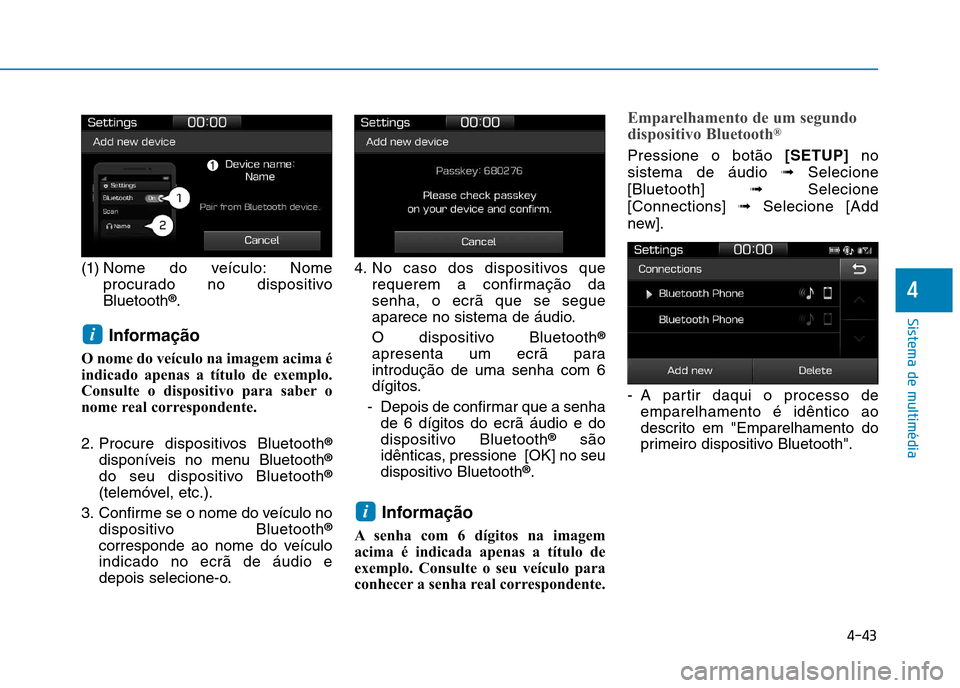
1. Quando se pressiona o botão [PHONE] no áudio ou o botão
[CALL] nos comandos do volante,
surge o ecrã seguinte. Agora os
dispositivos podem ser
emparelhados.
4-42
Sistema de multimédia
Page 337 of 583
4-43
Sistema de multimédia
4
(1) Nome do veículo: Nomeprocurado no dispositivo Bluetooth ®
.
Informação
O nome do veículo na imagem acima é
indicado apenas a título de exemplo.
Consulte o dispositivo para saber o
nome real correspondente.
2. Procure dispositivos Bluetooth ®
disponíveis no menu Bluetooth ®
do seu dispositivo Bluetooth ®
(telemóvel, etc.).
3. Confirme se o nome do veículo no dispositivo Bluetooth ®
corresponde ao nome do veículo indicado no ecrã de áudio e
depois selecione-o. 4. No caso dos dispositivos que
requerem a confirmação dasenha, o ecrã que se segue
aparece no sistema de áudio.
O dispositivo Bluetooth ®
apresenta um ecrã para introdução de uma senha com 6
dígitos.
- Depois de confirmar que a senha de 6 dígitos do ecrã áudio e do
dispositivo Bluetooth ®
são
idênticas, pressione [OK] no seu
dispositivo Bluetooth ®
.
Informação
A senha com 6 dígitos na imagem
acima é indicada apenas a título de
exemplo. Consulte o seu veículo para
conhecer a senha real correspondente.
Emparelhamento de um segundo
dispositivo Bluetooth ®
Pressione o botão
[SETUP]no
sistema de áudio ➟Selecione
[Bluetooth] ➟Selecione
[Connections] ➟Selecione [Add
new].
- A partir daqui o processo de emparelhamento é idêntico ao
descrito em "Emparelhamento do
primeiro dispositivo Bluetooth".
i
i
Page 338 of 583
4-44
Sistema de multimédia
Informação
O modo de espera do sistema Bluetooth ®
dura três minutos. Se o
dispositivo não for emparelhado
dentro de três minutos, o
emparelhamento é cancelado.
Recomece desde o princípio.
Na maioria dos dispositivos Bluetooth ®
, a conexão é estabelecida
automaticamente a seguir ao
emparelhamento. No entanto,
alguns dispositivos requerem uma
confirmação separada para realizar
a conexão a seguir ao
emparelhamento. Não deixe de
verificar o seu dispositivo
Bluetooth ®
depois de terminar o
emparelhamento para confirmar a
respetiva conexão.Conexão de dispositivos
Bluetooth®
Se não houver dispositivos
conectados
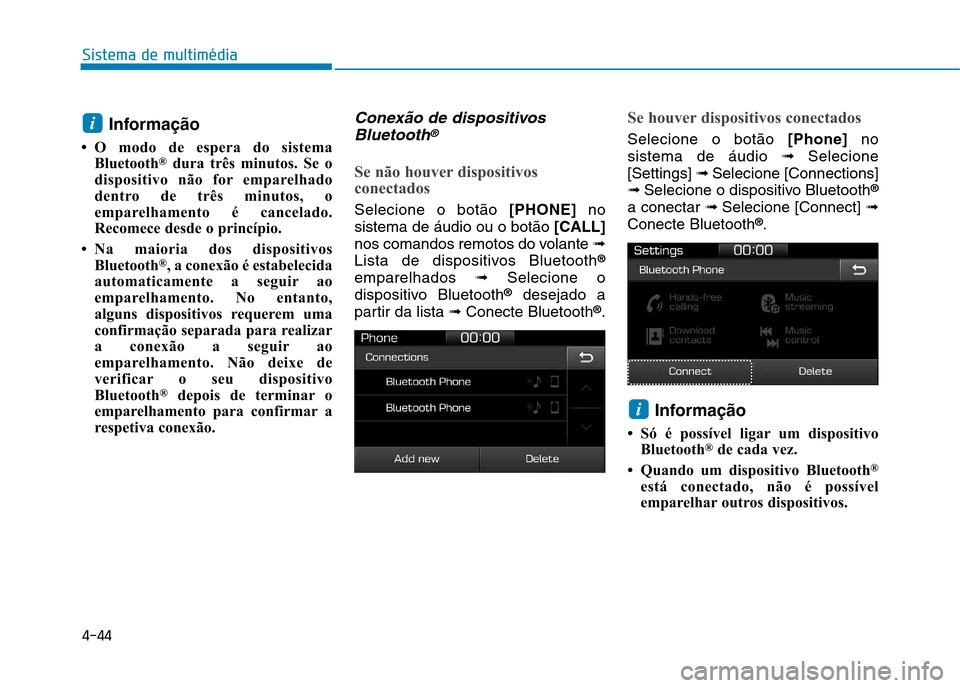
Selecione o botão [PHONE]no
sistema de áudio ou o botão [CALL]
nos comandos remotos do volante ➟
Lista de dispositivos Bluetooth ®
emparelhados ➟Selecione o
dispositivo Bluetooth ®
desejado a
partir da lista ➟Conecte Bluetooth ®
.
Se houver dispositivos conectados
Selecione o botão [Phone]no
sistema de áudio ➟Selecione
[Settings] ➟Selecione [Connections]
➟ Selecione o dispositivo Bluetooth ®
a conectar ➟Selecione [Connect] ➟
Conecte Bluetooth ®
.
Informação
Só é possível ligar um dispositivo Bluetooth ®
de cada vez.
Quando um dispositivo Bluetooth ®
está conectado, não é possível
emparelhar outros dispositivos.
i
i
Page 339 of 583
4-45
Sistema de multimédia
4
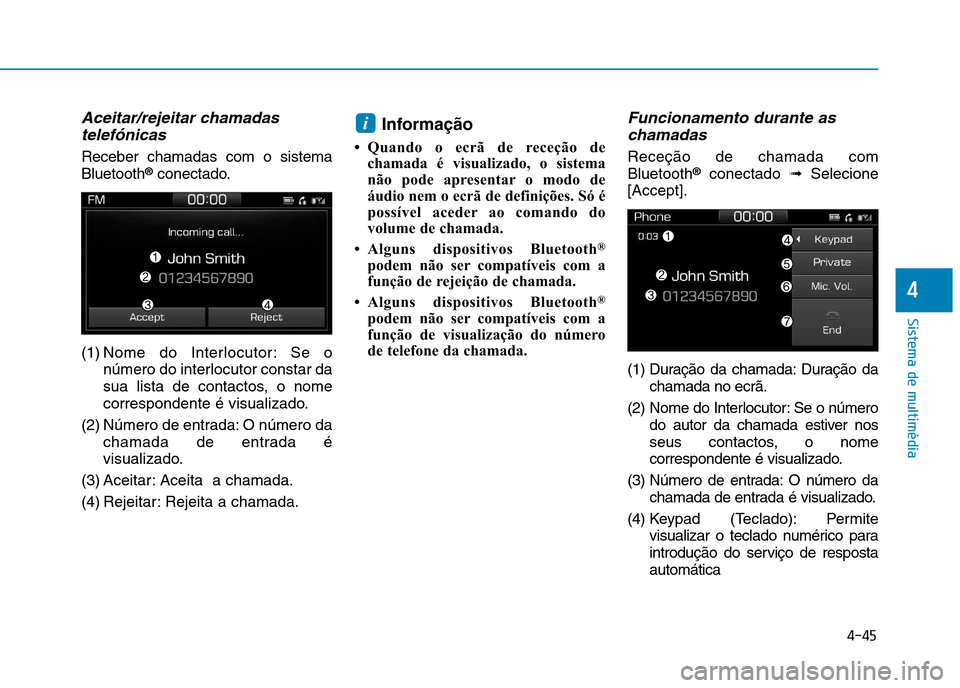
Aceitar/rejeitar chamadastelefónicas
Receber chamadas com o sistema Bluetooth ®
conectado.
(1) Nome do Interlocutor: Se o número do interlocutor constar da
sua lista de contactos, o nome
correspondente é visualizado.
(2) Número de entrada: O número da chamada de entrada é
visualizado.
(3) Aceitar: Aceita a chamada.
(4) Rejeitar: Rejeita a chamada. Informação
Quando o ecrã de receção de chamada é visualizado, o sistema
não pode apresentar o modo de
áudio nem o ecrã de definições. Só é
possível aceder ao comando do
volume de chamada.
Alguns dispositivos Bluetooth ®
podem não ser compatíveis com a
função de rejeição de chamada.
Alguns dispositivos Bluetooth ®
podem não ser compatíveis com a
função de visualização do número
de telefone da chamada.
Funcionamento durante as chamadas
Receção de chamada com Bluetooth ®
conectado ➟Selecione
[Accept].
(1) Duração da chamada: Duração da chamada no ecrã.
(2) Nome do Interlocutor: Se o número do autor da chamada estiver nos
seus contactos, o nome
correspondente é visualizado.
(3) Número de entrada: O número da chamada de entrada é visualizado.
(4) Keypad (Teclado): Permite visualizar o teclado numérico para
introdução do serviço de respostaautomática
i
Page 340 of 583
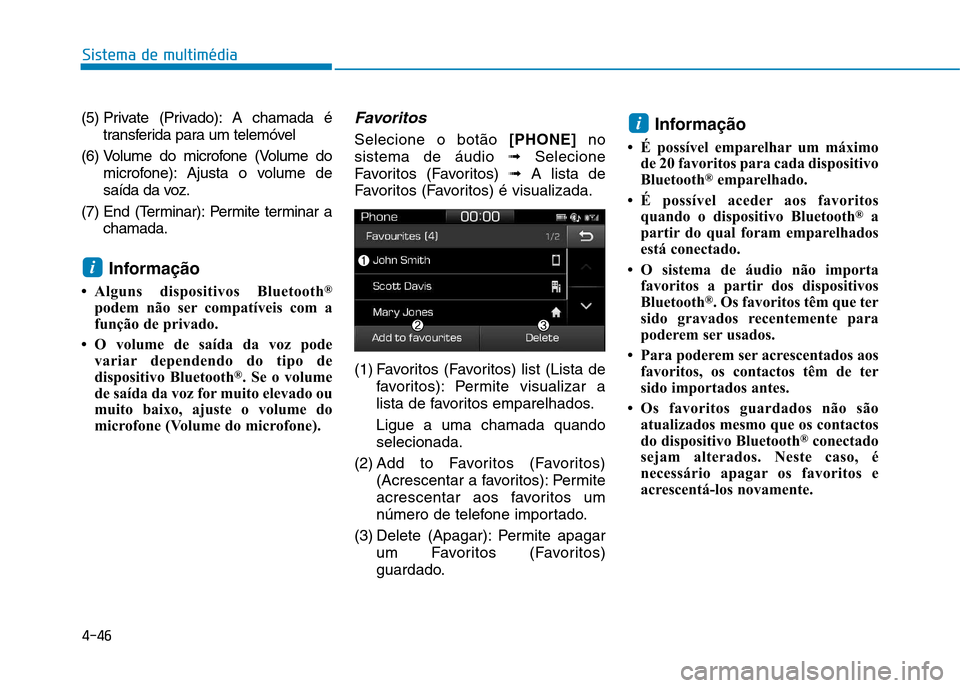
4-46
Sistema de multimédia
(5) Private (Privado): A chamada étransferida para um telemóvel
(6) Volume do microfone (Volume do microfone): Ajusta o volume de
saída da voz.
(7) End (Terminar): Permite terminar a chamada.
Informação
Alguns dispositivos Bluetooth ®
podem não ser compatíveis com a
função de privado.
O volume de saída da voz pode variar dependendo do tipo de
dispositivo Bluetooth ®
. Se o volume
de saída da voz for muito elevado ou
muito baixo, ajuste o volume do
microfone (Volume do microfone).Favoritos
Selecione o botão [PHONE]no
sistema de áudio ➟Selecione
Favoritos (Favoritos) ➟A lista de
Favoritos (Favoritos) é visualizada.
(1) Favoritos (Favoritos) list (Lista de favoritos): Permite visualizar a
lista de favoritos emparelhados. Ligue a uma chamada quando selecionada.
(2) Add to Favoritos (Favoritos) (Acrescentar a favoritos): Permite
acrescentar aos favoritos um
número de telefone importado.
(3) Delete (Apagar): Permite apagar um Favoritos (Favoritos)
guardado. Informação
É possível emparelhar um máximo de 20 favoritos para cada dispositivo
Bluetooth ®
emparelhado.
É possível aceder aos favoritos quando o dispositivo Bluetooth ®
a
partir do qual foram emparelhados
está conectado.
O sistema de áudio não importa favoritos a partir dos dispositivos
Bluetooth ®
. Os favoritos têm que ter
sido gravados recentemente para
poderem ser usados.
Para poderem ser acrescentados aos favoritos, os contactos têm de ter
sido importados antes.
Os favoritos guardados não são atualizados mesmo que os contactos
do dispositivo Bluetooth ®
conectado
sejam alterados. Neste caso, é
necessário apagar os favoritos e
acrescentá-los novamente.
i
i
Page 341 of 583
![Hyundai Ioniq Electric 2017 Manual do proprietário (in Portuguese) 4-47
Sistema de multimédia
4
Historial de chamadas
Selecione o botão [PHONE]no
sistema de áudio ➟Selecione [Call
history] ➟O historial de chamadas é
visualizado.
(1) Call history (Historial](/manual-img/35/14920/w960_14920-340.png "Hyundai Ioniq Electric 2017 Manual do proprietário (in Portuguese) 4-47
Sistema de multimédia
4
Historial de chamadas
Selecione o botão [PHONE]no
sistema de áudio ➟Selecione [Call
history] ➟O historial de chamadas é
visualizado.
(1) Call history (Historial")
4-47
Sistema de multimédia
4
Historial de chamadas
Selecione o botão [PHONE]no
sistema de áudio ➟Selecione [Call
history] ➟O historial de chamadas é
visualizado.
(1) Call history (Historial de chamadas): Permite visualizar a
lista importada do historial de
chamadas.
Permite ligar a uma chamada quando selecionada.
(2) Sort by (Organizar por): Permite organizar todas as chamadas,
chamadas feitas, chamadasrecebidas ou chamadas não
atendidas. (3) Download (Importar): Permite
importar o historial de chamadas
a partir dos dispositivosBluetooth ®
conectados.
Informação
É possível guardar até 50 chamadas realizadas, recebidas e não
atendidas.
Quando se recebe o historial de chamadas mais recente, o historial
existente é apagado.
Contactos
Selecione o botão [PHONE]do
sistema de áudio ➟Selecione
[Contacts] ➟Selecione a letra (ABC)
➟ Contactos visualizados.
(1) Contacts (Contactos): Permite visualizar os contactos
importados.
Permite realizar uma chamada quando selecionada.
(2) Download (Importar): Permite importar contactos a partir dos
dispositivos Bluetooth ®
conectados.
i
Page 342 of 583
4-48
Sistema de multimédia
Informação
É possível gravar até 2.000 contactos.
Nalguns casos, é necessária uma confirmação adicional do
dispositivo Bluetooth ®
para realizar
a importação de contactos. Se não
conseguir realizar a importação de
dados com sucesso, consulte as
definições do dispositivo Bluetooth ®
ou o ecrã de áudio para aprovar a
importação.
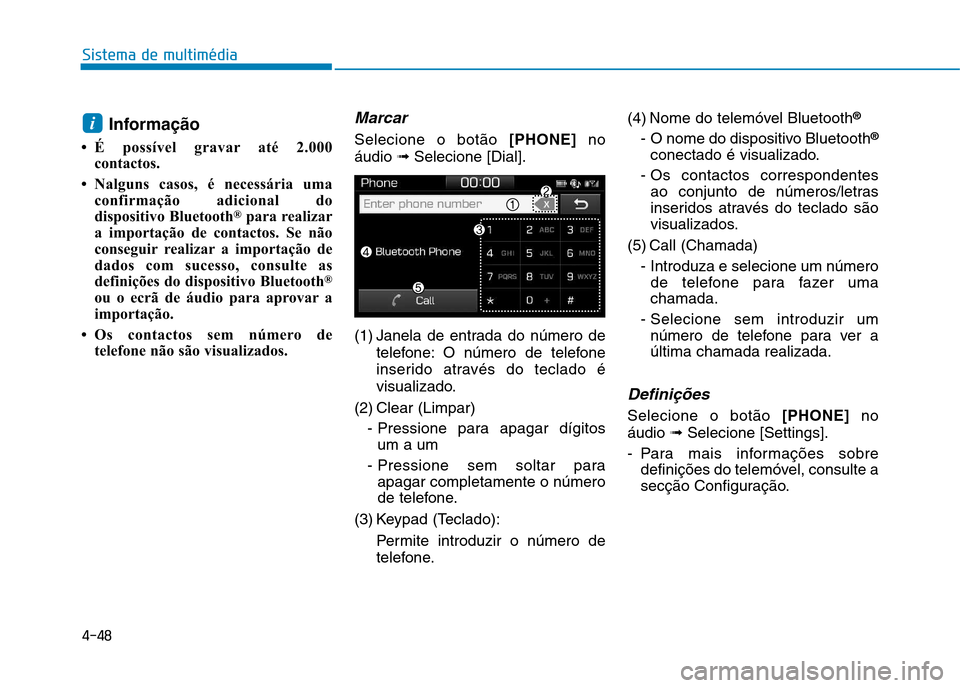
Os contactos sem número de telefone não são visualizados.Marcar
Selecione o botão [PHONE]no
áudio ➟Selecione [Dial].
(1) Janela de entrada do número de telefone: O número de telefone
inserido através do teclado é
visualizado.
(2) Clear (Limpar) - Pressione para apagar dígitosum a um
- Pressione sem soltar para apagar completamente o número
de telefone.
(3) Keypad (Teclado): Permite introduzir o número de
telefone. (4) Nome do telemóvel Bluetooth
®
- O nome do dispositivo Bluetooth ®
conectado é visualizado.
- Os contactos correspondentes ao conjunto de números/letras
inseridos através do teclado são
visualizados.
(5) Call (Chamada) - Introduza e selecione um númerode telefone para fazer umachamada.
- Selecione sem introduzir um número de telefone para ver aúltima chamada realizada.
Definições
Selecione o botão [PHONE]no
áudio ➟Selecione [Settings].
- Para mais informações sobre definições do telemóvel, consulte a
secção Configuração.
i