Page 398 of 521
1
7
8
12
9
13
10
14
11
15
2
3
4
5
6
13
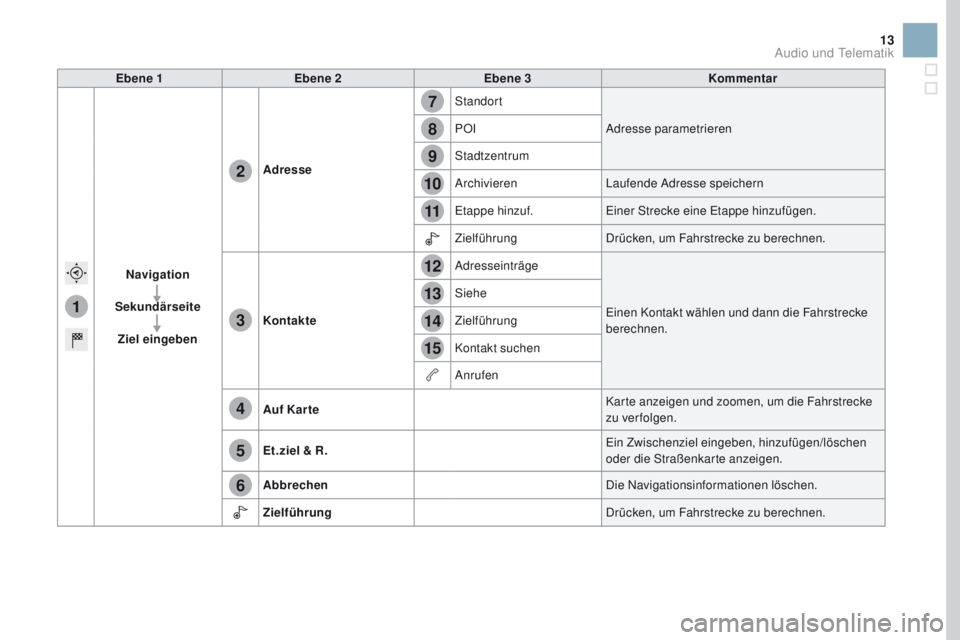
Ebene 1Ebene 2 Ebene 3 Kommentar
Navigation
Sekundärseite Ziel eingeben Adresse
Standort
Adresse parametrieren
POI
Stadtzentrum
Archivieren Laufende Adresse speichern
Etappe hinzuf. Einer Strecke eine Etappe hinzufügen.
Zielführung Drücken, um Fahrstrecke zu berechnen.
Kontakte Adresseinträge
Einen Kontakt wählen und dann die Fahrstrecke
berechnen.
Siehe
Zielführung
Kontakt suchen
Anrufen
Auf Kar te Karte anzeigen und zoomen, um die Fahrstrecke
zu verfolgen.
Et.ziel & R. Ein Zwischenziel eingeben, hinzufügen/löschen
oder die Straßenkarte anzeigen.
Abbrechen Die Navigationsinformationen löschen.
Zielführung Drücken, um Fahrstrecke zu berechnen.
Audio und Telematik
Page 399 of 521
1
16
20
17
21
18
22
19
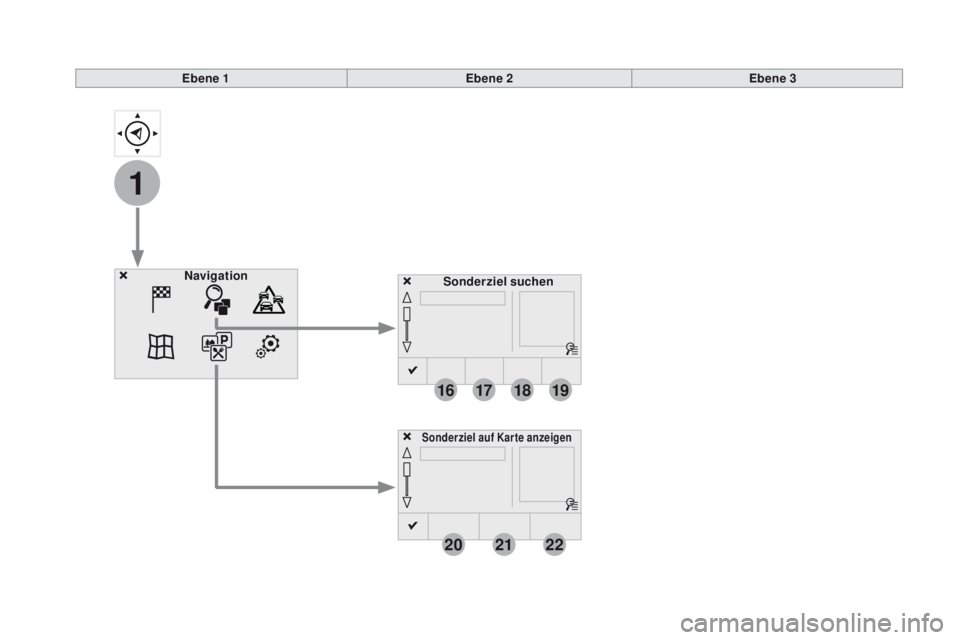
Sonderziel suchen
Navigation
Sonderziel auf Kar te anzeigen
Ebene 1
Ebene 2Ebene 3
Page 400 of 521
16
20
19
18
22
17
21
1
1
15
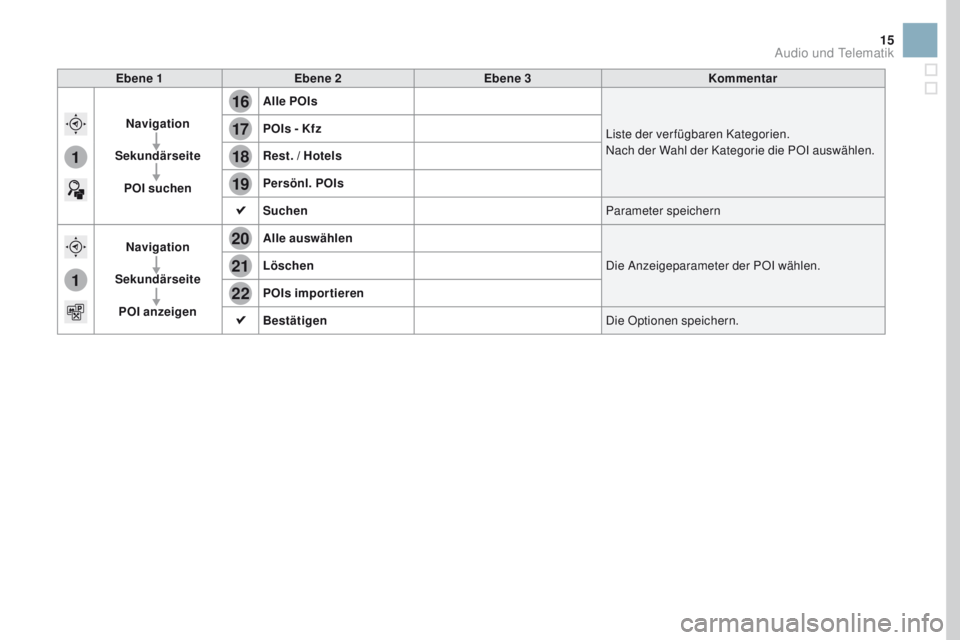
Ebene 1Ebene 2 Ebene 3 Kommentar
Navigation
Sekundärseite POI suchen Alle POIs
Liste der verfügbaren Kategorien.
Nach der Wahl der Kategorie die POI auswählen.
POIs - Kfz
Rest. / Hotels
Persönl. POIs
Suchen
Parameter speichern
Navigation
Sekundärseite POI anzeigen Alle auswählen
Die Anzeigeparameter der POI wählen.
Löschen
POIs importieren
Bestätigen Die Optionen speichern.
Audio und Telematik
Page 401 of 521
1
23
30
30
30
24
31
31
31
25
32
32
32
26
33
33
33
27
27
28
28
29
29
Springen
Sie
zwischen
den zwei
Menüs.
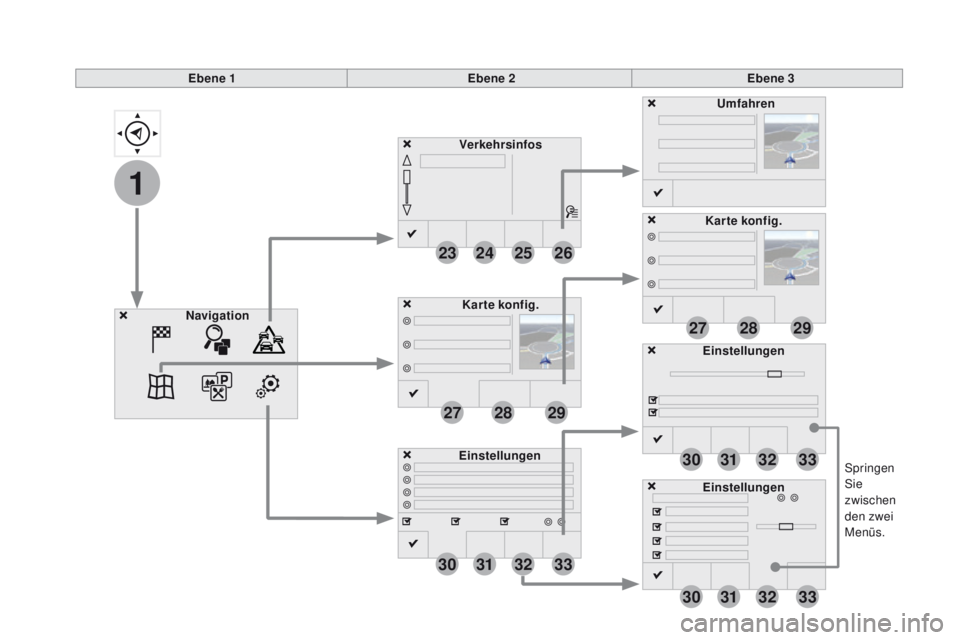
Ebene 1
Ebene 2Ebene 3
Verkehrsinfos
Einstellungen Umfahren
Karte konfig.
Navigation Karte konfig.
Einstellungen
Einstellungen
Page 402 of 521
1
1
1
23
24
25
26
27
28
29
30
31
32
33
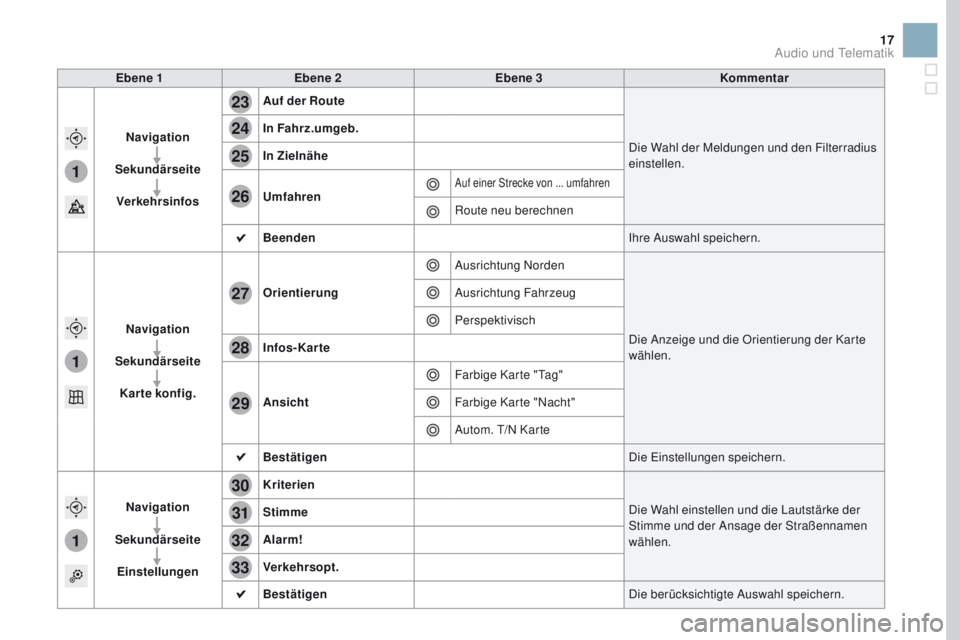
17
Ebene 1Ebene 2 Ebene 3 Kommentar
Navigation
Sekundärseite Verkehrsinfos Auf der Route
Die Wahl der Meldungen und den Filterradius
einstellen.
In Fahrz.umgeb.
In Zielnähe
Umfahren
Auf einer Strecke von ... umfahren
Route neu berechnen
Beenden Ihre Auswahl speichern.
Navigation
Sekundärseite Karte konfig. Orientierung
Ausrichtung Norden
Die Anzeige und die Orientierung der Karte
wählen.
Ausrichtung Fahrzeug
Perspektivisch
Infos-Karte
Ansicht Farbige Karte "Tag"
Farbige Karte "Nacht"
Autom. T/N Karte
Bestätigen Die Einstellungen speichern.
Navigation
Sekundärseite Einstellungen Kriterien
Die Wahl einstellen und die Lautstärke der
Stimme und der Ansage der Straßennamen
wählen.
Stimme
Alarm!
Verkehrsopt.
Bestätigen
Die berücksichtigte Auswahl speichern.
Audio und Telematik
Page 403 of 521
1
2
10
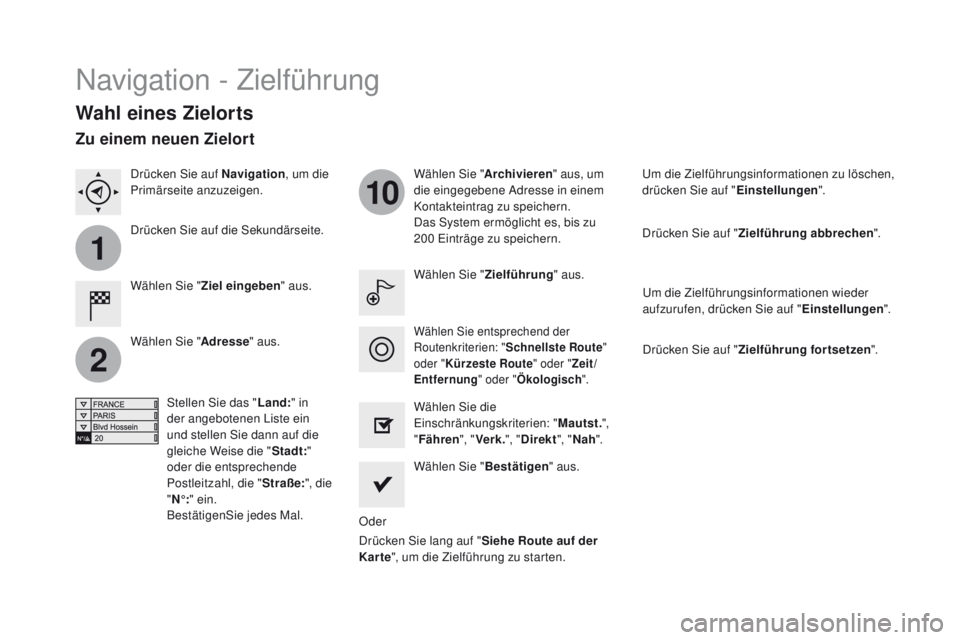
Navigation - Zielführung
Wahl eines Zielorts
Wählen Sie "Ziel eingeben " aus. Wählen Sie "
Archivieren" aus, um
die eingegebene Adresse in einem
Kontakteintrag zu speichern.
Das System ermöglicht es, bis zu
200 Einträge zu speichern.
Wählen Sie " Bestätigen" aus.
Drücken Sie lang auf " Siehe Route auf der
Karte ", um die Zielführung zu starten.
Wählen Sie "
Adresse" aus.
Stellen Sie das " Land:" in
der angebotenen Liste ein
und stellen Sie dann auf die
gleiche Weise die " Stadt:"
oder die entsprechende
Postleitzahl, die " Straße:", die
" N°: " ein.
BestätigenSie jedes Mal. Wählen Sie "
Zielführung" aus.
Wählen Sie die
Einschränkungskriterien: " Mautst.",
" Fähren ", "Verk. ", "Direkt ", "Nah ".
Wählen Sie entsprechend der
Routenkriterien: " Schnellste Route "
oder " Kürzeste Route" oder " Zeit/
Entfernung " oder "Ökologisch ".
Um die Zielführungsinformationen zu löschen,
drücken Sie auf " Einstellungen".
Drücken Sie auf " Zielführung abbrechen ".
Um die Zielführungsinformationen wieder
aufzurufen, drücken Sie auf " Einstellungen".
Drücken Sie auf " Zielführung fortsetzen ".
Drücken Sie auf Navigation
, um die
Primärseite anzuzeigen.
Drücken Sie auf die Sekundärseite.
Zu einem neuen Zielort
Oder
Page 404 of 521
1
1
3
19
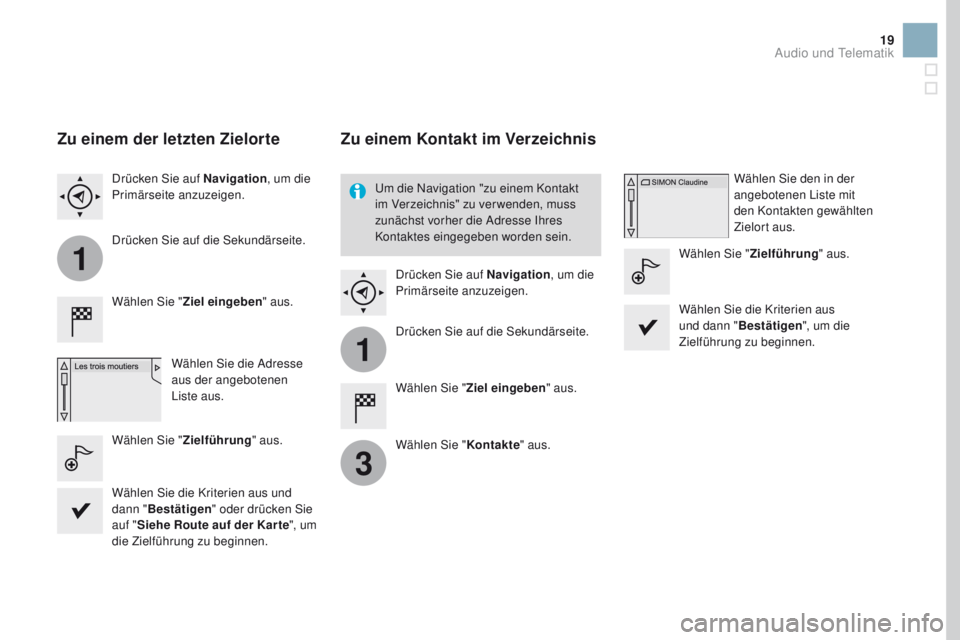
Zu einem der letzten Zielorte
Wählen Sie "Ziel eingeben " aus.
Wählen Sie die Adresse
aus der angebotenen
Liste
aus.
Drücken Sie auf Navigation
, um die
Primärseite anzuzeigen.
Drücken Sie auf die Sekundärseite.
Wählen Sie " Zielführung" aus.
Zu einem Kontakt im Verzeichnis
Wählen Sie " Ziel eingeben " aus.
Wählen Sie " Kontakte" aus.
Drücken Sie auf Navigation
, um die
Primärseite anzuzeigen.
Drücken Sie auf die Sekundärseite. Wählen Sie den in der
angebotenen Liste mit
den Kontakten gewählten
Zielort aus.
Wählen Sie " Zielführung" aus.
Wählen Sie die Kriterien aus
und dann " Bestätigen ", um die
Zielführung zu beginnen.
Um die Navigation "zu einem Kontakt
im Verzeichnis" zu verwenden, muss
zunächst vorher die Adresse Ihres
Kontaktes eingegeben worden sein.
Wählen Sie die Kriterien aus und
dann " Bestätigen " oder drücken Sie
auf " Siehe Route auf der Kar te ", um
die Zielführung zu beginnen.
Audio und Telematik
Page 405 of 521
11
1
16
17
18
42
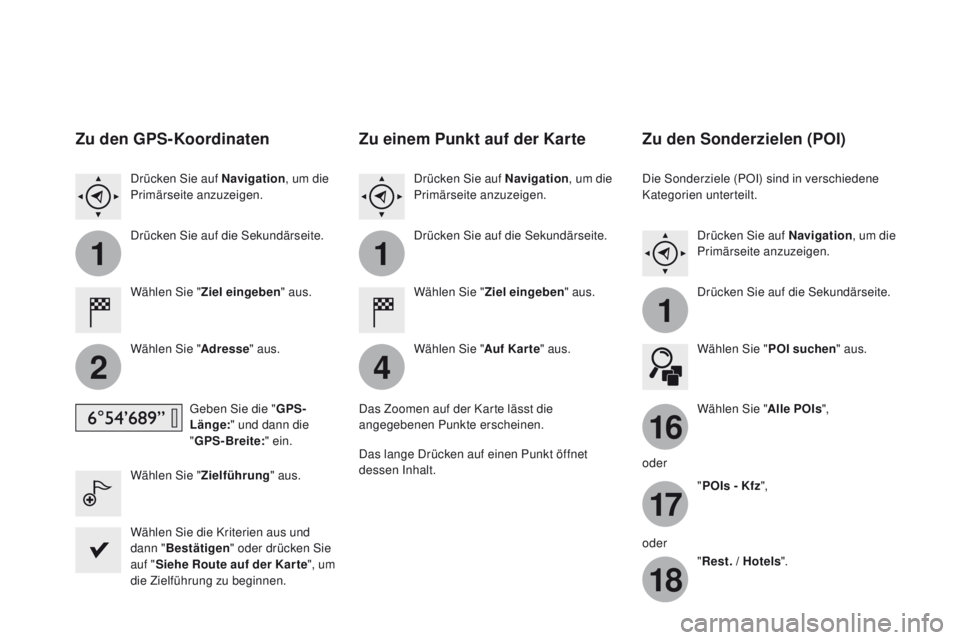
Zu den GPS-Koordinaten
Wählen Sie "Ziel eingeben " aus.
Wählen Sie " Adresse" aus.
Geben Sie die " GPS-
Länge: " und dann die
" GPS-Breite: " ein.
Wählen Sie " Zielführung" aus.
Wählen Sie die Kriterien aus und
dann " Bestätigen " oder drücken Sie
auf " Siehe Route auf der Kar te ", um
die Zielführung zu beginnen. Drücken Sie auf Navigation , um die
Primärseite anzuzeigen.
Drücken Sie auf die Sekundärseite.
Zu einem Punkt auf der Karte
Wählen Sie " Ziel eingeben " aus.
Wählen Sie " Auf Kar te" aus.
Drücken Sie auf Navigation
, um die
Primärseite anzuzeigen.
Drücken Sie auf die Sekundärseite.
Das Zoomen auf der Karte lässt die
angegebenen Punkte erscheinen.
Das lange Drücken auf einen Punkt öffnet
dessen Inhalt.
Zu den Sonderzielen (POI)
Die Sonderziele (POI) sind in verschiedene
Kategorien unterteilt. Drücken Sie auf Navigation , um die
Primärseite anzuzeigen.
Drücken Sie auf die Sekundärseite.
Wählen Sie " POI suchen" aus.
Wählen Sie " Alle POIs",
oder "POIs - Kfz ",
oder "Rest. / Hotels ".