2017 Abarth 500 USB
[x] Cancel search: USBPage 185 of 216

Settings
Πιέστε τοπλήκτρο
στηνπρόσοψη
για να εμφανίσετε στην οθόνη το
βασικόμενού«Settings».
ΣΗΜΕΙΩΣΗ Ηπροβολή των
κατηγοριών τουμενούποικίλει
ανάλογαμε τις εκδόσεις.
Τομενού αποτελείται από τις
παρακάτω κατηγορίες:
Display
Units
Voice Commands
Clock & Date
Lights (όπου υπάρχει)
Doors & Locks
Vehicle Off Options
Audio
Phone /Bluetooth®
SiriusXM Setup (όπου υπάρχει)
Radio Setup
Restore Settings
Clear personal data.
Πλοήγηση(μόνομετοUconnect™
5” Nav LIVE)
Route planning
ΣΗΜΑΝΤΙΚΟ Για λόγους ασφαλείας
και για ναμειωθεί η απόσπαση της
προσοχής κατά την οδήγηση,πρέπει
πάντα ναπρογραμματίζετε τη
διαδρομήπριν αρχίσετε να οδηγείτε.Για ναπρογραμματίσετεμία διαδρομή,
προχωρήστε σύμφωναμετα
παρακάτω:
πιέστε την οθόνη για να ανοίξτε το
κύριομενού
πατήστε το«Navigate to»,
πατήστε το«Address».Είναι
δυνατόν να αλλάξετε τη χώρα
πιέζοντας τη σημαίαπριν επιλέξετεμία
πόλη.
πληκτρολογήστε το όνομα της
χώρας ή τηςπόλης ή τον ταχυδρομικό
κώδικα.Ενώπληκτρολογείτε στη
λίστα εμφανίζονται οι τοποθεσίεςμε
παρόμοια ονόματα
πληκτρολογήστε το όνομα της
οδού.Ενώπληκτρολογείτε στη λίστα
εμφανίζονται οι δρόμοιμεπαρόμοια
ονόματα.Όταν εμφανιστεί στη λίστα η
σωστή οδός,πιέστε το όνομα για να
επιλέξετε τονπροορισμό.
Πληκτρολογήστε τον αριθμό και στη
συνέχειαπιέστε«Done».
Εάν στομενού«Advanced settings»
έχει επιλεγεί το«Show location
preview»,η θέση θα εμφανιστεί στον
χάρτη.Πιέστε«Select»για να
συνεχίσετε ήπιέστε«Back»για να
εισαγάγετεμία άλλη διεύθυνση.
Όταν εμφανιστεί η νέα διαδρομή,
πιέστε«Done».Γιαπερισσότερες
πληροφορίες για τη διαδρομήπιέστε
«Details».Για να αλλάξετε τη διαδρομή,
όπως γιαπαράδειγμα για ναπεράσετε
μέσα απόμία συγκεκριμένη θέση ή
για να επιλέξετε έναν νέοπροορισμό,
πιέστε«Change route».
Παρέχονται ενδείξεις για τον
προορισμόμε φωνητικές οδηγίες και
μεοπτικές ενδείξεις επάνω στην
οθόνη.
Ενημέρωση του χάρτη
Υπάρχουν2τρόποι για να κατεβάσετε
μία ενημέρωση για έναν χάρτη:
Εγγύηση τωνπιοπρόσφατων
χαρτών:εάν είναι διαθέσιμος ένας
νέος χάρτης για το σύστημά σαςμέσα
σε90ημέρες από τηνπρώτη χρήση,
είναι δυνατόν να τον κατεβάσετεμία
φορά δωρεάν.
Ενημέρωση χαρτών:είναι δυνατόν
να αγοράσετεμία νέα έκδοση του
χάρτηπου έχει εγκατασταθεί στο
σύστημά σας.
Προετοιμασίαμιας συσκευήςUSB
Για ναμπορέσετε να εκτελέσετεμία
ενημέρωση του χάρτη,
χρησιμοποιήστεμία συσκευήUSB που
να ανταποκρίνεται στιςπαρακάτω
απαιτήσεις.
183
Page 186 of 216

Η συσκευήUSB πρέπει να είναι
άδεια καλύτερα
Η συσκευήUSB πρέπει να έχει στη
μνήμη τουλάχιστον8GBελεύθερο
χώρο.
Η συσκευήUSB πρέπει να διαθέτει
ένα σύστημα αρχείωνFAT-32.
Η συσκευήUSBδενπρέπει να είναι
κλειδωμένη καιπρέπει να επιτρέπει
την αποθήκευση αρχείων.
ΣΗΜΕΙΩΣΗ Προτείνεται να
χρησιμοποιήσετεμία κάρταμνήμης,
ενώ δενπροτείνεται η χρήση
συσκευώνμαζικής αποθήκευσης,
όπως κινητά τηλέφωνα ή
«αναγνώστες»πολυμέσων.
Για ναπροετοιμάσετεμία συσκευή
USBακολουθήστε τα εξής:
Επιλέξτε«Navigation update»στο
μενού«Settings».Σας ρωτά εάν θέλετε
ναπροετοιμάσετεμία συσκευήUSB
προκειμένου να κατεβάσετε
ενημερώσεις.
Επιλέξτε«Yes».
Εισαγάγετε τη συσκευήUSB.
ΣΗΜΕΙΩΣΗ Εάν το σύστημα συνεχίζει
να σας ζητά να εισαγάγετε τη συσκευή
USB,βεβαιωθείτε ότι η συσκευή
ανταποκρίνεται στις απαιτήσειςπου
αναφέρθηκανπροηγουμένως,στη
συνέχεια δοκιμάστε ξανά.
Το σύστημα ξεκινά τηνπροετοιμασία
της συσκευήςUSB.Όταν η συσκευήUSBείναι έτοιμη,
εμφανίζεται στην οθόνη τοπαρακάτω
μήνυμα.
Αφαιρέστε τη συσκευήUSBκαι
συνδέστε την στον υπολογιστή.Τώρα
μπορείτε ναμεταφορτώσετε τον νέο
χάρτη στη συσκευήUSB.
Εγκατάσταση τουTomTom HOME
Για να εγκαταστήσετε τοTomTom
HOMEκαι να δημιουργήσετε έναν
λογαριασμόMyTomTom, προχωρήστε
ως εξής:
Κατεβάστε και εγκαταστήστε την
εφαρμογήTomTom HOMEστον
υπολογιστή.Από τον υπολογιστή
μπείτε στην ιστοσελίδα
tomtom.com/getstarted.Επιλέξτε
«Download TomTom HOME»,
στη συνέχεια ακολουθήστε τις οδηγίες
που εμφανίζονται στην οθόνη.
Συνδέστε την έτοιμη συσκευήUSB
στον υπολογιστή.ΤοTomTom HOME
ενεργοποιείται αυτόματα.
Επιλέξτε«Sign in»στην άνω δεξιά
γωνία τουTomTom HOME.
Επιλέξτε«Create account»και
εισαγάγετε τις λεπτομέρειες για τη
δημιουργία ενός λογαριασμού
MyTomTom.Για να λαμβάνετε τις
ενημερώσεις των χαρτών είναι
απαραίτητο να διαθέτετε έναν
λογαριασμόMyTomTom.Αφού δημιουργήσετε τον λογαριασμό,
σας ρωτά εάν επιθυμείτε να συνδέσετε
το σύστημαUconnect™στον
λογαριασμό σας.Η έτοιμη συσκευή
USBαντιπροσωπεύει το σύστημά σας
Uconnect™.
Επιλέξτε«Connect device»,στη
συνέχεια επιλέξτε«Close».
Τώραμπορείτε ναμεταφορτώσετε τον
χάρτη στη συσκευήUSB.
Πως να κατεβάσετε έναν χάρτη
Είναι δυνατόν να επιτύχετεμία
ενημέρωση χάρτημε δύο τρόπους:
Εγγύηση τωνπιοπρόσφατων
χαρτών:εάν είναι διαθέσιμος ένας
νέος χάρτης για το σύστημά σαςμέσα
σε90ημέρες από τηνπρώτη χρήση,
είναι δυνατόν να τον κατεβάσετεμία
φορά δωρεάν.
Ενημέρωση χαρτών:είναι δυνατόν
να αγοράσετεμία νέα έκδοση του
χάρτηπου έχει εγκατασταθεί στο
σύστημα.
Για να ελέγξετε τη διαθεσιμότητα ή για
να αγοράσετε έναν χάρτη,βεβαιωθείτε
ότι έχετεπροετοιμάσειμία συσκευή
USBκαι ότι έχετε εγκαταστήσει το
TomTom HOMEστον υπολογιστή.
Συνδέστε τη συσκευήUSBστον
υπολογιστή.
184
ΠΟΛΥΜΕΣΑ
Page 187 of 216
Λήψη ενός χάρτη
Εάν είναι διαθέσιμημία ενημέρωση
χάρτη για το σύστημα,αυτή η
ενημέρωσηπεριλαμβάνεται στη λίστα
των διαθέσιμων ενημερώσεων.
ΣΗΜΕΙΩΣΗ Εάν στο σύστημα έχετε
ήδη εγκαταστήσει τονπιοπρόσφατο
χάρτη,η ενημέρωση δενπαρέχεται.
Επιλέξτε τον χάρτηπου θέλετε να
κατεβάσετε,στη συνέχεια επιλέξτε
«Update and install».
Ο χάρτηςμεταφορτώνεται και
αντιγράφεται επάνω στη συσκευή
USB.
Επιλέξτε«Done»στο τέλος της
διαδικασίας.
ΣΗΜΕΙΩΣΗ Μην αποσυνδέσετε τη
συσκευήUSBαπό τον υπολογιστή ενώ
βρίσκονται σε εξέλιξη η λήψη και η
αντιγραφή του χάρτη.
Τώραμπορείτε να εγκαταστήσετε τον
χάρτη στο σύστημα.
Εγκατάσταση του χάρτη
Αφούμεταφορτώσετε έναν χάρτη στη
USBσυσκευή σας,είναι δυνατόν να
εγκαταστήσετε τον χάρτη στο σύστημ
ά
σας.
ΠΡΟΕΙΔΟΠΟΙΗΣΗ Η ενημέρωση των
χαρτών ΠΡΕΠΕΙ να γίνεταιμε τον
κινητήρα του αυτοκινήτου σε
λειτουργία καιμπορεί να διαρκέσει
περισσότερο από30λεπτά.ΠΡΟΕΙΔΟΠΟΙΗΣΗ Μην αποσυνδέσετε
τη συσκευήUSBκατά τη διάρκεια της
διαδικασίας εγκατάστασης των
χαρτών,διαφορετικά η εγκατάσταση
θα διακοπεί.
Εισαγάγετε τη συσκευήUSB με τον
καινούριο χάρτη στο σύστημα
Uconnect™.Το σύστημα θα εντοπίσει
τηνπαρουσία ενός νέου χάρτη επάνω
στη συσκευήUSB.
Επιλέξτε«Start».
Αφήστε τη συσκευή τοποθετημένη.
Πριν ξεκινήσει η ενημέρωση του
χάρτη,το σύστημα ειδοποιεί ότι αυτή η
διαδικασία απαιτεί λίγα λεπτά.
Επιλέξτε«OK».
ΣΗΜΕΙΩΣΗ Μην αφαιρέσετε τη
συσκευήUSBκαιμην διακόψετε την
τροφοδοσία του συστήματοςπριν
ολοκληρωθεί η ενημέρωση.Το
σύστημα δενμπορεί να χρησιμοποιηθεί
μέχρι να ολοκληρωθεί σωστά η
ενημέρωση.
Εάν η ενημέρωση διακοπεί,ξεκινήστε
ξανά την ενημέρωση του συστήματος.
Όταν ενημερωθεί ο χάρτης,
εμφανίζεται στην οθόνη τοπαρακάτω
μήνυμα.
Κάντε κλικ στο«Close».
Ο νέος χάρτης είναι τώρα διαθέσιμος
επάνω στο σύστημα.Επίλυση τωνπροβλημάτων
Κατά τη διάρκεια της ενημέρωσης
μπορεί ναπαρατηρηθούν ταπαρακάτω
προβλήματα:
Ο χάρτης στη συσκευήUSBδεν
είναι έγκυρος.Σε αυτή τηνπερίπτωση
κατεβάστε ξανά τον χάρτη επάνω
στη συσκευήUSBχρησιμοποιώντας το
TomTom HOME.Μπορεί να είναι
απαραίτητο ναπροετοιμάσετε ξανά τη
συσκευήUSB.
Η έκδοση του χάρτη επάνω στη
συσκευήUSBείναι η ίδια ή
προηγούμενη αυτήςπου ήδη υπάρχει
στο σύστημα.Σε αυτή τηνπερίπτωση
κατεβάστε ξανά τον χάρτη επάνω
στη συσκευήUSBχρησιμοποιώντας το
TomTom HOME.Μπορεί να είναι
απαραίτητο ναπροετοιμάσετε ξανά τη
συσκευήUSB.
Voice Commands (Φωνητικές
εντολές)
ΣΗΜΕΙΩΣΗ Για τις γλώσσεςπου δεν
υποστηρίζονται από το σύστημαοι
φωνητικές εντολές δεν είναι
διαθέσιμες.Για να χρησιμοποιήσετε τις
φωνητικές εντολές,πιέστε τοπλήκτρο
στο τιμόνι
(πλήκτρο«Φωνή»)και
πείτε δυνατά τη λειτουργίαπου θέλετε
να ενεργοποιήσετε.
185
Page 191 of 216
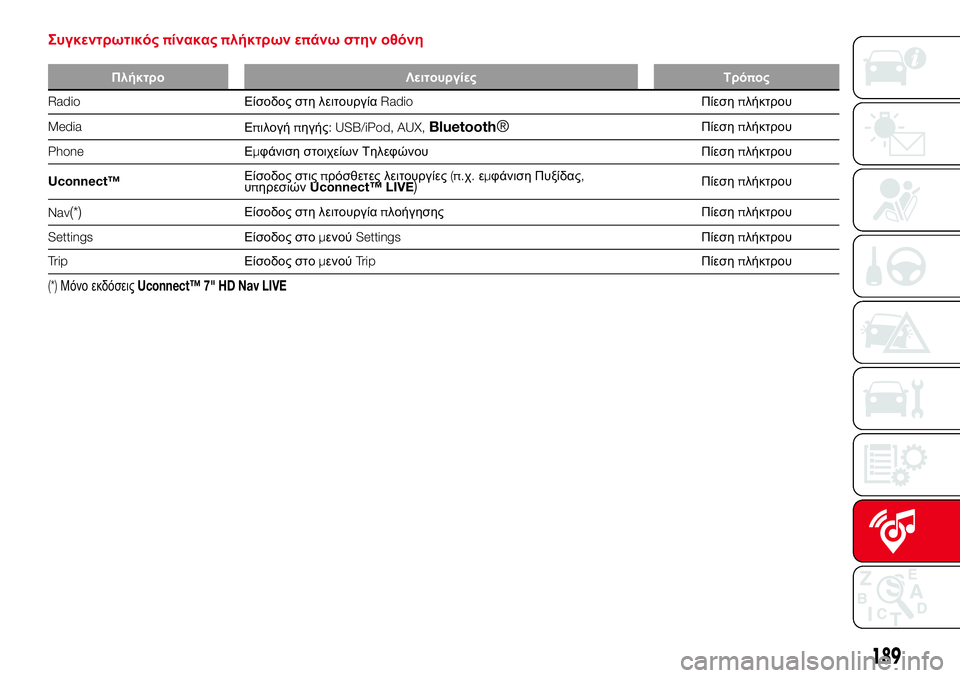
Συγκεντρωτικόςπίνακαςπλήκτρων επάνω στην οθόνη
Πλήκτρο Λειτουργίες Τρόπος
RadioΕίσοδος στη λειτουργίαRadioΠίεσηπλήκτρου
Media
Επιλογήπηγής: USB/iPod, AUX,
Bluetooth®Πίεσηπλήκτρου
PhoneΕμφάνιση στοιχείων Τηλεφώνου Πίεσηπλήκτρου
Uconnect™Είσοδος στιςπρόσθετες λειτουργίες(π.χ.εμφάνιση Πυξίδας,
υπηρεσιώνUconnect™ LIVE
)Πίεσηπλήκτρου
Nav
(*)Είσοδος στη λειτουργίαπλοήγησης Πίεσηπλήκτρου
SettingsΕίσοδος στομενούSettingsΠίεσηπλήκτρου
TripΕίσοδος στομενούTripΠίεσηπλήκτρου
(*)Μόνο εκδόσειςUconnect™ 7" HD Nav LIVE
189
Page 194 of 216
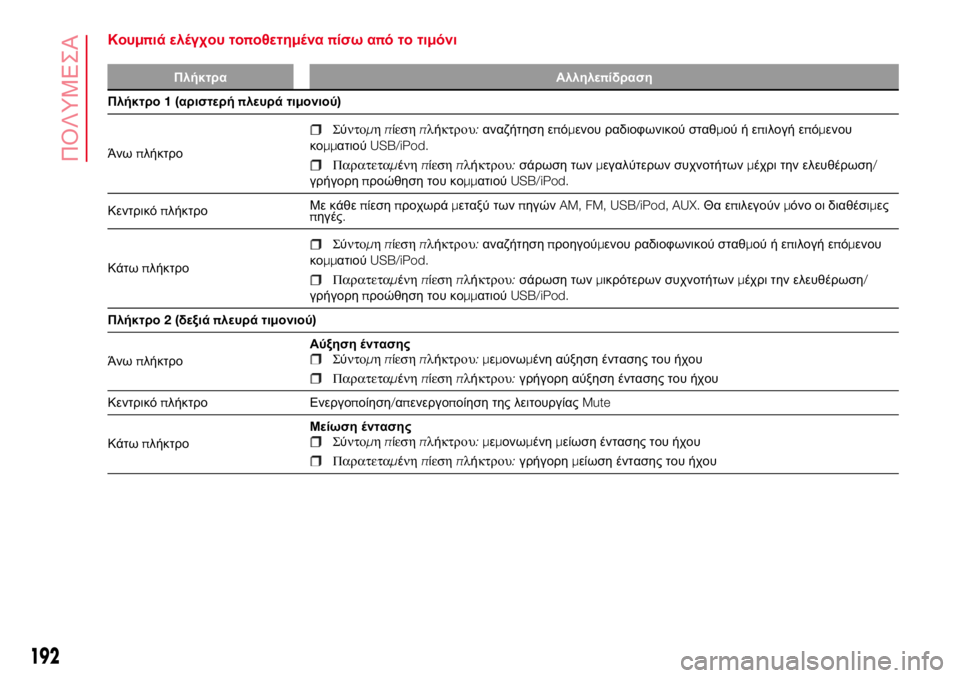
Κουμπιά ελέγχου τοποθετημέναπίσω απότοτιμόνι
Πλήκτρα Αλληλεπίδραση
Πλήκτρο1(αριστερήπλευρά τιμονιού)
Άνωπλήκτρο
Σύντομηπίεσηπλήκτρου:αναζήτηση επόμενου ραδιοφωνικού σταθμούήεπιλογή επόμενου
κομματιούUSB/iPod.
Παρατεταμένηπίεσηπλήκτρου:σάρωση τωνμεγαλύτερων συχνοτήτωνμέχρι την ελευθέρωση/
γρήγορηπροώθηση του κομματιούUSB/iPod.
ΚεντρικόπλήκτροΜε κάθεπίεσηπροχωράμεταξύ τωνπηγώνAM, FM, USB/iPod, AUX.Θα επιλεγούνμόνο οι διαθέσιμες
πηγές.
Κάτωπλήκτρο
Σύντομηπίεσηπλήκτρου:αναζήτησηπροηγούμενου ραδιοφωνικού σταθμούήεπιλογή επόμενου
κομματιούUSB/iPod.
Παρατεταμένηπίεσηπλήκτρου:σάρωση τωνμικρότερων συχνοτήτωνμέχρι την ελευθέρωση/
γρήγορηπροώθηση του κομματιούUSB/iPod.
Πλήκτρο2(δεξιάπλευρά τιμονιού)
ΆνωπλήκτροΑύξηση έντασης
Σύντομηπίεσηπλήκτρου:μεμονωμένη αύξηση έντασης του ήχου
Παρατεταμένηπίεσηπλήκτρου:γρήγορη αύξηση έντασης του ήχου
Κεντρικόπλήκτρο Ενεργοποίηση/απενεργοποίηση της λειτουργίαςMute
ΚάτωπλήκτροΜείωση έντασης
Σύντομηπίεσηπλήκτρου:μεμονωμένημείωση έντασης του ήχου
Παρατεταμένηπίεσηπλήκτρου:γρήγορημείωση έντασης του ήχου
192
ΠΟΛΥΜΕΣΑ
Page 195 of 216
Ενεργοποίηση/απενεργοποίηση
συστήματος
Το σύστημα ανάβει/σβήνειπιέζοντας
τοπλήκτρο/κουμπί
.
Περιστρέψτε τοπλήκτρο/κουμπί
δεξιόστροφα για να αυξήσετε την
ένταση του ήχου ή αριστερόστροφα
για να τηνμειώσετε.Το κουμπί
ηλεκτρονικής ρύθμισης της έντασης
του ήχουπεριστρέφεται συνεχόμενα
(360°)και στις δύο κατευθύνσεις,
χωρίς θέσειςπαύσης.
Λειτουργία ραδιοφώνου
Αφού επιλέξετε το ραδιοφωνικό
σταθμόπου θέλετε επάνω στην οθόνη
θα εμφανιστούν οιπαρακάτω
πληροφορίες:
Στο άνω τμήμα:προβολή λίστας
ραδιοφωνικών σταθμώνπου έχουν
αποθηκευτεί στημνήμη(preset),
εμφανίζεται ο σταθμόςπου ακούγεται
εκείνη τη στιγμή.
Στο κεντρικό τμήμα:προβολή
ονόματος του ραδιοφωνικού σταθμού
που ακούγεται καιπλήκτρα για την
επιλογή του
προηγούμενου ή του
επόμενου ραδιοφωνικού σταθμού.Στοπλευρικό αριστερό τμήμα:
εμφάνισηπλήκτρων«AM», «FM»,
«DAB»:επιλέξτε τηνμπάντα
συχνοτήτωνπου επιθυμείτε(πλήκτρο
που διαμορφώνεται ανάλογαμε την
επιλεγμένημπάντα: AM, FMήDAB)
Στο δεξίπλευρικό τμήμα:προβολή
τωνπαρακάτωπλήκτρων:
«Info»: πρόσθετεςπληροφορίες για
τηνπηγή ακρόασης
«Map»:εμφάνιση του χάρτη
πλοήγησης(μόνο για τις εκδόσεις
Uconnect™ 7" HD Nav LIVE).
Στο κάτω τμήμα:προβολή των
παρακάτωπλήκτρων:
«Browse»:λίστα των διαθέσιμων
ραδιοφωνικών σταθμών
/:επιλογή του
προηγούμενου ή του επόμενου
ραδιοφωνικού σταθμού
«Tune»:χειροκίνητος συντονισμός
του ραδιοφωνικού σταθμού
«Audio»: πρόσβαση στην οθόνη
«Audio Settings».
ΜενούAudio
Για ναμεταβείτε στομενού«Audio»
πιέστε τοπλήκτρο«Audio» που
βρίσκεται στο κάτω τμήμα της οθόνης.
Μέσω τουμενού«Audio”είναι δυνατόν
να κάνετε τιςπαρακάτω ρυθμίσεις:
«Balance & Fade» (ρύθμιση της
εξισορρόπησης του ήχου δεξιά/
αριστερά και εμπρός/πίσω)
«Equalizer» (όπουπροβλέπεται),
«Speed Adj Volume» (αυτόματος
έλεγχος της έντασης του ήχου
ανάλογαμε την ταχύτητα)
«Loudness» (όπουπροβλέπεται),
«Aux Volume Offset»
(απενεργοποιείται στη λειοτυργία
Radio, μπορεί να επιλεγείμόνομεπηγή
AUXενεργοποιημένη)
«AutoPlay»
«Auto-On Radio».
ΛειτουργίαMedia
Πιέστε τοπλήκτρο«Media»για να
επιλέξετε τηνπηγή ήχουπου
επιθυμείτεμεταξύ των διαθέσιμων:
USB/iPod,Bluetooth®, AUX.
ΣΗΜΑΝΤΙΚΟ Η χρήση των
εφαρμογώνπου υπάρχουν στις
φορητές συσκευέςμπορεί ναμην είναι
συμβατήμε το σύστημαUconnect.
Αφού επιλέξετε τη λειτουργίαMedia,
επάνω στην οθόνη θα εμφανιστούν οι
παρακάτωπληροφορίες:
Στο άνω τμήμα:εμφάνιση των
πληροφοριών για το κομμάτιπουπαίζει
και τωνπαρακάτωπλήκτρων:
«Repeat»:επανάληψη του
κομματιούπουπαίζει
193
Page 196 of 216
«Shuffle»:τυχαία αναπαραγωγή των
κομματιών.
Στο κεντρικό τμήμα:εμφάνιση των
πληροφοριών για το κομμάτιπου
παίζει.
Στο αριστερόπλευρικό τμήμα:
προβολή τωνπαρακάτωπλήκτρων:
Επιλεγμένηπηγή ήχου
«Select source»:επιλογή της
επιθυμητήςπηγής ήχου.
Στο δεξίπλευρικό τμήμα:προβολή
τωνπαρακάτωπλήκτρων:
«Info»: πρόσθετεςπληροφορίες για
το κομμάτιπου ακούγεται
«Tracks»:λίστα των διαθέσιμων
κομματιών.
«Map»:εμφάνιση του χάρτη
πλοήγησης(μόνο για τις εκδόσεις
Uconnect 7" HD Nav LIVE).
Στο κάτω τμήμα:εμφάνιση των
πληροφοριών για το κομμάτιπουπαίζει
και τωνπαρακάτωπλήκτρων:
Ενεργήπηγή ήχου ή συσκευή
/:επιλογή
προηγούμενου/επόμενου κομματιού
:παύση κομματιούπουπαίζει
«Audio»: πρόσβαση στην οθόνη
«Audio Settings».Επιλογή κομματιού(Browse)
Αυτή η λειτουργία επιτρέπει τη
φυλλομέτρηση και την επιλογή των
κομματιώνπου υπάρχουν επάνω στην
ενεργή συσκευή.
Οι δυνατότητες επιλογής εξαρτώνται
από τη συνδεδεμένη διάταξη.Για
παράδειγμα,σεμία συσκευήUSB/iPod
είναι δυνατόν,χρησιμοποιώντας το
πλήκτρο/κουμπίSCROLL TUNE,να
φυλλομετρήσετε και τη λίστα των
καλλιτεχνών,τωνμουσικών ειδών και
των άλμπουμπου υπάρχουν στη
συσκευή,ανάλογαμε τιςπληροφορίες
που έχουν καταγραφεί επάνω στα
κομμάτια αυτά.
Μέσα σε κάθε λίστα τοπλήκτρο«ABC»
επιτρέ
πει τοπέρασμα στο επιθυμητό
γράμμα κατάμήκος της λίστας.
ΣΗΜΕΙΩΣΗ Αυτό τοπλήκτρομπορεί
να είναι απενεργοποιημένο για
ορισμένες συσκευέςApple®.
ΣΗΜΕΙΩΣΗ ΤοπλήκτροSCROLL
TUNEδεν εκτελεί καμία λειτουργία
επάνω στη συσκευήAUX.
Αναζήτηση του κομματιού(Search)
Αυτή η λειτουργία επιτρέπει την
εκτέλεσημιας δυναμικής αναζήτησης
μέσα σεμία λίστα κομματιών.ΠΗΓΗBluetooth®
Η λειτουργία ενεργοποιείται
συνδέοντας στο σύστημαμία συσκευή
Bluetooth®πουπεριέχειμουσικά
κομμάτια.
ΚΑΤΑΧΩΡΙΣΗ ΜΙΑΣ ΣΥΣΚΕΥΗΣ
ΗΧΟΥBluetooth®
Για να καταχωρίσετεμία συσκευή
ήχουBluetooth
®ακολουθήστε τα
εξής:
ενεργοποιήστε τη λειτουργίαBlu-
etooth®επάνω στη συσκευή
πιέστε τοπλήκτρο«Media»επάνω
στην οθόνη
πιέστε τοπλήκτρο«Select device»
επιλέξτε τηνπηγήMediaBlu-
etooth®
πιέστε τοπλήκτρο«Add device»
αναζητήστε τοUconnectστη
συσκευή ήχουBluetooth®(κατά τη
διάρκεια της φάσης καταχώρισης
επάνω στην οθόνη εμφανίζεται ένα
παράθυροπου δείχνει την κατάσταση
προόδου της ενέργειας)
όταν η συσκευή ήχου το ζητήσει
πληκτρολογήστε τον κωδικόPIN που
εμφανίζεται επάνω στην οθόνη του
συστήματος ή επιβεβαιώστε επάνω
στη συσκευή τον κωδικόPIN που
εμφανίζεται
194
ΠΟΛΥΜΕΣΑ
Page 197 of 216
αφού η διαδικασία καταχώρισης
ολοκληρωθείμεεπιτυχία επάνω στην
οθόνη εμφανίζεται έναπαράθυρο.
Επιλέγοντας''Yes''στην ερώτηση η
συσκευή ήχουBluetooth®θα
καταχωρηθεί ωςπροεπιλεγμένη(η
συσκευή θα έχειπροτεραιότητα σε
σχέσημε τις άλλεςπου θα
καταχωρηθούν στη συνέχεια).Εάν
επιλέξετε«No»ηπροτεραιότητα
καθορίζεται σύμφωναμε τη σειράπου
έγινε η σύνδεση.Η τελευταία συσκευή
που συνδέθηκε θα έχει τημεγαλύτερη
προτεραιότητα
η καταχώρισημιας συσκευής ήχου
μπορεί να γίνει επίσηςπιέζοντας το
πλήκτροPHONEεπάνω στην οθόνη
και επιλέγοντας«Settings»'ήαπό
τομενού το«Settings»επιλέγοντας το
«Phone/Bluetooth®».
ΣΗΜΑΝΤΙΚΟ Εάν χαθεί η σύνδεση
Bluetooth®μεταξύ κινητού
τηλεφώνου και συστήματος
συμβουλευτείτε το βιβλίο οδηγιών
χρήσης του κινητού τηλεφώνου.
ΣΗΜΕΙΩΣΗΔιαμορφώνοντας το
όνομα-συσκευή στις ρυθμίσεις
Bluetoothτου τηλεφώνου(όπου
προβλέπεται),στηνπερίπτωση
σύνδεσης της συσκευήςμέσωUSB
μετά από αυτή τουBluetooth®,είναι
δυνατόν το ραδιόφωνο να αλλάξει
κομμάτι ακρόασης.ΠΗΓΗ ΗΧΟΥUSB/iPod
Για να ενεργοποιήσετε τη λειτουργία
USB/iPodτοποθετήστεμία κατάλληλη
συσκευή
(USBήiPod) μέσα στη θύρα
USB που βρίσκεται επάνω στο
κεντρικό ταμπλό.
Εισάγονταςμία συσκευήUSB/iPod με
το σύστημα αναμμένο,αυτό αρχίζει
να αναπαράγει τα κομμάτιαπου
υπάρχουν στη συσκευή.
ΠΗΓΗ ΗΧΟΥAUX
Για να ενεργοποιήσετε τη λειτουργία
AUXτοποθετήστεμία κατάλληλη
συσκευήμέσα στηνπρίζαAUX που
υπάρχει στο αυτοκίνητο.
Εισάγονταςμία συσκευή στη θύρα
εξόδουAUX,το σύστημα αρχίζει την
αναπαραγωγή τηςπηγήςAUX που
συνδέεται.
Ρυθμίστε την ένταση του ήχουμετο
πλήκτρο/κουμπί
επάνω στην
πρόσοψη ήμέσω της εντολής
ρύθμισης του ήχου της συνδεδεμένης
συσκευής.
Η λειτουργία«Aux Volume Offset»
μπορεί να επιλεγεί από τη λειτουργία
Radio μόνο όταν ηπηγήAUXείναι
ενεργοποιημένη.ΣΗΜΑΝΤΙΚΟ Τις λειτουργίες της
συσκευήςπου συνδέεται στηνπρίζα
AUXδιαχειρίζεται άμεσα η ίδια η
συσκευή,συνεπώς δεν είναι δυνατή η
αλλαγή κομματιού/φακέλου/λίστας
αναπαραγωγής ή ο έλεγχος της
έναρξης/διακοπής/παύσης της
αναπαραγωγήςμέσω τωνπλήκτρων
που υπάρχουν επάνω στηπρόσοψη ή
τα κουμπιά ελέγχου επάνω στο τιμόνι.
Μην αφήνετε συνδεδεμένο το καλώδιο
της δικής σας φορητής συσκευής
στηνπρίζαAUX μετά την αποσύνδεση
,
ώστε να εμποδίσετεπιθανά
σφυρίγματα από τα ηχεία.
ΛΕΙΤΟΥΡΓΙΑPHONE
ΕΝΕΡΓΟΠΟΙΗΣΗ ΛΕΙΤΟΥΡΓΙΑΣ
ΤΗΛΕΦΩΝΟΥ
Για να ενεργοποιήσετε τη λειτουργία
του τηλεφώνουπιέστε τοπλήκτρο
''Phone''επάνω στην οθόνη.
ΣΗΜΕΙΩΣΗ Για τον κατάλογο των
συμβατών κινητών τηλεφώνων και
των λειτουργιώνπου υποστηρίζονται
συμβουλευτείτε την ιστοσελίδα
www.DriveUconnect.eu.
Μέσω στηνπλήκτρωνπου
εμφανίζονται στην οθόνη είναι
δυνατόν:
να συνθέσετε τον τηλεφωνικό
αριθμό(χρησιμοποιώντας το
πληκτρολόγιοπου εμφανίζεται στην
οθόνη)
195