2017.75 OPEL CROSSLAND X USB
[x] Cancel search: USBPage 78 of 129
78Externa enheterSpelbara ljudformat är MP3, AC3,
AAC och WMA.
Det undertextformat som kan visas är SMI.
Spela ljud Aktivera musikfunktionen
Om enheten ännu inte är ansluten till
infotainmentsystemet, anslut
enheten 3 76.
Vanligtvis visas respektive huvud‐
meny för ljud automatiskt.
Om uppspelningen inte startar auto‐
matiskt, t.ex. om USB autostart har
inaktiverats 3 76, kan du vidta
följande åtgärder:
Tryck på ; och välj sedan Ljud för att
öppna den huvudmeny för ljud som
senast valdes.
Välj Källa på interaktionsväljaren och
välj sedan önskad ljudkälla för att öppna respektive huvudmeny för ljud.
Uppspelningen av ljudspåren börjar
automatiskt.
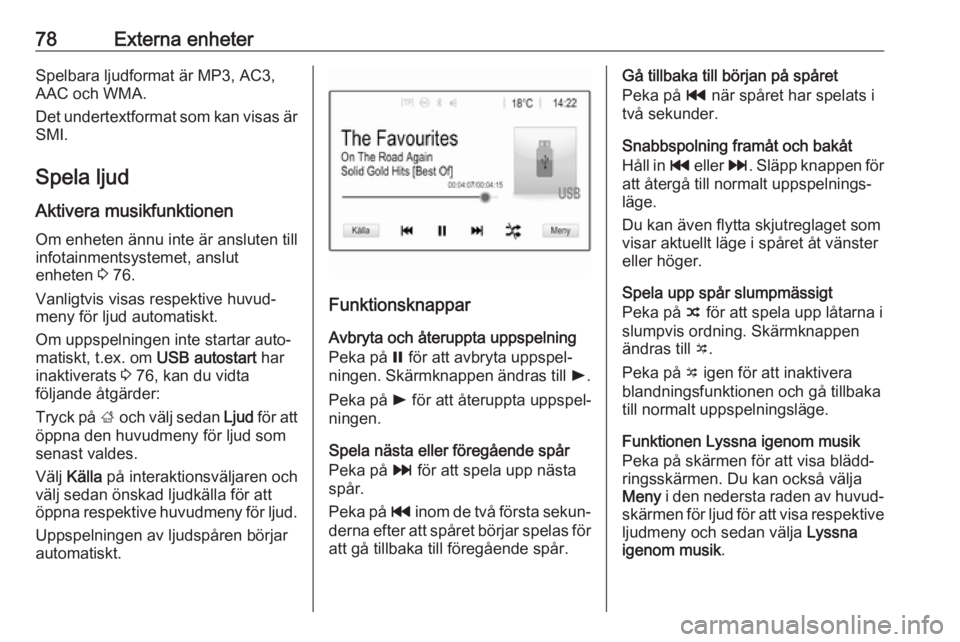
Funktionsknappar
Avbryta och återuppta uppspelning
Peka på = för att avbryta uppspel‐
ningen. Skärmknappen ändras till l.
Peka på l för att återuppta uppspel‐
ningen.
Spela nästa eller föregående spår
Peka på v för att spela upp nästa
spår.
Peka på t inom de två första sekun‐
derna efter att spåret börjar spelas för
att gå tillbaka till föregående spår.
Gå tillbaka till början på spåret
Peka på t när spåret har spelats i
två sekunder.
Snabbspolning framåt och bakåt
Håll in t eller v. Släpp knappen för
att återgå till normalt uppspelnings‐
läge.
Du kan även flytta skjutreglaget som
visar aktuellt läge i spåret åt vänster
eller höger.
Spela upp spår slumpmässigt
Peka på n för att spela upp låtarna i
slumpvis ordning. Skärmknappen
ändras till o.
Peka på o igen för att inaktivera
blandningsfunktionen och gå tillbaka
till normalt uppspelningsläge.
Funktionen Lyssna igenom musik
Peka på skärmen för att visa blädd‐
ringsskärmen. Du kan också välja
Meny i den nedersta raden av huvud‐
skärmen för ljud för att visa respektive ljudmeny och sedan välja Lyssna
igenom musik .
Page 79 of 129

Externa enheter79Olika kategorier som spåren sorterats
i visas, t.ex. Spellistor, Artister eller
Album .
Välj önskad kategori, underkategori
(om det finns tillgängligt) och välj
sedan ett spår.
Välj ett spår för att starta uppspel‐
ningen.
Visa bilder
Du kan visa bilder från en USB-enhet som är ansluten till USB-porten.
Observera!
För din säkerhet är vissa funktioner
avaktiverade under körning.
Aktivera bildfunktionen
Om enheten ännu inte är ansluten till
infotainmentsystemet, anslut
enheten 3 76.
Tryck på ; och välj sedan Galleri för
att öppna huvudmenyn för media.
Peka på l för att öppna huvudmenyn
för bilder för att visa en lista över de
objekt som finns sparade på USB-
enheten. Välj önskad bild.
Peka på skärmen om du vill dölja
menyraden. Peka på skärmen igen om du vill visa menyraden.
Funktionsknappar
Helskärmsläge
Välj x för att visa bilden i fullskärms‐
läge. Peka på skärmen för att avsluta
helskärmsläget.
Visa nästa eller föregående bild
Peka på j eller dra åt vänster för att
visa nästa bild.
Peka på i eller dra åt höger för att visa
föregående bild.
Rotera en bild
Välj v för att rotera bilden.
Zooma in på bilden
Peka på w en eller flera gånger för
att zooma in i en bild eller för att
återgå till bildens ursprungsstorlek.
Visa bildspel
Peka på t för att visa bilderna som
lagrats på USB-enheten som ett bild‐ spel.
Peka på skärmen för att avsluta bild‐ spelet.
Page 80 of 129

80Externa enheterBildmenyVälj Meny i den nedersta raden på
skärmen för att visa Bildmeny.
Bildspelstid
Välj Tid för bildspel för att visa en lista
över möjliga tidssekvenser. Välj den
tid du vill att varje bild ska visas i ett
bildspel.
Klocka och temperaturvisning
Aktivera Klocka. Temperaturvisning
för att visa tid och temperatur i hels‐
kärmsläge.
Visningsinställningar
Välj Visningsinställningar för att
öppna en undermeny för inställning av ljusstyrka och kontrast.
Peka på + eller - för att ändra inställ‐
ningarna.
Spela upp filmer Du kan titta på filmer från en USB-
enhet som är ansluten till USB-
porten.
Observera!
Av säkerhetsskäl är inte filmfunktio‐
nen tillgänglig under körning.
Aktivera filmfunktionen
Om enheten ännu inte är ansluten till
infotainmentsystemet, anslut
enheten 3 76.
Tryck på ; och välj sedan Galleri för
att öppna huvudmenyn för media.
Tryck på m för att öppna huvudmenyn
för film och välj sedan önskad mapp
och/eller film.
Filmen visas.
Funktionsknappar
Helskärm
Välj x för att visa filmen i fullskärms‐
läge. Peka på skärmen för att avsluta helskärmsläget.
Avbryta och återuppta uppspelning
Peka på = för att avbryta uppspel‐
ningen. Skärmknappen ändras till l.
Peka på l för att återuppta uppspel‐
ningen.
Spela nästa eller föregående spår Peka på c för att spela upp nästa
filmfil.
Page 81 of 129

Externa enheter81Peka på d inom de fem första sekun‐
derna efter att filmen börjar spelas för
att gå tillbaka till föregående film.
Gå tillbaka till början på filmen
Peka på d när filmen har spelats i fem
sekunder.
Snabbspolning framåt och bakåt
Håll in d eller c. Släpp knappen för
att återgå till normalt uppspelnings‐ läge.
Filmmenyn
Välj Meny i den nedersta raden på
skärmen för att visa Videomeny.Klocka och temperaturvisning
Aktivera Klocka. Temperaturvisning
för att visa tid och temperatur i hels‐
kärmsläge.
Visningsinställningar
Välj Visningsinställningar för att
öppna en undermeny för inställning
av ljusstyrka och kontrast.
Peka på + och - för att ändra inställ‐
ningarna.
Använda smartphone- applikationer
Telefonprojicering Telefonprojiceringsapparna Apple
CarPlay och Android Auto visar
utvalda appar från din smarttelefon
på infotainmentskärmen och gör att
de kan styras direkt via infotainment‐
systemets reglage.
Kontrollera med enhetens tillverkare
om denna funktion är kompatibel med
din smarttelefon och om denna app är
tillgänglig i det land du befinner dig i.Förbereda en smartphone
Android-telefon: Ladda ner Android
Auto-appen till din smarttelefon från
Google Play™-butiken.
iPhone: Se till att Siri®
är aktiverad på
din smarttelefon.
Aktivera telefonprojicering i
inställningsmenyn
Tryck på ; för att visa startskärmen
och tryck sedan på Inställningar.
Bläddra genom listan till
Apple CarPlay eller Android Auto .
Kontrollera att respektive app är akti‐
verad.
Ansluta telefonen
Anslut smarttelefonen till USB-porten 3 76.
Starta telefonprojicering
Starta telefonprojiceringfunktionen
genom att trycka på ; och sedan
välja Projicering .
Observera!
Om appen känns igen av infotain‐
mentsystemet kan det hända att programikonen ändras till
Apple CarPlay eller Android Auto .
Page 83 of 129

Taligenkänning83TaligenkänningAllmän information.......................83
Användning .................................. 83Allmän information
Röstbehandlingsapplikationen i info‐
tainmentsystemet ger åtkomst till tali‐ genkänningskommandon på din
smarta telefon. Se telefontillverka‐
rens bruksanvisning för att ta reda på
om din smarttelefon stöder den här
funktionen.
För att du ska kunna använda appen
Voice Pass-thru måste din smarttele‐
fon vara ansluten till infotainment‐
systemet via USB-kabel 3 76 eller
Bluetooth 3 85.
Användning Aktivering av röstigenkänningHåll in g på kontrollpanelen eller w på
ratten för att starta en taligenkän‐ ningssession. Ett röstkommando‐
meddelande visas på skärmen.
När en pipsignal hörs kan du säga ett
kommando. För information om de
kommandon som stöds hänvisas till
bruksanvisningarna till din smarttele‐
fon.Justera volymen på
röstmeddelanden
Vrid på m på kontrollpanelen eller
tryck på + / - på rattens högra sida för
att öka eller minska volymen på röst‐
meddelandena.
Inaktivering av röstigenkänning
Tryck på g på ratten. Röstkomman‐
domeddelandet försvinner och tali‐
genkänningssessionen avslutas.
Page 85 of 129

Telefon85BluetoothTelefonfunktionen är certifierad av
Bluetooth Special Interest Group
(SIG).
Mer information om specifikationen
finns på internetadressen
http://www.bluetooth.com
Bluetooth-anslutning
Bluetooth är en radiostandard för
trådlös anslutning av t.ex. mobiltele‐
foner, smarttelefoner eller andra
enheter.
Parkoppling (utbyte av ID mellan Bluetooth-enheten och infotainment‐systemet) och anslutning av Blue‐
tooth-enheter till infotainment‐
systemet sker via menyn Bluetooth.
Bluetooth-meny Tryck på ; och välj sedan
Inställningar .
Välj Bluetooth för att visa Bluetooth-
menyn.
Para en enhet
Upplysningar ● Upp till tio enheter kan parkopp‐ las med systemet.
● Bara en parad enhet i taget kan vara ansluten till infotainment‐
systemet.
● Parkoppling behöver bara göras en gång, så länge enheten inte
tas bort från listan över parkopp‐
lade enheter. Om enheten har
anslutits tidigare etablerar info‐
tainmentsystemet anslutningen
automatiskt.
● Bluetooth-funktionen drar mycket batterikraft från enheten.
Därför bör du ansluta enheten till
USB-porten för laddning.
Parkoppla en ny enhet 1. Aktivera enhetens Bluetooth- funktion. Mer information finns i
Bluetooth-enhetens bruksanvis‐
ning.
2. Tryck på ; och välj sedan
Inställningar på informationsdis‐
playen.
Välj Bluetooth och sedan
Enhetshantering för att visa
respektive meny.
Page 90 of 129

90TelefonTryck på ; och välj sedan
Inställningar för att visa respektive
meny.
Välj Bluetooth och sedan Sorterings‐
ordning . Aktivera önskat alternativ.
Använda samtalshistoriken
Alla inkommande, utgående eller
missade samtal registreras.
Tryck på ; och välj sedan Telefon.
Välj Samtalshistorik på huvudmenyn
för telefon.
Välj q för utgående samtal, r för
missade samtal, s för inkommande
samtal eller p för alla samtal.
Respektive samtalslista visas.
Välj önskad post för att starta ett
samtal.
Återuppringa ett telefonnummer
Det senast slagna numret kan ringas
upp igen.
Tryck på ; och välj sedan Telefon
och v.
Använda snabbnummer
Snabbnummer som sparas på mobil‐
telefonen kan även ringas med
knappsatsen i huvudmenyn för tele‐
fon.
Tryck på ; och välj sedan Telefon.
Håll in önskad siffra på knappsatsen
för att ringa.
Inkommande telefonsamtal
Svara på ett samtal
Om ett ljudläge, t.ex. radio- eller USB- läge, är aktivt då ett samtal mottas
stängs ljudet från den uppspelade
ljudkällan av och förblir avstängd tills
samtalet avslutas.
Ett meddelande med den uppringan‐
des telefonnummer eller namn (om
tillgängligt) visas.
Välj v för att besvara samtalet.
Avvisa ett samtal
Välj J för att avvisa samtalet.
Ändra ringsignal
Tryck på ; och välj sedan
Inställningar .
Välj Bluetooth och välj sedan
Ringsignaler för att visa respektive
meny. En lista över alla parkopplade
enheter visas.
Välj önskad enhet. En lista med till‐
gängliga ringsignaler för denna enhet
visas.
Välj en av ringsignalerna.
Page 94 of 129

94Alfabetiskt registerAAktivera Bluetooth-musik ..............78
Aktivera radion.............................. 70
Aktivera telefon ............................. 88
Aktivera USB-bilden .....................79
Aktivera USB-film .........................80
Aktivera USB-ljud .........................78
Allmän information ............76, 83, 84
Bluetooth ................................... 76
DAB ........................................... 74
Infotainmentsystem ...................56
Smartphone-applikationer .........76
Telefon ...................................... 84
USB ........................................... 76
Använda smartphone- applikationer .............................. 81
Användning ................61, 70, 83, 88
Bluetooth ................................... 76
Externa enheter ........................ 76
Meny ......................................... 64
Radio ......................................... 70
Telefon ...................................... 88
USB ........................................... 76
Användning av menyer .................64
B Bildfiler .......................................... 76
Bluetooth Allmän information ....................76
Ansluta enhet ............................ 76Bluetooth-anslutning .................85
Bluetooth-musikmeny................ 78
Parning ...................................... 85
Telefon ...................................... 88
Bluetooth-anslutning .....................85
D DAB .............................................. 74
Digital Audio Broadcasting ...........74
F
Favoritlista Lagring av stationer ..................72
Mottagning av stationer .............72
Favoritlistor ................................... 72
Filformat Bildfiler ...................................... 76
Filmfiler...................................... 76
Ljudfiler...................................... 76
Filmfiler ......................................... 76
Frekvensbandsval ........................70
G Grundfunktioner ............................ 64
H
Hemmeny ..................................... 64
I
Infotainmentkontrollpanel .............58
Intellitext ....................................... 74