Page 86 of 127

86Einführung8;
Kurz drücken: Startseite
öffnen .................................... 87
Lang drücken: Mobiltele‐
fonprojektionsfunktion
öffnen (falls aktiviert) ...........110Fernbedienung am Lenkrad
1qw
Kurzer Tastendruck: öffnet
das OnStar-Menü, wenn
kein Telefon
angeschlossen ist .................87
oder nimmt Anruf an, wenn
ein Telefon
angeschlossen ist ...............113
oder letzte Nummer in der Rufliste anrufen, falls das
Telefonmenü angezeigt
wird ..................................... 117
oder bei gehaltenen
Anrufen zwischen den
Anrufen wechseln ...............117
Lang drücken:
Sprachsteuerung
aktivieren ............................. 112
2 SRC (Quelle) ......................... 87
Drücken: Audioquelle
auswählen ............................. 87
Nach oben/unten drehen:
bei aktivem Radio
nächsten/vorigen
gespeicherten
Radiosender auswählen .......97
bzw. bei aktivem externen
Gerät nächsten/vorigen
Titel oder nächstes/
voriges Kapitel oder Bild
auswählen ........................... 106
Page 88 of 127
88Einführung
Hinweis
Ausführliche Beschreibung der
Menübedienung über den Touchsc‐ reen 3 90.
AUDIO
Über AUDIO öffnen Sie um das
Hauptmenü des zuletzt ausgewähl‐
ten Audiomodus.
Wählen Sie Quelle auf dem Bild‐
schirm aus, um die Auswahlleiste
anzuzeigen.Wechseln zu einem anderen Audio‐
modus: Berühren Sie eine der Optio‐
nen in der Interaktions-Auswahlleiste.
Ausführliche Beschreibung: ● Radiofunktionen 3 97
● Externe Geräte ( USB, Bluetooth )
3 106
Hinweis
Durch kurzes Berühren von A in der
obersten Zeile jeder Seite wird
wieder der jeweils aktive Audiobild‐
schirm aufgerufen.
GALERIE
GALERIE auswählen, um das Bild-
und Filmmenü für Dateien von einem
externen Gerät wie einem USB-Gerät
oder Smartphone zu öffnen.
Wählen Sie l oder m aus, um das
Bild- oder Filmmenü anzuzeigen.
Wählen Sie die gewünschte Bild-
oder Filmdatei aus, um sie auf dem
Display anzuzeigen.
Ausführliche Beschreibung:
● Bildfunktionen 3 107
● Filmfunktionen 3 109
Page 93 of 127
Grundsätzliche Bedienung93
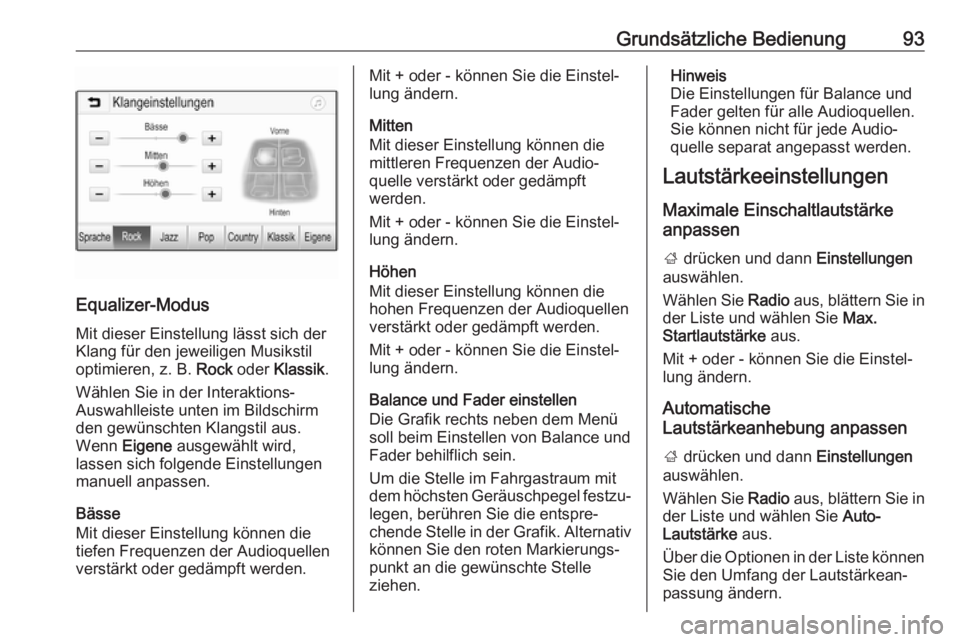
Equalizer-Modus
Mit dieser Einstellung lässt sich der
Klang für den jeweiligen Musikstil
optimieren, z. B. Rock oder Klassik .
Wählen Sie in der Interaktions-
Auswahlleiste unten im Bildschirm
den gewünschten Klangstil aus.
Wenn Eigene ausgewählt wird,
lassen sich folgende Einstellungen
manuell anpassen.
Bässe
Mit dieser Einstellung können die
tiefen Frequenzen der Audioquellen
verstärkt oder gedämpft werden.
Mit + oder - können Sie die Einstel‐
lung ändern.
Mitten
Mit dieser Einstellung können die
mittleren Frequenzen der Audio‐
quelle verstärkt oder gedämpft
werden.
Mit + oder - können Sie die Einstel‐
lung ändern.
Höhen
Mit dieser Einstellung können die
hohen Frequenzen der Audioquellen
verstärkt oder gedämpft werden.
Mit + oder - können Sie die Einstel‐
lung ändern.
Balance und Fader einstellen
Die Grafik rechts neben dem Menü
soll beim Einstellen von Balance und
Fader behilflich sein.
Um die Stelle im Fahrgastraum mit
dem höchsten Geräuschpegel festzu‐ legen, berühren Sie die entspre‐
chende Stelle in der Grafik. Alternativ können Sie den roten Markierungs‐
punkt an die gewünschte Stelle
ziehen.Hinweis
Die Einstellungen für Balance und
Fader gelten für alle Audioquellen.
Sie können nicht für jede Audio‐
quelle separat angepasst werden.
Lautstärkeeinstellungen
Maximale Einschaltlautstärke
anpassen
; drücken und dann Einstellungen
auswählen.
Wählen Sie Radio aus, blättern Sie in
der Liste und wählen Sie Max.
Startlautstärke aus.
Mit + oder - können Sie die Einstel‐
lung ändern.
Automatische
Lautstärkeanhebung anpassen
; drücken und dann Einstellungen
auswählen.
Wählen Sie Radio aus, blättern Sie in
der Liste und wählen Sie Auto-
Lautstärke aus.
Über die Optionen in der Liste können
Sie den Umfang der Lautstärkean‐
passung ändern.
Page 94 of 127
94Grundsätzliche BedienungAus: Bei höherer Fahrgeschwindig‐
keit findet keine Lautstärkeanhebung statt.
Hoch : Bei höherer Fahrgeschwindig‐
keit wird die Lautstärke auf den Maxi‐
malwert angehoben.
Akustisches Feedback aktivieren
oder deaktivieren
Wenn das akustische Feedback akti‐
viert ist, wird bei jedem Berühren
einer Schaltfläche oder eines Menü‐ punktes ein Piepton ausgegeben.
; drücken und dann Einstellungen
auswählen.
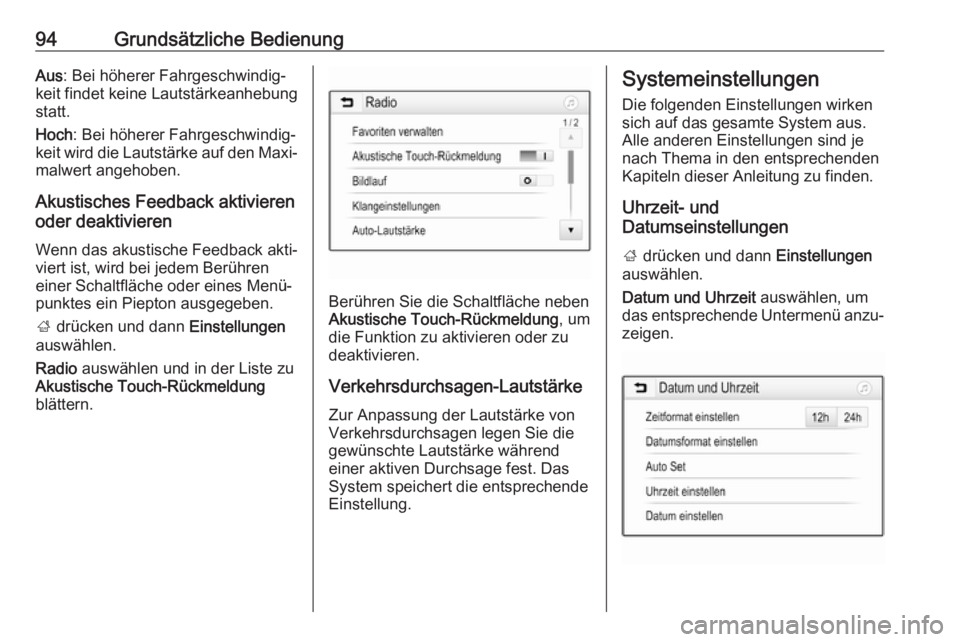
Radio auswählen und in der Liste zu
Akustische Touch-Rückmeldung blättern.
Berühren Sie die Schaltfläche neben
Akustische Touch-Rückmeldung , um
die Funktion zu aktivieren oder zu deaktivieren.
Verkehrsdurchsagen-Lautstärke
Zur Anpassung der Lautstärke von
Verkehrsdurchsagen legen Sie die
gewünschte Lautstärke während
einer aktiven Durchsage fest. Das
System speichert die entsprechende
Einstellung.
Systemeinstellungen
Die folgenden Einstellungen wirken
sich auf das gesamte System aus.
Alle anderen Einstellungen sind je
nach Thema in den entsprechenden
Kapiteln dieser Anleitung zu finden.
Uhrzeit- und
Datumseinstellungen
; drücken und dann Einstellungen
auswählen.
Datum und Uhrzeit auswählen, um
das entsprechende Untermenü anzu‐
zeigen.
Page 95 of 127

Grundsätzliche Bedienung95Zeitformat einstellen
Zur Auswahl des gewünschten Zeit‐
formats auf die Bildschirm-Schaltflä‐
che 12 h bzw. 24 h tippen.
Datumsformat einstellen
Zum Festlegen des gewünschten
Datumformats Datumsformat
einstellen anklicken und im Unter‐
menü aus den verfügbaren Möglich‐
keiten wählen.
Auto Set
Um auszuwählen, ob Uhrzeit und Datum automatisch oder manuell eingestellt werden sollen, Auto Set
anwählen.
Zum automatischen Einstellen von
Uhrzeit und Datum Ein – RDS anwäh‐
len.
Zum manuellen Einstellen von
Uhrzeit und Datum Aus – manuell
anwählen. Wenn Auto Set auf Aus –
manuell eingestellt ist, können die
Untermenüpunkte Uhrzeit einstellen
und Datum einstellen genutzt
werden.Uhrzeit und Datum einstellen
Zum Anpassen der Uhrzeit- und
Datumseinstellungen Uhrzeit
einstellen oder Datum einstellen
anwählen.
Zum Korrigieren der Einstellungen +
und - antippen.
Spracheinstellungen ; drücken und dann Einstellungen
auswählen.
Sprache(Language) auswählen, um
das entsprechende Menü aufzurufen.
Zur Sprachauswahl für die Menütexte berühren Sie die gewünschte Spra‐
che.
Blätterfunktion
Wenn langer Text wie z. B. ein Lied‐
titel oder Sendername auf dem
Display angezeigt wird, läuft er
entweder kontinuierlich durch oder er läuft einmal durch und wird dann
abgekürzt angezeigt.
; drücken und dann Einstellungen
auswählen.
Radio wählen.
Wenn der Text kontinuierlich durch‐
laufen soll, aktivieren Sie Bildlauf.
Wenn der Text in Blöcken durchlau‐
fen soll, deaktivieren Sie die Einstel‐
lung.
Schwarzes Display
Wenn keine Displaybeleuchtung
erwünscht ist, beispielsweise nachts,
kann das Display ausgeschaltet
werden.
; drücken und dann Einstellungen
auswählen.
Page 96 of 127

96Grundsätzliche BedienungDurch die Liste blättern und Display
ausschalten auswählen. Das Display
wird ausgeschaltet. Die Audiofunktio‐
nen bleiben aktiv.
Zum erneuten Einschalten des
Displays den Bildschirm berühren
oder eine Taste drücken.
Werkseinstellungen ; drücken und dann Einstellungen
auswählen.
Die Liste durchsehen und Auf Werks‐
einstellungen zurücksetzen auswäh‐
len.
Die Option Fahrzeugeinstellungen
zurücksetzen setzt alle Optionen zur
Fahrzeugpersonalisierung zurück.
Zum Löschen der gekoppelten Blue‐
tooth-Geräte, der Kontaktliste und
gespeicherten Mailboxnummern
wählen Sie Alle privaten Daten
löschen aus.
Mit Radioeinstellungen zurücksetzen
werden die Klangeinstellungen und
Lautstärke zurückgesetzt sowie alle
Favoriten und die ausgewählten Klin‐ geltöne gelöscht.In jedem Fall wird eine Warnmeldung
angezeigt. Mit Fortfahren setzen Sie
die Einstellungen zurück.
Systemversion
; drücken und dann Einstellungen
auswählen.
Die Liste durchsehen und Software-
Informationen auswählen.
Wenn ein USB-Gerät angeschlossen ist, können die Fahrzeuginformatio‐
nen auf diesem Gerät gespeichert
werden.
System-Update und dann
Fahrzeuginfo auf USB speichern auswählen.
System-Updates werden von Ihrer
Werkstatt vorgenommen.
Fahrzeugeinstellungen
Die Fahrzeugeinstellungen sind in
der Betriebsanleitung beschrieben.
Page 97 of 127
Radio97RadioBenutzung .................................... 97
Sendersuche ................................ 97
Favoriten-Listen ........................... 99
Radio Data System (RDS) .........100
Digital Audio Broadcasting ........101Benutzung
Radio aktivieren
; drücken und dann AUDIO auswäh‐
len. Das zuletzt ausgewählte Audio‐
hauptmenü wird angezeigt.
Wählen Sie in der untersten Zeile des FM-Radiohauptmenüs Quelle aus,
um die Interaktions-Auswahlleiste zu
öffnen.
Wählen Sie den gewünschten
Wellenbereich aus.
Der im ausgewählten Wellenbereich
zuletzt empfangene Sender wird
abgespielt.
Sendersuche
Automatische Sendersuche
Berühren oder drücken Sie kurz auf
t oder v am Bedienfeld oder auf
dem Bildschirm, um den vorherigen
oder nächsten Sender im Sender‐
speicher aufzurufen.
Manuelle Sendersuche t oder v im Bedienfeld gedrückt
halten. Loslassen, wenn die gesuchte
Frequenz fast erreicht wurde.
Der nächste empfangbare Sender
wird gesucht und automatisch
gespielt.
Page 98 of 127
98RadioHinweis
FM-Wellenbereich: Wenn die RDS-
Funktion aktiviert ist, wird nur nach
RDS-Sendern 3 100 gesucht, und
wenn die Radio-Verkehrsfunkmel‐
dung (TP) aktiviert ist, wird nur nach
Verkehrsfunksendern 3 100
gesucht.
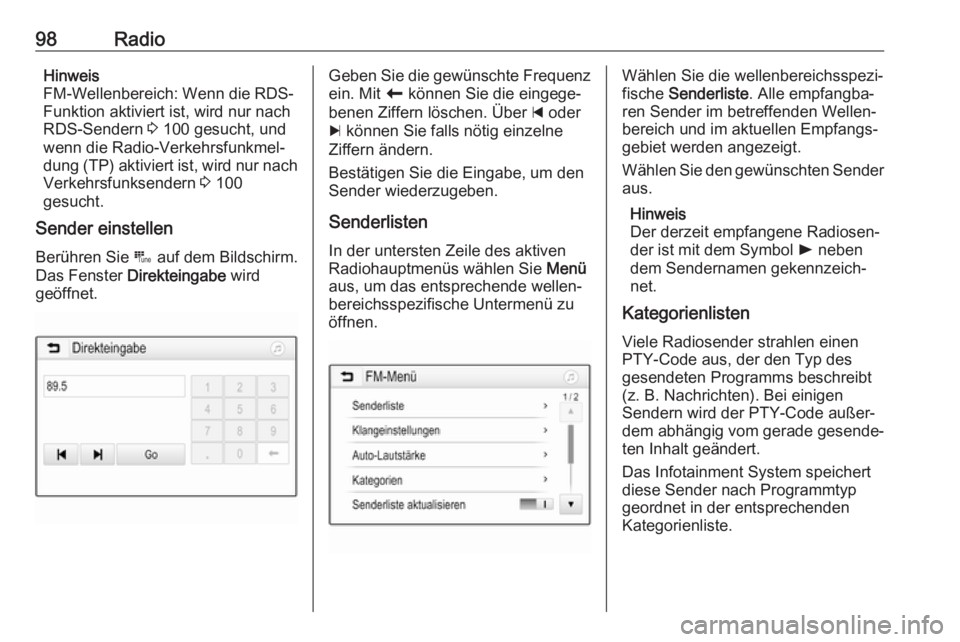
Sender einstellen
Berühren Sie B auf dem Bildschirm.
Das Fenster Direkteingabe wird
geöffnet.Geben Sie die gewünschte Frequenz
ein. Mit r können Sie die eingege‐
benen Ziffern löschen. Über d oder
c können Sie falls nötig einzelne
Ziffern ändern.
Bestätigen Sie die Eingabe, um den
Sender wiederzugeben.
Senderlisten In der untersten Zeile des aktiven
Radiohauptmenüs wählen Sie Menü
aus, um das entsprechende wellen‐
bereichsspezifische Untermenü zu
öffnen.Wählen Sie die wellenbereichsspezi‐
fische Senderliste . Alle empfangba‐
ren Sender im betreffenden Wellen‐
bereich und im aktuellen Empfangs‐
gebiet werden angezeigt.
Wählen Sie den gewünschten Sender
aus.
Hinweis
Der derzeit empfangene Radiosen‐
der ist mit dem Symbol l neben
dem Sendernamen gekennzeich‐ net.
Kategorienlisten
Viele Radiosender strahlen einenPTY-Code aus, der den Typ des
gesendeten Programms beschreibt
(z. B. Nachrichten). Bei einigen
Sendern wird der PTY-Code außer‐
dem abhängig vom gerade gesende‐
ten Inhalt geändert.
Das Infotainment System speichert
diese Sender nach Programmtyp
geordnet in der entsprechenden
Kategorienliste.

