2017.5 OPEL ASTRA K radio
[x] Cancel search: radioPage 172 of 475

170InfotainmentsystemLes dette
Stasjonen som tas inn for øyeblikket, er markert.
Bla gjennom og velg ønsket element
i listen.
Kategorilister Mange RDS- 3 170 og DAB-stasjo‐
ner 3 171 sender ut en PTY-kode
som angir programtypen (for eksem‐
pel nyheter). Enkelte stasjoner endrer også PTY-koden avhengig av innhol‐
det som til enhver tid sendes.
Infotainment lagrer disse stasjonene,
sortert etter programtype, i den tilsva‐ rende kategorilisten.
Les dette
Listeelementet Kategorier er kun
tilgjengelig for FM- og DAB-bølge‐
båndet.
Velg MENY på alternativlinjen for å
vise det aktuelle bølgebåndet og velg Kategorier .
Det kommer opp en liste over tilgjen‐ gelige programtypekategorier.Velg ønsket kategori. En liste med
stasjoner som sender en program‐
type av den valgte typen, vises.
Velg den ønskede stasjonen.
Oppdatering av stasjonslisten Hvis de lagrede stasjonene i en
bølgebåndspesifikk stasjonsliste ikke
lenger kan mottas, velger du
Oppdatering stasjonsliste .
Les dette
Hvis en bølgebåndspesifikk
stasjonsliste oppdateres, blir også
den tilsvarende kategorilisten
oppdatert.
Oppdatering kanalliste vises på skjer‐
men inntil søket er fullført.
Radiodatasystem (RDS)
RDS-tjenesten for FM-stasjoner gjør
det enklere å søke etter og ta inn
ønsket stasjon med feilfritt mottak.Fordeler ved RDS
● Stasjonens programnavn vises istedenfor frekvensen på
displayet.
● Under stasjonssøk velger info‐ tainment kun RDS-stasjoner.
● Infotainment velger alltid den best mottakbare kringskastings‐
frekvensen for den innstilte
stasjonen ved hjelp av AF (alter‐
nativ frekvens).
● Avhengig av stasjonen som tas inn, viser Infotainment radiotekst
med f.eks. informasjon om det
gjeldende programmet.
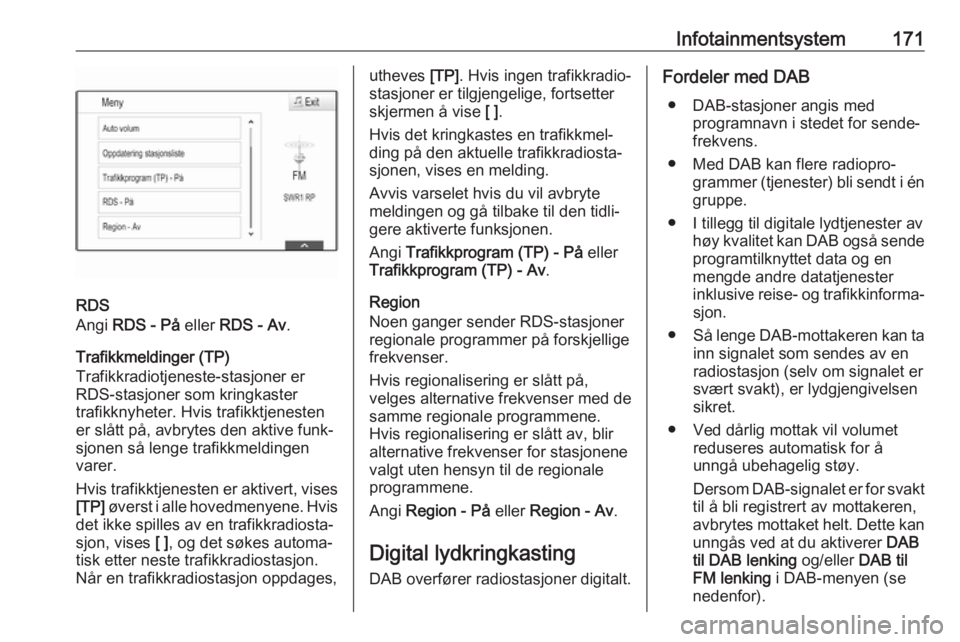
RDS-innstillinger
Aktiver radiofunksjonen og velg FM-
båndet for å konfigurere RDS-innstil‐
lingene. Velg MENY på alternativlin‐
jen for å vise FM-menyen.
Page 173 of 475
Infotainmentsystem171
RDS
Angi RDS - På eller RDS - Av .
Trafikkmeldinger (TP)
Trafikkradiotjeneste-stasjoner er
RDS-stasjoner som kringkaster
trafikknyheter. Hvis trafikktjenesten
er slått på, avbrytes den aktive funk‐
sjonen så lenge trafikkmeldingen
varer.
Hvis trafikktjenesten er aktivert, vises [TP] øverst i alle hovedmenyene. Hvis
det ikke spilles av en trafikkradiosta‐
sjon, vises [ ], og det søkes automa‐
tisk etter neste trafikkradiostasjon.
Når en trafikkradiostasjon oppdages,
utheves [TP]. Hvis ingen trafikkradio‐
stasjoner er tilgjengelige, fortsetter skjermen å vise [ ].
Hvis det kringkastes en trafikkmel‐ ding på den aktuelle trafikkradiosta‐
sjonen, vises en melding.
Avvis varselet hvis du vil avbryte
meldingen og gå tilbake til den tidli‐
gere aktiverte funksjonen.
Angi Trafikkprogram (TP) - På eller
Trafikkprogram (TP) - Av .
Region
Noen ganger sender RDS-stasjoner
regionale programmer på forskjellige
frekvenser.
Hvis regionalisering er slått på,
velges alternative frekvenser med de
samme regionale programmene.
Hvis regionalisering er slått av, blir
alternative frekvenser for stasjonene
valgt uten hensyn til de regionale
programmene.
Angi Region - På eller Region - Av .
Digital lydkringkasting
DAB overfører radiostasjoner digitalt.Fordeler med DAB
● DAB-stasjoner angis med programnavn i stedet for sende‐
frekvens.
● Med DAB kan flere radiopro‐ grammer (tjenester) bli sendt i én
gruppe.
● I tillegg til digitale lydtjenester av høy kvalitet kan DAB også sendeprogramtilknyttet data og en
mengde andre datatjenester inklusive reise- og trafikkinforma‐ sjon.
● Så lenge DAB-mottakeren kan ta
inn signalet som sendes av en
radiostasjon (selv om signalet er svært svakt), er lydgjengivelsensikret.
● Ved dårlig mottak vil volumet reduseres automatisk for å
unngå ubehagelig støy.
Dersom DAB-signalet er for svakt
til å bli registrert av mottakeren,
avbrytes mottaket helt. Dette kan
unngås ved at du aktiverer DAB
til DAB lenking og/eller DAB til
FM lenking i DAB-menyen (se
nedenfor).
Page 174 of 475
172Infotainmentsystem● Interferens som forårsakes avstasjoner på frekvenser i nærhe‐
ten av hverandre (et fenomen
som er typisk ved AM- eller FM-
mottak), skjer ikke med DAB.
● Dersom DAB-signalet sendes tilbake av naturlige hindringer
eller bygninger, forbedres motta‐
kerkvaliteten til DAB, mens AM-
eller FM-mottaket blir betydelig
svekket i slike tilfeller.
● Når DAB-mottak er aktivert, er FM-søkeren for Infotainment
aktiv i bakgrunnen og søker hele tiden etter de FM-stasjonene
som gir best mottak. Hvis Trafikk‐ meldinger 3 170 er aktivert, blir
trafikkmeldingene sendt over den FM-stasjonen som gir best
mottak. Deaktiver TP hvis du ikke
vil at DAB-mottaket skal avbrytes
av FM-trafikkmeldinger.
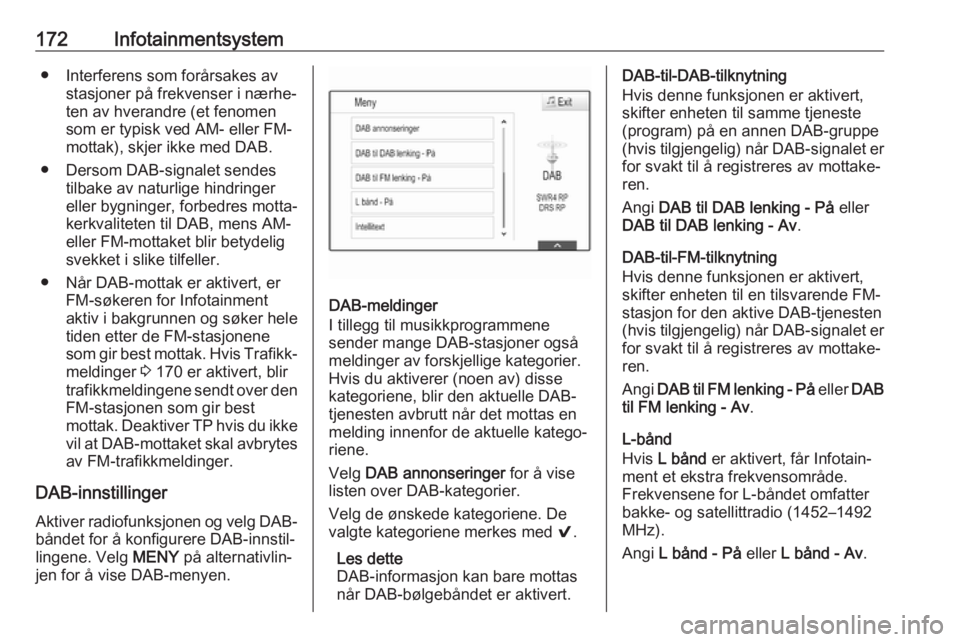
DAB-innstillinger Aktiver radiofunksjonen og velg DAB-
båndet for å konfigurere DAB-innstil‐
lingene. Velg MENY på alternativlin‐
jen for å vise DAB-menyen.
DAB-meldinger
I tillegg til musikkprogrammene
sender mange DAB-stasjoner også
meldinger av forskjellige kategorier.
Hvis du aktiverer (noen av) disse
kategoriene, blir den aktuelle DAB- tjenesten avbrutt når det mottas en
melding innenfor de aktuelle katego‐
riene.
Velg DAB annonseringer for å vise
listen over DAB-kategorier.
Velg de ønskede kategoriene. De
valgte kategoriene merkes med 9.
Les dette DAB-informasjon kan bare mottas
når DAB-bølgebåndet er aktivert.
DAB-til-DAB-tilknytning
Hvis denne funksjonen er aktivert,
skifter enheten til samme tjeneste
(program) på en annen DAB-gruppe (hvis tilgjengelig) når DAB-signalet er for svakt til å registreres av mottake‐ren.
Angi DAB til DAB lenking - På eller
DAB til DAB lenking - Av .
DAB-til-FM-tilknytning
Hvis denne funksjonen er aktivert,
skifter enheten til en tilsvarende FM-
stasjon for den aktive DAB-tjenesten
(hvis tilgjengelig) når DAB-signalet er
for svakt til å registreres av mottake‐ ren.
Angi DAB til FM lenking - På eller DAB
til FM lenking - Av .
L-bånd
Hvis L bånd er aktivert, får Infotain‐
ment et ekstra frekvensområde.
Frekvensene for L-båndet omfatter
bakke- og satellittradio (1452–1492
MHz).
Angi L bånd - På eller L bånd - Av .
Page 183 of 475

Infotainmentsystem181Navigering
Generell informasjon
Navigasjonssystemet veileder deg
effektivt frem til målet.
Trafikksituasjonen i øyeblikket tas
hensyn til i ruteberegningen. For
dette formålet mottar Infotainment
trafikkmeldinger i det nåværende
mottaksområdet via RDS-TMC.
Navigasjonssystemet kan imidlertid
ikke ta hensyn til trafikkulykker,
trafikkreguleringer som er innført på
kort varsel og farer eller problemer
som oppstår plutselig (f.eks. veiarbei‐ der).Merk
Bruk av navigasjonssystemet fritar
ikke føreren for ansvaret for riktig
og oppmerksom atferd i trafikken.
Gjeldende trafikkregler må alltid
følges. Dersom en navigasjons‐ henvisning ikke samsvarer medtrafikkreglene, er det alltid trafikk‐
reglene som gjelder.
Navigeringssystemets virkemåte
Bilens posisjon og bevegelse regi‐
streres av navigeringssystemet ved hjelp av følere. Kjørelengden bestem‐ mes av bilens speedometersignal, og
svingebevegelsene av en gyroføler.
Posisjonen bestemmes av GPS- satellitter (Global Positioning
System).
Ved å sammenligne følersignalene
med digitale kart, er det mulig å
bestemme posisjonen med en nøyak‐ tighet på ca. 10 meter.
Systemet fungerer selv ved dårlig
GPS-mottak. Posisjonen blir imidler‐
tid fastslått mindre nøyaktig.
Etter at du har lagt inn reisemålsa‐
dresse eller interessepunkt (f.eks.
nærmeste bensinstasjon eller hotell),
beregnes ruten med utgangspunkt i
den aktuelle posisjonen din.
Veivisningen blir gitt med talte instruk‐ ser og piler på et flerfarget kart.Informasjon
TMC-trafikkinformasjonssystem og
dynamisk veivisning
TMC-trafikkinformasjonssystemet
mottar all aktuell trafikkinformasjon
fra TMC-radiostasjoner. Denne infor‐
masjonen blir tatt med i den samlede
ruteberegningen. Ruten planlegges
dermed slik at man unngår trafikkhin‐ dringer i henhold til forhåndsinnstilte
kriterier.
Foreligger det en trafikkhindring
mens veivisningen pågår, vises
avhengig forhåndsinnstillingene en
melding med spørsmål om ruten skal
endres eller ikke.
TMC-trafikkinformasjon blir vist som
symboler på kartet, eller som detaljert tekst i TMC-meldingsmenyen.
For at TMC-trafikkinformasjon skal
kunne brukes, må systemet ta inn TMC-stasjoner i det aktuelle området.
TMC-trafikkstasjoner kan velges i
navigasjonsmenyen 3 182.
Page 198 of 475

196InfotainmentsystemType trafikkulykker
Velg Trafikktyper for å se den gjel‐
dende undermenyen.
Velg hvilke typer trafikkulykker som
skal unngås.
TMC-stasjoner
TMC-radiostasjonene gir informasjon om den aktuelle trafikksituasjonen, og
tas hensyn til i ruteberegningen.
Les dette
Avhengig av landet du er i, vil TMC-
tjenesten kunne være forbedret med en PayTMC-funksjonalitet som er
integrert i infotainmentsystemet.
Velg TMC stasjon for å se den gjel‐
dende undermenyen.
Standardinnstillingen er Auto henting
av informasjon fra forskjellige TMC-
stasjoner.
Hvis du vil at det skal følges med på
en bestemt TMC-stasjon, velger du
denne stasjonen i listen.
Hvis denne stasjonen ikke lenger
mottas, går systemet tilbake til Auto-
funksjonen.Ruteinnstillinger
Velg MENY i alternativlinjen, og velg
deretter Ruteprioriteter for å vise den
aktuelle undermenyen.
Rutepreferanser
Velg Rutestil for å definere kriteriene
som ruten skal beregnes ut fra.
Velg Hurtig , Øko-vennlig eller Kort i
listen.
Hvis Øko-vennlig er valgt, beregnes
den økonomisk gunstigste ruten ut fra
hvordan bilen er lastet.
Velg Konfigurere øko profil for å se
den gjeldende undermenyen.
Trykk flere ganger på Taklast og
Trailer for å veksle mellom de tilgjen‐
gelige lastalternativene. Still inn etter
behov.
Veivalg
Velg i listen hvilke veityper som skal
inkluderes i ruteberegningen.Ruteendring
Hvis du vil endre rute under aktiv veiv‐ isning, berører du pilen som angir
neste avkjøring på høyre side av
skjermen.
Veivisningsmenyen blir nå vist.
Les dette
Ruteveiledningsmenyen kan kun vises under aktiv ruteveiledning.
Veivisningsmenyen inneholder
ekstra alternativer for endring av rute‐
innstillingene under aktiv veivisning.
Vise avkjøringslisten
Avkjøringslisten viser alle gatene i
den beregnede ruten fra og med den
aktuelle stedsposisjonen.
Velg SNU LISTE i alternativlinjen i
veivisningsmenyen. Avkjøringslisten vises, og systemet leser opp neste
avkjøring.
Page 202 of 475

200InfotainmentsystemGjenkjenningsømtålighet
Hvor «sikkert» talegjenkjenningen
tyder kommandoene dine, avhenger
av alternativet du velger i underme‐ nyen.
Bekreft mer : Når dette alternativet er
valgt, blir du bedt relativt ofte om å
bekrefte kommandoene du gir.
Systemet vil dermed i de fleste tilfeller utføre riktig handling.
Bekreft mindre : Når dette alternativet
er valgt, blir du sjeldnere bedt om å
bekrefte talekommandoene du gir.
Systemet kan dermed av og til feil‐
tolke kommandoene dine, og utføre
feil handling.
Les dette
De første gangene du bruker tale‐
gjenkjenning, kan det være lurt å
velge innstillingen Bekreft mer. Etter
hvert som du blir mer rutinert og vet
nøyaktig hvordan du skal si
kommandoene, kan du gå over til å
bruke innstillingen Bekreft mindre.Prompt lengde
Juster i undermenyen hvor lange og
detaljerte spørsmålene og meldin‐ gene fra talegjenkjenningen skal
være.Audio tilbakemelding hastighet
Juster i undermenyen hvor raskt eller sakte talegjenkjenningen skal uttale
spørsmål eller meldinger.
Hvis Middels er valgt, brukes normal,
naturlig talehastighet.
Les dette
De første gangene du bruker tale‐
gjenkjenning, kan det være lurt å velge innstillingen Lang. Etter hvert
som du blir mer rutinert, kan du gå over til å bruke innstillingen Kort.Vis "Hva kan jeg si?"-tips
Avhengig av om du ønsker at mulige
talekommandoer skal vises på skjer‐
men, setter du Vis "Hva kan jeg si?"-
tips til På eller Av.
Voice pass-thru-program
Voice pass-thru-programmet i Info‐
tainment gir tilgang til talegjenkjen‐
ningskommandoer på smarttelefon.
Tilgjengeligheten til denne funksjo‐
nen avhenger av smarttelefonen. Du
finner mer informasjon om kompatibi‐ liteten på vår nettside.
Bruk
Innebygd talegjenkjenning
Aktivere talegjenkjenningen Les dette
Talegjenkjenning er ikke tilgjengelig
under en telefonsamtale.Aktiveres med tasten w på rattet
Trykk w på rattet.
Lyden på lydanlegget kobles ut, du
blir bedt om å si en kommando, og
hjelpemenyer med de viktigste tilgjen‐ gelige kommandoene vises i informa‐sjonsdisplayet eller i førerinformasjo‐
nen.
Når talegjenkjenningen er klar for å ta
imot en beskjed, høres et pip. Tale‐
gjenkjenningssymbolet øverst til
venstre i hjelpemenyen endrer farge
fra hvitt til rødt.
Du kan nå gi en talebeskjed for å åpne
en funksjon (f. eks. spille en forhånds‐
innstilt radiostasjon).Aktiveres via TALE på midtskjermen Velg TALE i alternativlinjen i en av
hovedmenyene på midtskjermen.
Page 205 of 475

Infotainmentsystem203Telefon
Generell informasjon
Telefonportalen gir deg mulighet til å
føre samtaler over mobiltelefon via en
bilmikrofon og bilens høyttalere i
tillegg til å betjene de viktigste mobil‐
telefonfunksjonene via infotainment i
bilen. For at du skal kunne bruke tele‐ fonportalen må mobiltelefonen være
koblet til Infotainment via Bluetooth.
Ikke alle telefonfunksjoner støttes av
alle mobiltelefoner. Hvilke telefon‐
funksjoner som kan brukes, avhenger av den aktuelle mobiltelefonen og
nettverksleverandøren. Se brukervei‐
ledningen for mobiltelefonen eller
kontakt nettverksleverandøren for
mer informasjon.
Viktig informasjon vedrørendebetjening og trafikksikkerhet9 Advarsel
Mobiltelefoner virker inn på
miljøet. Det er derfor utarbeidet
sikkerhetsbestemmelser og -
forskrifter. Du bør kjenne de gjel‐
dende forskriftene før du bruker
telefonfunksjonen.9 Advarsel
Bruk av håndfriutstyret under
kjøring kan være farlig fordi
oppmerksomheten kan bli avledet
fra trafikken. Du bør derfor parkere bilen før du bruker håndfriutstyret.
Følg bestemmelsene i landet du
befinner deg i.
Ikke glem å følge de spesielle
bestemmelsene som gjelder i
bestemte områder, og slå alltid av
mobiltelefonen hvis bruk av mobil‐
telefon er forbudt, hvis mobiltele‐
fon forårsaker interferens eller
hvis farlige situasjoner kan oppstå.
Bluetooth
Telefonportalen er sertifisert av Blue‐ tooth Special Interest Group (SIG).
Du finner mer informasjon om spesi‐
fikasjonene på Internett på http://
www.bluetooth.com
Bluetooth-tilkobling
Bluetooth er en radiostandard for
trådløs tilkobling av f.eks. mobiltele‐
foner og andre enheter.
For å kunne sette opp en Bluetooth-
forbindelse til Infotainment, må Blue‐
tooth-funksjonen i Bluetooth-enheten være aktivert. Du finner mer informa‐
sjon i bruksanvisningen for Bluetooth- enheten.
Bluetooth-enhetene pares (Blue‐
tooth-enheten og Infotainment
utveksler PIN-koder) og kobles til
Infotainment via Bluetooth-innstil‐
lingsmenyen.
Bluetooth-innstillingsmenyen Trykk på HOME og velg deretter
INNSTILLINGER -ikonet.
Velg Bluetooth for å se den gjeldende
undermenyen.
Page 209 of 475

Infotainmentsystem207
Se 3 161 for en detaljert beskrivelse
av kontaktlistene.
Bla til ønsket kontaktoppføring.
Hurtigikon
Hvis kontakten kun er lagret med ett nummer, vises et hurtigoppringingsi‐kon ved siden av den aktuelle oppfø‐
ringen i kontaktlisten.
Velg z for å starte telefonsamtalen
direkte.Detaljvisning for kontakter
Hvis kontakten er lagret med flere
numre, velger du ønsket nummer.
Detaljvisningen for kontakter åpnes.Velg ett av telefonnumrene som er
lagret for kontakten. Nummeret
ringes opp.
Anropsliste
Trykk på HOME og velg deretter
TELEFON -ikonet for å vise den
aktuelle menyen.
Velg om nødvendig SISTE i alterna‐
tivlinjen. Listen over nylige anrop
vises.
Les dette
Tapte anrop utheves i rødt i listen
over nylige anrop, og blir angitt med
9 ved siden av telefonikonet i
programruten.
Velg ett av telefonnumrene som er
lagret i listen over nylige anrop.
Nummeret ringes opp.
Favoritter
Vis favorittsiden.
Bla eventuelt gjennom sidene.
Velg ønsket favorittskjermtast.
Detaljert beskrivelse 3 157.
Innkommende telefonsamtaler
Besvare et telefonanrop
Hvis noen ringer til deg mens du hører på radio eller en annen mediekilde,
blir lyden på lydkilden koblet ut så lenge anropet varer.
En melding med anroperens navn
eller nummer vises nederst på skjer‐
men.