2017.5 OPEL ASTRA K android auto
[x] Cancel search: android autoPage 207 of 543
Σύστημα Infotainment205Αναπαραγωγή ταινιώνΈναρξη αναπαραγωγής ταινιών
Συνδέστε τη συσκευή 3 202.
Επιλέξτε επανειλημμένα ΜΕΣΑ στη
γραμμή επιλογέα αλληλεπίδρασης ή πιέστε MEDIA , για να ενεργοποιήσετε
την επιθυμητή πηγή πολυμέσων.
Επιλέξτε ΑΝΑΖΉΤΗΣΗ και κατόπιν
ΠΕΡΙΣΣΟΤΕΡΑ . Επιλέξτε Βίντεο και
στη συνέχεια το αρχείο ταινίας που
θέλετε. Η αναπαραγωγή βίντεο
ξεκινά.
Επισήμανση
Η αναπαραγωγή των βίντεο είναι
εφικτή μόνο αν το χειρόφρενο είναι
τραβηγμένο.
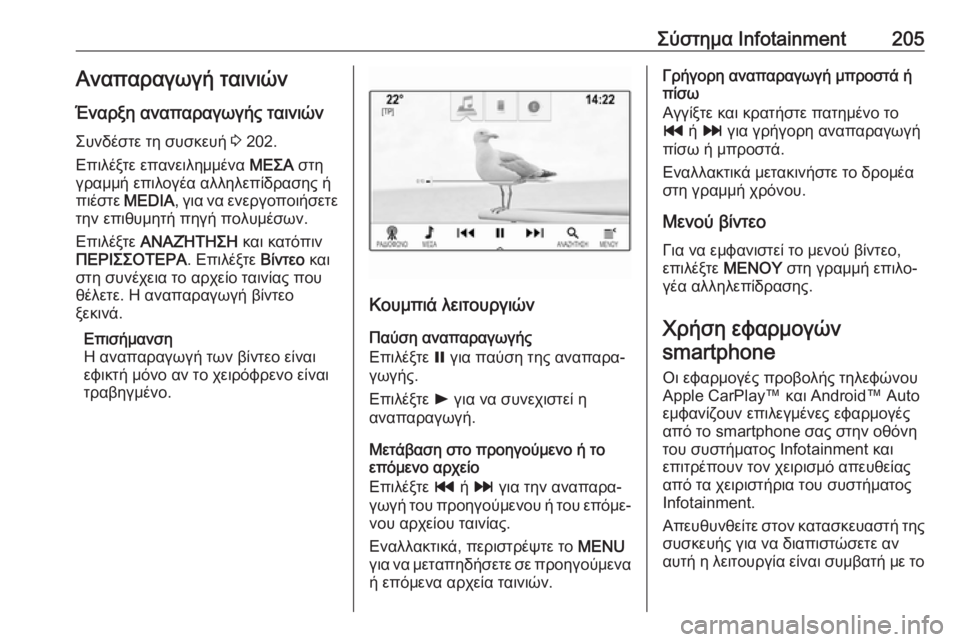
Κουμπιά λειτουργιών
Παύση αναπαραγωγής
Επιλέξτε = για παύση της αναπαρα‐
γωγής.
Επιλέξτε l για να συνεχιστεί η
αναπαραγωγή.
Μετάβαση στο προηγούμενο ή το
επόμενο αρχείο
Επιλέξτε t ή v για την αναπαρα‐
γωγή του προηγούμενου ή του επόμε‐ νου αρχείου ταινίας.
Εναλλακτικά, περιστρέψτε το MENU
για να μεταπηδήσετε σε προηγούμενα ή επόμενα αρχεία ταινιών.
Γρήγορη αναπαραγωγή μπροστά ή
πίσω
Αγγίξτε και κρατήστε πατημένο το
t ή v για γρήγορη αναπαραγωγή
πίσω ή μπροστά.
Εναλλακτικά μετακινήστε το δρομέα
στη γραμμή χρόνου.
Μενού βίντεο Για να εμφανιστεί το μενού βίντεο,
επιλέξτε ΜΕΝΟΥ στη γραμμή επιλο‐
γέα αλληλεπίδρασης.
Χρήση εφαρμογώνsmartphone
Οι εφαρμογές προβολής τηλεφώνου
Apple CarPlay™ και Android™ Auto
εμφανίζουν επιλεγμένες εφαρμογές
από το smartphone σας στην οθόνη
του συστήματος Infotainment και
επιτρέπουν τον χειρισμό απευθείας
από τα χειριστήρια του συστήματος
Ιnfotainment.
Απευθυνθείτε στον κατασκευαστή της
συσκευής για να διαπιστώσετε αν
αυτή η λειτουργία είναι συμβατή με το
Page 208 of 543
206Σύστημα Infotainmentτηλέφωνό σας και αν αυτή η εφαρ‐
μογή είναι διαθέσιμη στη χώρα που
διαμένετε.
Χειρισμός του smartphone Τηλέφωνο Android: Κατεβάστε
(download) την εφαρμογή Android
Auto στο smartphone σας από το
Google Play™ Store.
iPhone ®
: βεβαιωθείτε ότι το Siri®
είναι
ενεργοποιημένο στο smartphone
σας.
Ενεργοποίηση προβολής
τηλεφώνου στο μενού ρυθμίσεων
Πατήστε ; για να εμφανιστεί η αρχική
οθόνη και στη συνέχεια επιλέξτε
ΡΥΘΜΙΣΕΙΣ .
Μετακινηθείτε με κύλιση στη λίστα και επιλέξτε Apple CarPlay ή
Android Auto , για να εμφανιστεί ένα
υπομενού.
Βεβαιωθείτε ότι η αντίστοιχη εφαρ‐
μογή είναι ενεργοποιημένη.
Για να εμφανιστεί μια λίστα όλων των δηλωμένων συσκευών για αυτήν τη
λειτουργία, επιλέξτε Διαχείριση
συσκευών .Σύνδεση του κινητού τηλεφώνου
Συνδέστε το smartphone στη θύρα
USB 3 202.
Έναρξη της προβολής τηλεφώνου Για την έναρξη της λειτουργίας
προβολής τηλεφώνου πιέστε ; και
κατόπιν επιλέξτε ΠΡΟΒΟΛΗ.
Επισήμανση
Αν η εφαρμογή αναγνωρίζεται από
το σύστημα Infotainment, το εικονί‐
διο της εφαρμογής μπορεί να αλλάξει
σε Apple CarPlay ή σε
Android Auto .
Για την έναρξη της λειτουργίας
μπορείτε εναλλακτικά να πιέσετε και
να κρατήσετε το ; για μερικά δευτε‐
ρόλεπτα.
Η οθόνη προβολής τηλεφώνου που
εμφανίζεται εξαρτάται από το τηλέ‐
φωνο και την έκδοση λογισμικού.
Επιστροφή στην οθόνη του
Infotainment
Πατήστε το ;.Χρήση εφαρμογών
Μέσω της εφαρμογής SHOP,
μπορείτε να κατεβάζετε (download)
εξωτερικές εφαρμογές στο σύστημα
Ιnfotainment.
Εγγραφή χρήστη Κατά την πρώτη εκκίνηση της εφαρ‐
μογής SHOP, χρειάζεται εγγραφή
χρήστη.
Πιέστε HOME και κατόπιν επιλέξτε
SHOP .
Ακολουθήστε τις οδηγίες στην οθόνη: 1. Αρχίστε τη διαδικασία εγγραφής.
2. Εισαγάγετε το όνομα και το επώνυμό σας.
3. Επιλέξτε τη χώρα σας.
4. Αποδεχθείτε τους όρους χρήσης και την επισήμανση περί ιδιωτικούαπορρήτου.
Επισήμανση
Για να διαβάσετε τους όρους χρήσης
ή/και την επισήμανση περί ιδιωτικού απορρήτου, εμφανίστε το κείμενο
στην οθόνη ή στείλτε το στο email
σας.
Page 278 of 543
276Σύστημα InfotainmentΑναπαραγωγή του επόμενου ή του
προηγούμενου μουσικού κομματιού
Αγγίξτε το c για αναπαραγωγή του
επόμενου αρχείου ταινίας.
Αγγίξτε το d εντός των πρώτων
5 δευτερολέπτων αναπαραγωγής της
ταινίας, για να επιστρέψετε στο προη‐
γούμενο αρχείο ταινίας.
Επιστροφή στην αρχή της τρέχουσας
ταινίας
Αγγίξτε το d μετά από
5 δευτερόλεπτα αναπαραγωγής της
ταινίας.
Γρήγορη μετακίνηση μπροστά και πίσω
Αγγίξτε και κρατήστε πατημένο το d ή
το c. Αφήστε το, για να επιστρέψετε
σε κανονική λειτουργία αναπαραγω‐
γής.
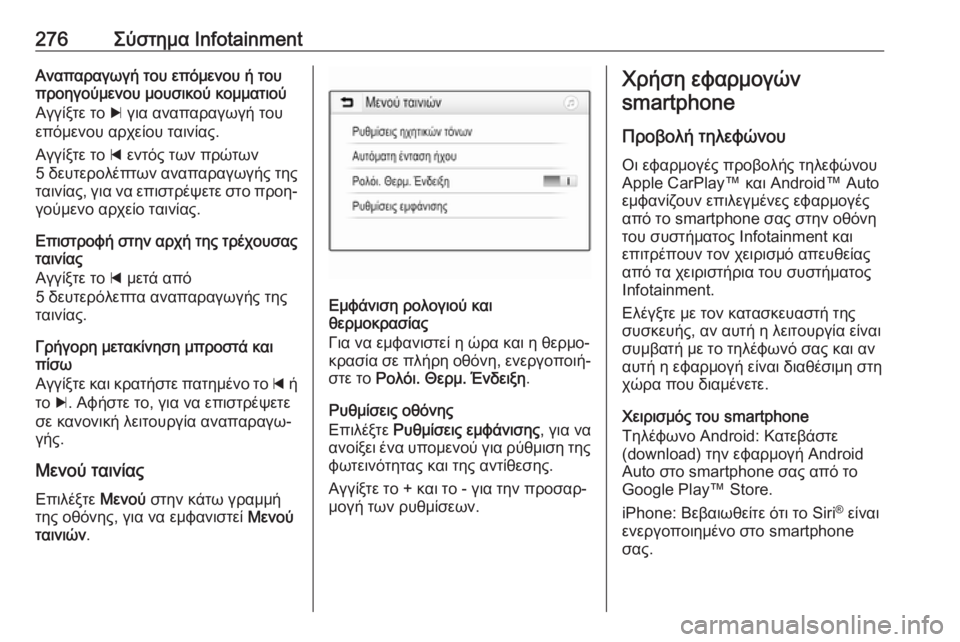
Μενού ταινίας
Επιλέξτε Μενού στην κάτω γραμμή
της οθόνης, για να εμφανιστεί Μενού
ταινιών .
Εμφάνιση ρολογιού και
θερμοκρασίας
Για να εμφανιστεί η ώρα και η θερμο‐
κρασία σε πλήρη οθόνη, ενεργοποιή‐ στε το Ρολόι. Θερμ. Ένδειξη .
Ρυθμίσεις οθόνης
Επιλέξτε Ρυθμίσεις εμφάνισης , για να
ανοίξει ένα υπομενού για ρύθμιση της φωτεινότητας και της αντίθεσης.
Αγγίξτε το + και το - για την προσαρ‐
μογή των ρυθμίσεων.
Χρήση εφαρμογών
smartphone
Προβολή τηλεφώνου
Οι εφαρμογές προβολής τηλεφώνου
Apple CarPlay™ και Android™ Auto
εμφανίζουν επιλεγμένες εφαρμογές
από το smartphone σας στην οθόνη
του συστήματος Infotainment και
επιτρέπουν τον χειρισμό απευθείας
από τα χειριστήρια του συστήματος
Ιnfotainment.
Ελέγξτε με τον κατασκευαστή της
συσκευής, αν αυτή η λειτουργία είναι
συμβατή με το τηλέφωνό σας και αν
αυτή η εφαρμογή είναι διαθέσιμη στη χώρα που διαμένετε.
Χειρισμός του smartphone
Τηλέφωνο Android: Κατεβάστε
(download) την εφαρμογή Android
Auto στο smartphone σας από το
Google Play™ Store.
iPhone: Βεβαιωθείτε ότι το Siri ®
είναι
ενεργοποιημένο στο smartphone
σας.
Page 279 of 543
Σύστημα Infotainment277Ενεργοποίηση προβολής τηλεφώνου
στο μενού ρυθμίσεων
Πατήστε το ;, για να εμφανιστεί η
αρχική οθόνη και στη συνέχεια επιλέξτε ΡΥΘΜΙΣΕΙΣ .
Μετακινηθείτε με κύλιση στη λίστα στο
Apple CarPlay ή στο Android Auto .
Βεβαιωθείτε ότι η αντίστοιχη εφαρ‐
μογή είναι ενεργοποιημένη.
Σύνδεση του κινητού τηλεφώνου
Συνδέστε το smartphone στη θύρα
USB 3 202.
Έναρξη της προβολής τηλεφώνου
Για την έναρξη της λειτουργίας
προβολής τηλεφώνου πιέστε ; και
κατόπιν επιλέξτε ΠΡΟΒΟΛΗ.
Επισήμανση
Αν η εφαρμογή αναγνωρίζεται από
το σύστημα Infotainment, το εικονί‐
διο της εφαρμογής μπορεί να αλλάξει
σε Apple CarPlay ή σε
Android Auto .
Για την έναρξη της λειτουργίας
μπορείτε εναλλακτικά να πιέσετε και
να κρατήσετε το ; για μερικά δευτε‐
ρόλεπτα.Η οθόνη προβολής τηλεφώνου που
εμφανίζεται εξαρτάται από το τηλέ‐
φωνο και την έκδοση λογισμικού.
Επιστροφή στην οθόνη του
Infotainment
Πατήστε το ;.
BringGo
Το BringGo είναι μια εφαρμογή πλοή‐
γησης που παρέχει αναζήτηση τοπο‐
θεσίας, εμφάνιση χαρτών και καθοδή‐
γηση διαδρομής.
Λήψη της εφαρμογής
Για να μπορέσετε να χειριστείτε την
εφαρμογή BringGo από τα χειριστή‐
ρια και τα μενού του συστήματος
Ιnfotainment, η αντίστοιχη εφαρμογή
πρέπει να είναι εγκατεστημένη στο
smartphone.
Κατεβάστε (download) την εφαρμογή
από το App Store ®
ή το Google Play
Store.
Ενεργοποίηση προβολής τηλεφώνου
στο μενού ρυθμίσεων
Πατήστε το ;, για να εμφανιστεί η
αρχική οθόνη και στη συνέχεια
επιλέξτε ΡΥΘΜΙΣΕΙΣ .Μετακινηθείτε με κύλιση στη λίστα
στην BringGo .
Βεβαιωθείτε ότι η εφαρμογή είναι
ενεργοποιημένη.
Σύνδεση του κινητού τηλεφώνου Συνδέστε το smartphone στη θύρα
USB 3 202.
Εκκίνηση του BringGo
Για να αρχίσετε την εφαρμογή, πατή‐
στε ; και στη συνέχεια επιλέξτε το
εικονίδιο πλοήγησης.
Το βασικό μενού της εφαρμογής
εμφανίζεται στην οθόνη του συστήμα‐
τος Ιnfotainment.
Για περισσότερες πληροφορίες για
τον χειρισμό της εφαρμογής, βλ.
οδηγίες στον δικτυακό τόπο του κατα‐ σκευαστή.
Page 529 of 543
Πληροφορίες πελατών527Bluetooth SIG, Inc.
Το Bluetooth ®
είναι εμπορικό σήμα
κατατεθέν της Bluetooth SIG, Inc.DivX, LLC
Τα DivX ®
και DivX Certified ®
είναι
σήματα κατατεθέντα της DivX, LLC.EnGIS Technologies, Inc.
Το BringGo ®
είναι εμπορικό σήμα
κατατεθέν της EnGIS Technologies,
Inc.Google Inc.
Τα Android™ και Google Play™ Store είναι εμπορικά σήματα της
Google Inc.Stitcher Inc.
Το Stitcher™ είναι εμπορικό σήμα
της Stitcher, Inc.Verband der Automobilindustrie e.V.
Το AdBlue ®
είναι εμπορικό σήμα
κατατεθέν της VDA.Καταγραφή στοιχείων
οχήματος και
ιδιωτικότητα
Καταγραφείς στοιχείων συμβάντων
Ηλεκτρονικές μονάδες
αποθήκευσης δεδομένων στο
όχημα
Ένας μεγάλος αριθμός ηλεκτρονικών
εξαρτημάτων του οχήματός σας
περιέχουν ηλεκτρονικές μονάδες
αποθήκευσης για την προσωρινή ή
μόνιμη αποθήκευση τεχνικών στοι‐
χείων που αφορούν στην κατάσταση
του οχήματος, σε συμβάντα και σφάλ‐ ματα. Γενικά, αυτές οι τεχνικές πληρο‐ φορίες τεκμηριώνουν την κατάσταση
των εξαρτημάτων, των ηλεκτρονικών
μονάδων, των συστημάτων ή του
περιβάλλοντος:
● συνθήκες λειτουργίας των εξαρ‐ τημάτων του συστήματος (π.χ.
στάθμες πλήρωσης)● μηνύματα κατάστασης του οχήματος και των μεμονωμένων
εξαρτημάτων του (π.χ. αριθμός
περιστροφών τροχών / περιστρο‐
φική ταχύτητα, επιβράδυνση,
πλευρική επιτάχυνση)
● δυσλειτουργίες και ελαττώματα σε σημαντικά εξαρτήματα του
συστήματος
● αντιδράσεις του οχήματος σε ιδιαίτερες οδηγικές συνθήκες(π.χ. φούσκωμα ενός αερόσα‐
κου, ενεργοποίηση του συστήμα‐ τος ρύθμισης σταθερότητας)
● περιβαλλοντικές συνθήκες (π.χ. θερμοκρασία)
Αυτά τα στοιχεία έχουν αποκλειστικά τεχνικό χαρακτήρα και συμβάλλουν στην ταυτοποίηση και διόρθωσησφαλμάτων καθώς και στη βελτιστο‐
ποίηση των λειτουργιών του οχήμα‐
τος.
Δεν είναι εφικτή η δημιουργία προφίλ
κίνησης, που δεικνύουν τις διανυθεί‐
σες διαδρομές, με αυτά τα στοιχεία.
Εάν χρησιμοποιηθούν εργασίες
σέρβις (π.χ. εργασίες επισκευής,
διαδικασίες σέρβις, εργασίες που