2016 Peugeot Partner Tepee carplay
[x] Cancel search: carplayPage 2 of 296
StartStart
Mirror Screen
FlipbookStart MyPeugeot Start MyPeugeot
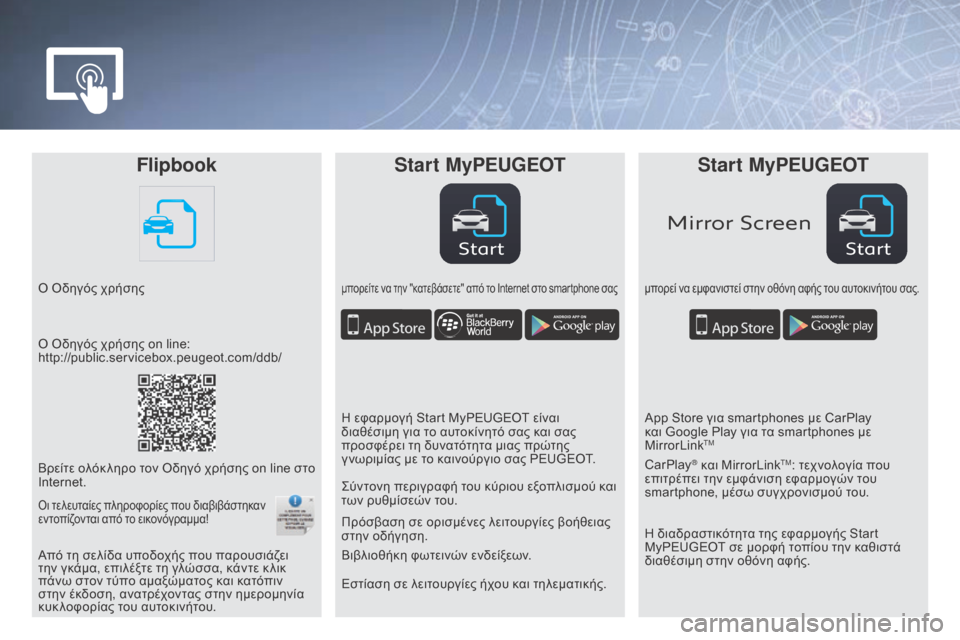
Ο Oδηγός χρήσηςμπορείτε να την "κατεβάσετε" από το Internet στο smartphone σαςμπορεί να εμφανιστεί στην οθόνη αφής του αυτοκινήτου σας.
Εστίαση σε λειτουργίες ήχου και τηλεματικής. Πρόσβαση σε ορισμένες λειτουργίες βοήθειας
στην οδήγηση.
Ο Oδηγός χρήσης on line:
http://public.servicebox.peugeot.com/ddb/
Η εφαρμογή Start MyPeuge
Ot ε
ίναι
διαθέσιμη για το αυτοκίνητό σας και σας
προσφέρει τη δυνατότητα μιας πρώτης
γνωριμίας με το καινούργιο σας Peuge
Ot . A
pp Store για smartphones με CarPlay
και g
o
ogle Play για τα smartphones με
MirrorLink
tM
Βρείτε ολόκ ληρο τον Oδηγό χρήσης on line στο
Internet. Σύντονη περιγραφή του κύριου εξοπλισμού και
των ρυθμίσεών του.
Η διαδραστικότητα της εφαρμογής Start
MyP
e
uge
Ot
σε μορφή τοπίου την καθιστά
διαθέσιμη στην οθόνη αφής. CarPlay® και MirrorLinktM: τεχνολογία που
επιτρέπει την εμφάνιση εφαρμογών του
smartphone, μέσω συγχρονισμού του.
Από τη σελίδα υποδοχής που παρουσιάζει
την γκάμα, επιλέξτε τη γλώσσα, κάντε κ λικ
πάνω στον τύπο αμαξώματος και κατόπιν
στην έκδοση, ανατρέχοντας στην ημερομηνία
κυκ λοφορίας του αυτοκινήτου. Βιβλιοθήκη φωτεινών ενδείξεων.
Οι τελευταίες πληροφορίες που διαβιβάστηκαν
εντοπίζονται από το εικονόγραμμα!
Page 203 of 296
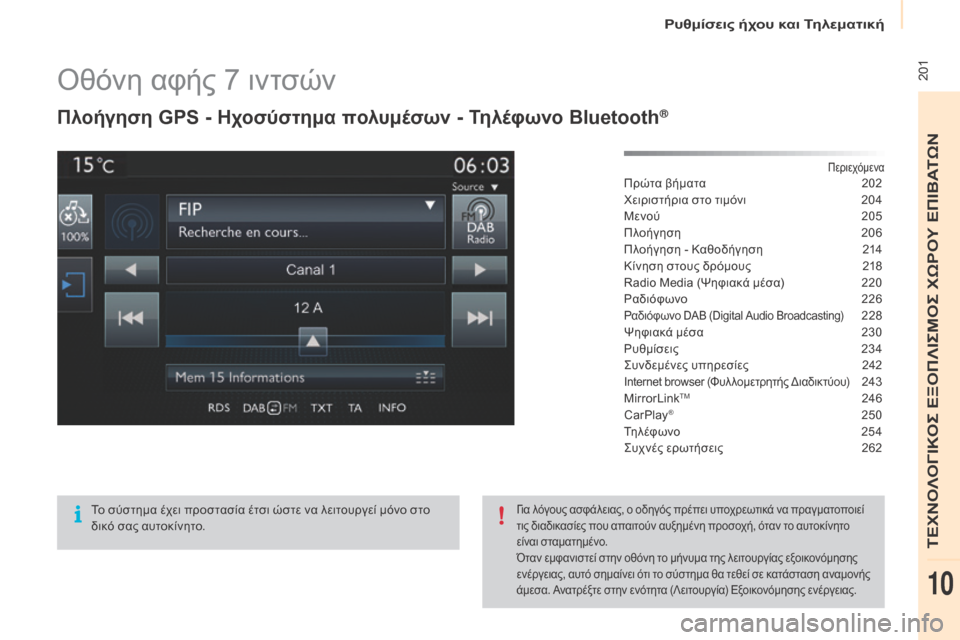
201Οθόνη αφής 7 ιντσών
Πλοήγηση GPs - Ηχοσύστημα πολυμέσων - Τηλέφωνο bl uetooth®
ΠεριεχόμεναΠρώτα βήματα 202
Χειριστήρια στο τιμόνι
2
04
Μενού
2
05
Πλοήγηση
2
06
Πλοήγηση - Καθοδήγηση
2
14
Κίνηση στους δρόμους
2
18
Radio Media (Ψηφιακά μέσα)
2
20
Ραδιόφωνο
2
26
Ραδιόφωνο DAB (Digital Audio Broadcasting) 228
Ψηφιακά μέσα
2
30
Ρυθμίσεις
2
34
Συνδεμένες υπηρεσίες
2
42
Internet browser (Φυλ λομετρητής Διαδικτύου) 243
MirrorLinktM 246
CarPlay® 250
Τηλέφωνο
2
54
Συχνές ερωτήσεις
2
62
to σ
ύστημα έχει προστασία έτσι ώστε να λειτουργεί μόνο στο
δικό σας αυτοκίνητο.
Για λόγους ασφάλειας, ο οδηγός πρέπει υποχρεωτικά να πραγματοποιεί
τις διαδικασίες που απαιτούν αυξημένη προσοχή, όταν το αυτοκίνητο
είναι σταματημένο.
Όταν εμφανιστεί στην οθόνη το μήνυμα της λειτουργίας εξοικονόμησης
ενέργειας, αυτό σημαίνει ότι το σύστημα θα τεθεί σε κατάσταση αναμονής
άμεσα. Ανατρέξτε στην ενότητα (Λειτουργία) Εξοικονόμησης ενέργειας.
Ρυθμίσεις ήχου και Τηλεματική
ΤΕΧΝΟΛΟΓΙΚΟΣ ΕΞΟΠΛΙΣΜΟΣ ΧΩΡΟΥ ΕΠΙΒΑΤΩΝ
10
Page 205 of 296
203
Ρύθμιση έντασης ήχου (κάθε πηγή ήχου είναι
ανεξάρτητη, περιλαμβανομένων των ανακοινώσεων για
την κυκ λοφορία ("
tA
") και των οδηγιών πλοήγησης).
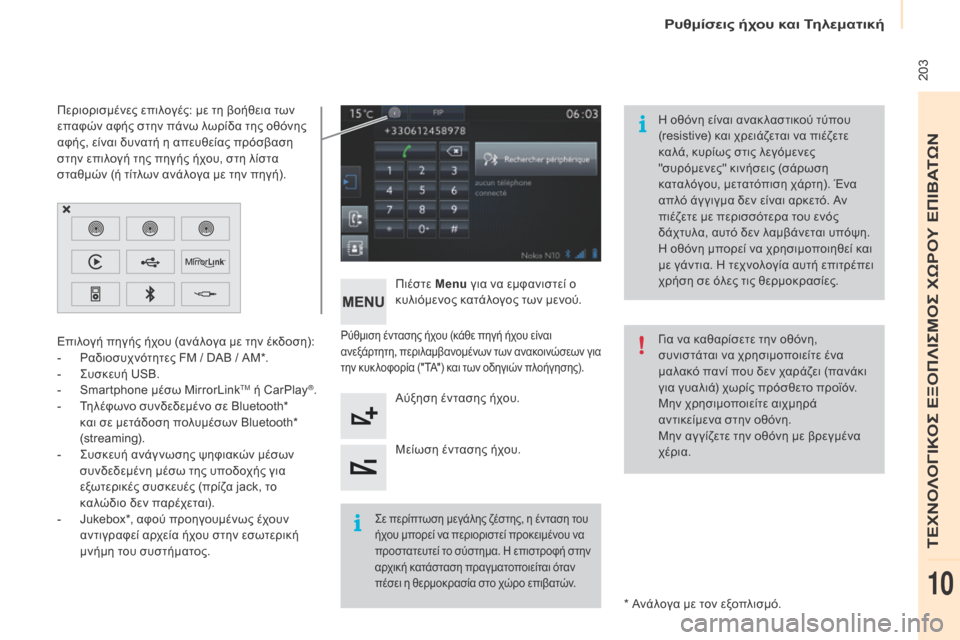
Πιέστε menu για να εμφανιστεί ο
κυλιόμενος κατάλογος των μενού.
Αύξηση έντασης ήχου.
Μείωση έντασης ήχου.
Επιλογή πηγής ήχου (ανάλογα με την έκδοση):
-
Ρ
αδιοσυχνότητες FM / DAB / AM*.
-
Σ
υσκευή
u
S
B.
-
S
martphone μέσω MirrorLink
tM ή CarPlay®.
-
Τ
ηλέφωνο συνδεδεμένο σε Bluetooth*
και σε μετάδοση πολυμέσων Bluetooth*
(streaming).
-
Σ
υσκευή ανάγ νωσης ψηφιακών μέσων
συνδεδεμένη μέσω της υποδοχής για
εξωτερικές συσκευές (πρίζα jack, το
καλώδιο δεν παρέχεται).
-
J
ukebox*, αφού προηγουμένως έχουν
αντιγραφεί αρχεία ήχου στην εσωτερική
μνήμη του συστήματος.
*
Ανάλογα με τον εξοπλισμό.
Περιορισμένες επιλογές: με τη βοήθεια των
επαφών αφής στην πάνω λωρίδα της οθόνης
αφής, είναι δυνατή η απευθείας πρόσβαση
στην επιλογή της πηγής ήχου, στη λίστα
σταθμών (ή τίτλων ανάλογα με την πηγή).
Η οθόνη είναι ανακ λαστικού τύπου
(resistive) και χρειάζεται να πιέζετε
καλά, κυρίως στις λεγόμενες
"συρόμενες" κινήσεις (σάρωση
καταλόγου, μετατόπιση χάρτη). Ένα
απλό άγ γιγμα δεν είναι αρκετό. Αν
πιέζετε με περισσότερα του ενός
δάχτυλα, αυτό δεν λαμβάνεται υπόψη.
Η οθόνη μπορεί να χρησιμοποιηθεί και
με γάντια. Η τεχνολογία αυτή επιτρέπει
χρήση σε όλες τις θερμοκρασίες.
Σε περίπτωση μεγάλης ζέστης, η ένταση του
ήχου μπορεί να περιοριστεί προκειμένου να
προστατευτεί το σύστημα. Η επιστροφή στην
αρχική κατάσταση πραγματοποιείται όταν
πέσει η θερμοκρασία στο χώρο επιβατών.
Για να καθαρίσετε την οθόνη,
συνιστάται να χρησιμοποιείτε ένα
μαλακό πανί που δεν χαράζει (πανάκι
για γυαλιά) χωρίς πρόσθετο προϊόν.
Μην χρησιμοποιείτε αιχμηρά
αντικείμενα στην οθόνη.
Μην αγ γίζετε την οθόνη με βρεγμένα
χέρια.
Ρυθμίσεις ήχου και Τηλεματική
ΤΕΧΝΟΛΟΓΙΚΟΣ ΕΞΟΠΛΙΣΜΟΣ ΧΩΡΟΥ ΕΠΙΒΑΤΩΝ
10
Page 207 of 296
205Μενού
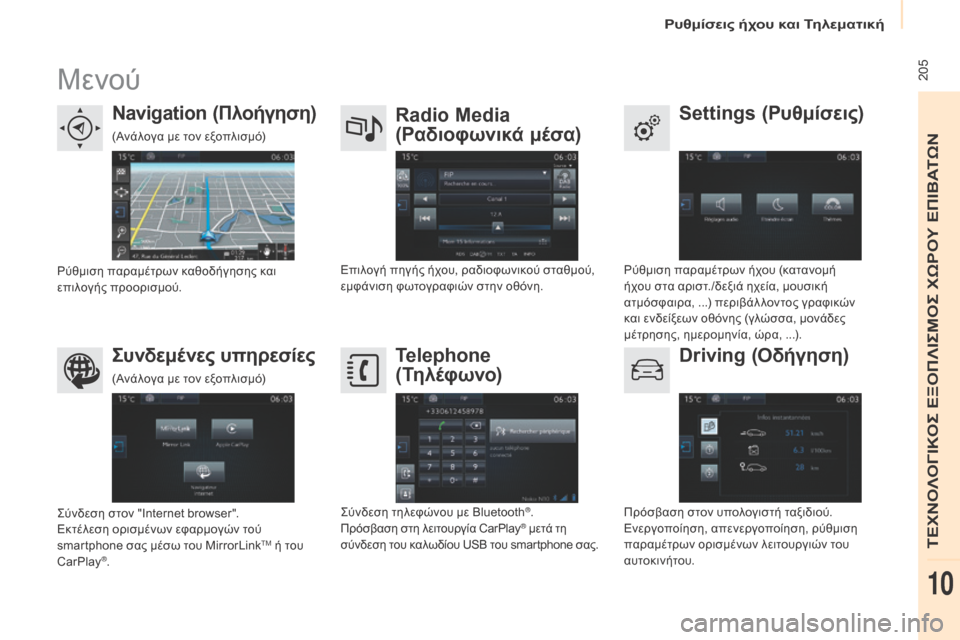
settings (Ρυθμίσεις)rad
io me
dia
(Ραδιοφωνικά μέσα)
Navigation (Πλοήγηση)
Driving (Οδήγηση)
Συνδεμένες υπηρεσίες Telephone
( Τη λ έ φ ωνο)
Ρύθμιση παραμέτρων ήχου (κατανομή
ήχου στα αριστ./δεξιά ηχεία, μουσική
ατμόσφαιρα,
...) περιβάλ λοντος γραφικών
και ενδείξεων οθόνης (γλώσσα, μονάδες
μέτρησης, ημερομηνία, ώρα, ...).
Επιλογή πηγής ήχου, ραδιοφωνικού σταθμού,
εμφάνιση φωτογραφιών στην οθόνη.
Ρύθμιση παραμέτρων καθοδήγησης και
επιλογής προορισμού.
Πρόσβαση στον υπολογιστή ταξιδιού.
Ενεργοποίηση, απενεργοποίηση, ρύθμιση
παραμέτρων ορισμένων λειτουργιών του
αυτοκινήτου.
Σύνδεση στον "Internet browser".
Εκτέλεση ορισμένων εφαρμογών τού
smartphone σας μέσω του MirrorLink
tM ή του
CarPlay®. Σύνδεση τηλεφώνου με Bluetooth
®.
Πρόσβαση στη λειτουργία CarPlay® μετά τη
σύνδεση του καλωδίου
uS
B του smartphone σας.
(Ανάλογα με τον εξοπλισμό)
(Ανάλογα με τον εξοπλισμό)
Ρυθμίσεις ήχου και Τηλεματική
ΤΕΧΝΟΛΟΓΙΚΟΣ ΕΞΟΠΛΙΣΜΟΣ ΧΩΡΟΥ ΕΠΙΒΑΤΩΝ
10
Page 223 of 296
221
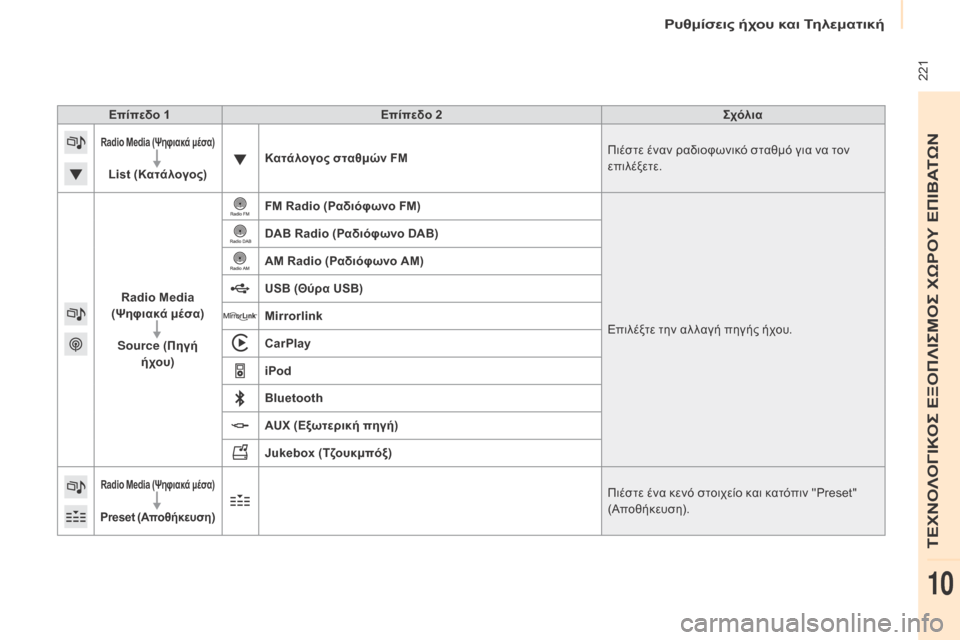
Επίπεδο 1Επίπεδο 2 Σχόλια
radio media (Ψηφιακά μέσα)
list (Κατάλογος) Κατάλογος σταθμών FmΠ
ιέστε έναν ραδιοφωνικό σταθμό για να τον
επιλέξετε.
rad
io
med
ia
(Ψηφιακά μέσα)
Source (Πηγή
ήχου) F
m
r
a
dio (Ραδιόφωνο F
m)
Επ
ιλέξτε την αλ λαγή πηγής ήχου.
DA
b
r
a
dio (Ραδιόφωνο DA
b)
A
m
r
a
dio (Ραδιόφωνο A m
)
U
sb
(Θύρα U
s
b
)
mi
rrorlink
CarPlay
iPod
b
luetooth
AUX (Εξωτερική πηγή)
Jukebox (Τζουκμπόξ)
radio media (Ψηφιακά μέσα)
Preset (Αποθήκευση)
Πιέστε ένα κενό στοιχείο και κατόπιν "Preset"
(Αποθήκευση).
Ρυθμίσεις ήχου και Τηλεματική
ΤΕΧΝΟΛΟΓΙΚΟΣ ΕΞΟΠΛΙΣΜΟΣ ΧΩΡΟΥ ΕΠΙΒΑΤΩΝ
10
Page 252 of 296
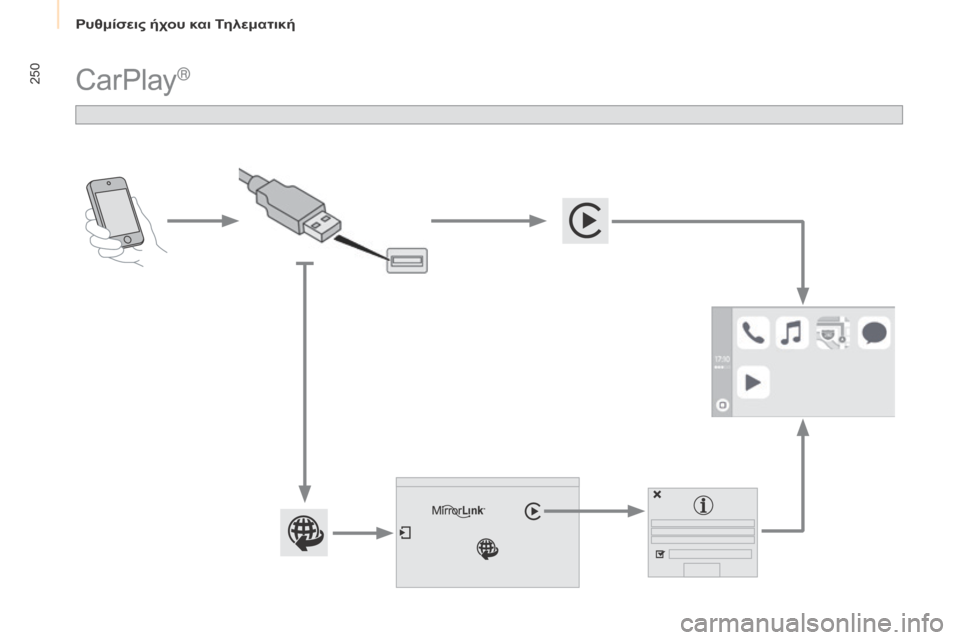
250CarPlay®
Ρυθμίσεις ήχου και Τηλεματική
Page 253 of 296
251
Για λόγους ασφαλείας και επειδή
απαιτείται αυξημένη προσοχή εκ μέρους
του οδηγού, απαγορεύεται η χρήση τού
smartphone κατά την οδήγηση.
Οι χειρισμοί πρέπει να γίνονται με το
αυτοκίνητο σταματημένο.
Για λόγους ασφάλειας, δεν μπορείτε να συμβουλευθείτε
εφαρμογές παρά μόνο όταν το αυτοκίνητο είναι
σταματημένο. Γι' αυτό μόλις το αυτοκίνητο ξεκινήσει,
παύουν να εμφανίζονται στην οθόνη.
Ο συγχρονισμός του smartphone
επιτρέπει στους χρήστες να εμφανίζουν
στην οθόνη τού αυτοκινήτου τις
εφαρμογές τις προσαρμοσμένες στην
τεχνολογία CarPlay
® του smartphone.
Επειδή οι βασικές αρχές και τα πρότυπα
είναι σε μόνιμη εξέλιξη, σας συνιστούμε
να επικαιροποιείτε το λειτουργικό
σύστημα του smartphone σας.
Για να μάθετε τα μοτντέλα των
επιλέξιμων smartphones, επισκεφθείτε
τον διαδικτυακό τόπο της μάρκας τής
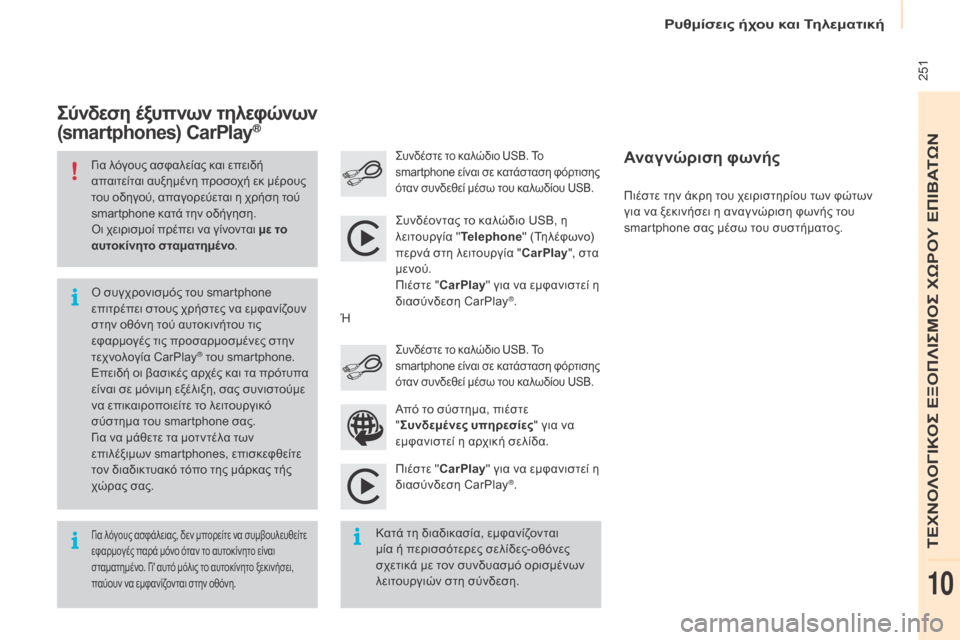
χώρας σας. Συνδέοντας το καλώδιο
u
S
B, η
λειτουργία " Telephone" (Τηλέφωνο)
περνά στη λειτουργία " CarPlay", στα
μενού.
Πιέστε " CarPlay " για να εμφανιστεί η
διασύνδεση CarPlay
®.
Πιέστε " CarPlay " για να εμφανιστεί η
διασύνδεση CarPlay
®.
Συνδέστε το καλώδιο uS B. Το
smartphone είναι σε κατάσταση φόρτισης
όταν συνδεθεί μέσω του καλωδίου
u
S
B.
Πιέστε την άκρη του χειριστηρίου των φώτων
για να ξεκινήσει η αναγ νώριση φωνής του
smartphone σας μέσω του συστήματος.
Σύνδεση έξυπνων τηλεφώνων
(smartphones) CarPlay®
Κατά τη διαδικασία, εμφανίζονται
μία ή περισσότερες σελίδες- οθόνες
σχετικά με τον συνδυασμό ορισμένων
λειτουργιών στη σύνδεση.Από το σύστημα, πιέστε
"
Συνδεμένες υπηρεσίες " για να
εμφανιστεί η αρχική σελίδα.
Συνδέστε το καλώδιο uS B. Το
smartphone είναι σε κατάσταση φόρτισης
όταν συνδεθεί μέσω του καλωδίου
u
S
B.
Ή
Αναγνώριση φωνής
Ρυθμίσεις ήχου και Τηλεματική
ΤΕΧΝΟΛΟΓΙΚΟΣ ΕΞΟΠΛΙΣΜΟΣ ΧΩΡΟΥ ΕΠΙΒΑΤΩΝ
10
Page 255 of 296
253Επίπεδο 1Επίπεδο 2 Επίπεδο 3 Σχόλια
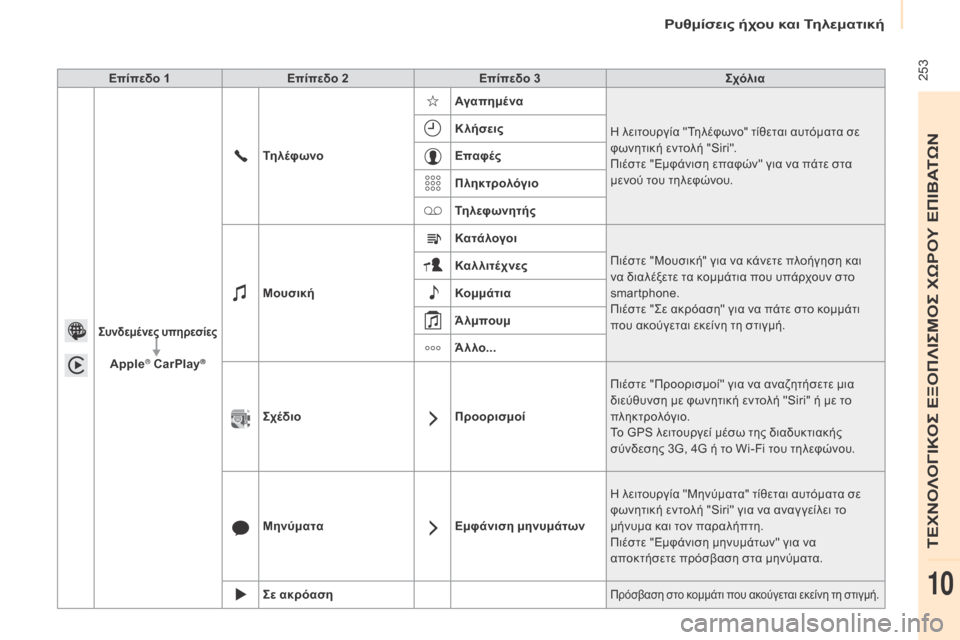
Συνδεμένες υπηρεσίες
Apple® CarPlay®
Τη λέφ ωνοΑγαπημέ να
Η λειτουργία "Τηλέφωνο" τίθεται αυτόματα σε
φωνητική εντολή "Siri".
Πιέστε "Εμφάνιση επαφών" για να πάτε στα
μενού του τηλεφώνου.
Κλήσεις
Επαφές
Πληκτρολόγιο
Τη λεφ ων ητής
Μουσική Κατάλογοι
Πιέστε "Μουσική" για να κάνετε πλοήγηση και
να διαλέξετε τα κομμάτια που υπάρχουν στο
smartphone.
Πιέστε "Σε ακρόαση" για να πάτε στο κομμάτι
που ακούγεται εκείνη τη στιγμή.
Καλλιτέχνες
Κομμάτια
Άλμπουμ
Άλλο...
Σχέδιο ΠροορισμοίΠιέστε "Προορισμοί" για να αναζητήσετε μια
διεύθυνση με φωνητική εντολή "Siri" ή με το
πληκτρολόγιο.
Το
g
P
S λειτουργεί μέσω της διαδυκτιακής
σύνδεσης 3
g, 4g
ή το Wi-Fi του τηλεφώνου.
Μηνύματα Εμφάνιση μηνυμάτωνΗ λειτουργία "Μηνύματα" τίθεται αυτόματα σε
φωνητική εντολή "Siri" για να αναγ γείλει το
μήνυμα και τον παραλήπτη.
Πιέστε "Εμφάνιση μηνυμάτων" για να
αποκτήσετε πρόσβαση στα μηνύματα.
Σε ακρόαση
Πρόσβαση στο κομμάτι που ακούγεται εκείνη τη στιγμή.
Ρυθμίσεις ήχου και Τηλεματική
ΤΕΧΝΟΛΟΓΙΚΟΣ ΕΞΟΠΛΙΣΜΟΣ ΧΩΡΟΥ ΕΠΙΒΑΤΩΝ
10