Page 366 of 520
364
1
1
8
Expert_hu_Chap10b_NAC-1_ed01-2016
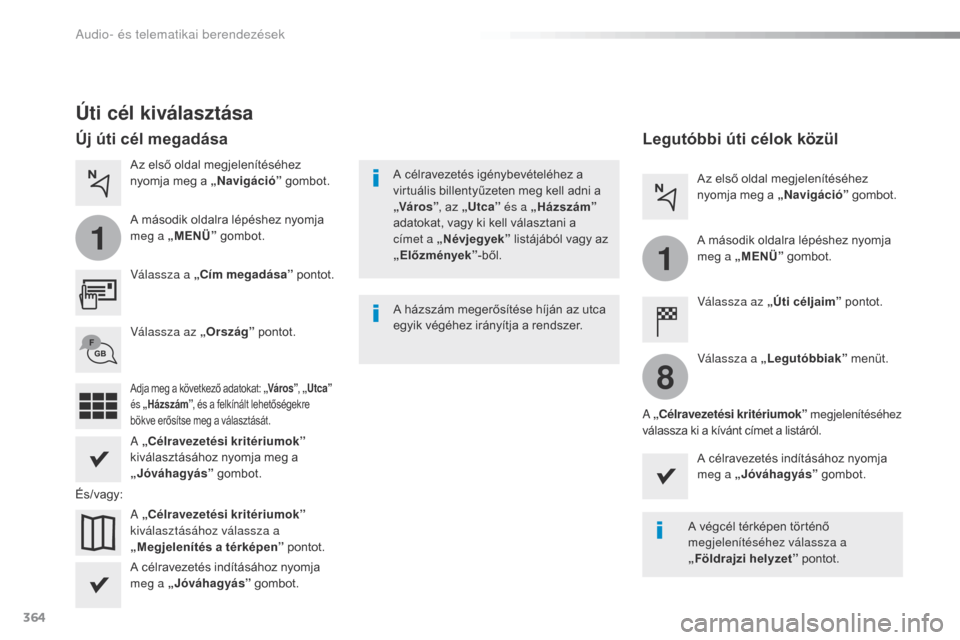
Úti cél kiválasztása
Válassza a „Cím megadása ” pontot.
A „Célravezetési kritériumok ”
kiválasztásához válassza a
„ Megjelenítés a térképen ” pontot.
Válassza az
„Ország ” pontot.
A „Célravezetési kritériumok ”
kiválasztásához nyomja meg a
„ Jóváhagyás ” gombot.
A célravezetés indításához nyomja
meg a „ Jóváhagyás ” gombot. A célravezetés indításához nyomja
meg a „
Jóváhagyás ” gombot.
És/vagy: Az első oldal megjelenítéséhez
nyomja meg a „
Navigáció” gombot.
A második oldalra lépéshez nyomja
meg a „ MENÜ” gombot.
Új úti cél megadása Legutóbbi úti célok közül
Válassza az „Úti céljaim ” pontot.
Az első oldal megjelenítéséhez
nyomja meg a „
Navigáció” gombot.
A második oldalra lépéshez nyomja
meg a „ MENÜ” gombot.
Adja meg a következő adatokat: „ Város”, „ Utca ”
és „Házszám ”, és a felkínált lehetőségekre
bökve erősítse meg a választását.
Válassza a „Legutóbbiak ” menüt.
A „ Célravezetési kritériumok ” megjelenítéséhez
válassza ki a kívánt címet a listáról.
A célravezetés igénybevételéhez a
virtuális billentyűzeten meg kell adni a
„
Város ”, az „ Utca” és a „ Házszám ”
adatokat, vagy ki kell választani a
címet a „ Névjegyek ” listájából vagy az
„ Előzmények ”-ből.
A házszám megerősítése híján az utca
egyik végéhez irányítja a rendszer.
A végcél térképen történő
megjelenítéséhez válassza a
„Földrajzi helyzet ” pontot.
Audio- és telematikai berendezések
Page 367 of 520
365
1
10
1
1
9
Expert_hu_Chap10b_NAC-1_ed01-2016
vagy
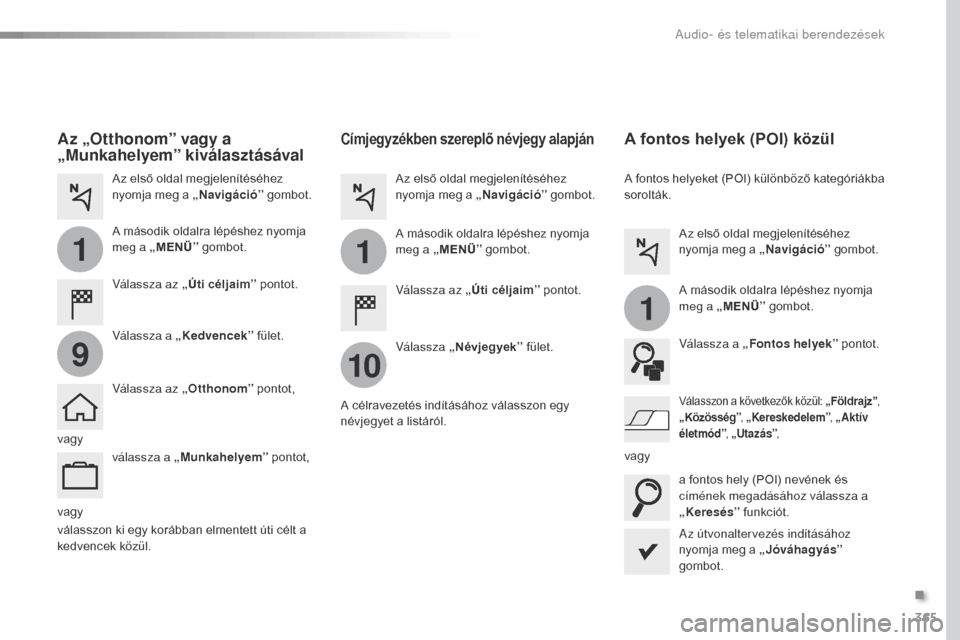
Címjegyzékben szereplő névjegy alapján
Válassza az „Úti céljaim ” pontot.
Válassza „Névjegyek ” fület.
Az első oldal megjelenítéséhez
nyomja meg a „
Navigáció” gombot.
A második oldalra lépéshez nyomja
meg a „ MENÜ” gombot.
A célravezetés indításához válasszon egy
névjegyet a listáról. Az útvonaltervezés indításához
nyomja meg a „Jóváhagyás”
gombot.
A fontos helyek (POI) közül
A fontos helyeket (POI) különböző kategóriákba
sorolták.
Az első oldal megjelenítéséhez
nyomja meg a „ Navigáció” gombot.
A második oldalra lépéshez nyomja
meg a „ MENÜ” gombot.
Válassza a „Fontos helyek ” pontot.
a fontos hely (POI) nevének és
címének megadásához válassza a
„ Keresés ” funkciót.
Válasszon a következők közül: „ Földrajz”,
„ Közösség” , „Kereskedelem ”, „Aktív
életmód” , „Utazás” ,
vagy
vagy
Az „Otthonom” vagy a
„Munkahelyem” kiválasztásával
Válassza az „Úti céljaim ” pontot.
Az első oldal megjelenítéséhez
nyomja meg a „
Navigáció” gombot.
A második oldalra lépéshez nyomja
meg a „ MENÜ” gombot.
Válassza a „Kedvencek ” fület.
Válassza az „Otthonom ” pontot,
válassza a „Munkahelyem ” pontot,
válasszon ki egy korábban elmentett úti célt a
kedvencek közül.
.
Audio- és telematikai berendezések
Page 368 of 520
366
Expert_hu_Chap10b_NAC-1_ed01-2016
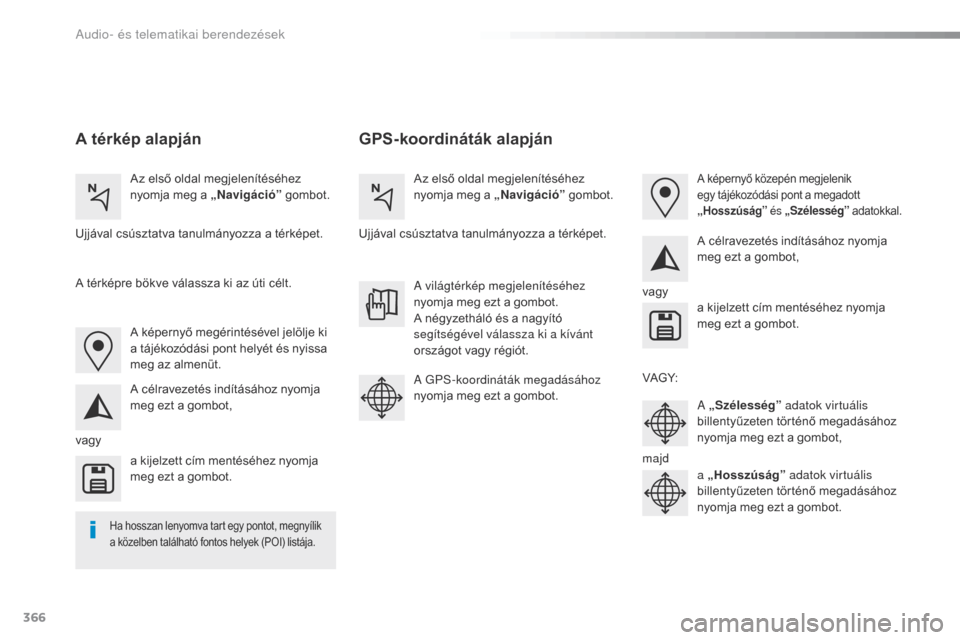
GPS-koordináták alapján
A térkép alapján
Az első oldal megjelenítéséhez
nyomja meg a „ Navigáció” gombot. Az első oldal megjelenítéséhez
nyomja meg a „
Navigáció” gombot.
Ujjával csúsztatva tanulmányozza a térképet. Ujjával csúsztatva tanulmányozza a térképet.
A képernyő megérintésével jelölje ki
a tájékozódási pont helyét és nyissa
meg az almenüt.
vagy vagy
VAGY:
majd
A térképre bökve válassza ki az úti célt.
A célravezetés indításához nyomja
meg ezt a gombot, A célravezetés indításához nyomja
meg ezt a gombot,
A világtérkép megjelenítéséhez
nyomja meg ezt a gombot.
A négyzetháló és a nagyító
segítségével válassza ki a kívánt
országot vagy régiót.
a kijelzett cím mentéséhez nyomja
meg ezt a gombot. a kijelzett cím mentéséhez nyomja
meg ezt a gombot.
A
g
P
S-koordináták megadásához
nyomja meg ezt a gombot. A „Szélesség ” adatok virtuális
billentyűzeten történő megadásához
nyomja meg ezt a gombot,
a „ Hosszúság ” adatok virtuális
billentyűzeten történő megadásához
nyomja meg ezt a gombot.A képernyő közepén megjelenik
egy tájékozódási pont a megadott
„ Hosszúság ” és „Szélesség ” adatokkal.
Ha hosszan lenyomva tart egy pontot, megnyílik
a közelben található fontos helyek (POI) listája.
Audio- és telematikai berendezések
Page 369 of 520
367
Expert_hu_Chap10b_NAC-1_ed01-2016
TMC (Trafic Message Channel)
közlekedési információk
A TMC (Trafic Message Channel) egy
európai szabvány, mely az FM rádió
RDS rendszerén keresztül valós idejű
forgalmi információk sugárzását teszi
lehetővé.
A TMC információk ezután egy GPS-es
navigációs kártyán kerülnek kijelzésre,
és a rendszer a célravezetés során - a
balesetek, forgalmi dugók és lezárások
elkerülése érdekében - azonnal
figyelembe veszi őket.
A veszélyes területek kijelzése
a hatályos jogszabályoktól és az
előfizetéstől függ.
.
Audio- és telematikai berendezések
Page 370 of 520
368
12:13
23 °C
Expert_hu_Chap10b_NAC-1_ed01-2016
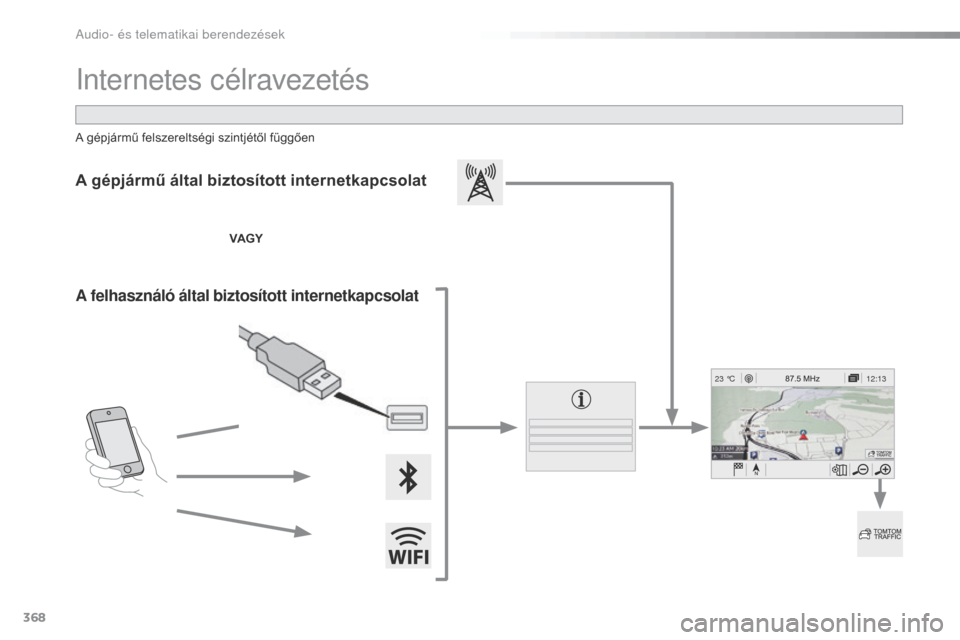
Internetes célravezetés
A gépjármű által biztosított internetkapcsolat
VAGY
A felhasználó által biztosított internetkapcsolat
A gépjármű felszereltségi szintjétől függően
Audio- és telematikai berendezések
Page 371 of 520
369
Expert_hu_Chap10b_NAC-1_ed01-2016
Biztonsági okokból, és mivel fokozott
figyelmet igényel a vezető részéről, az
okostelefon használata vezetés közben tilos.
Az okostelefonnal kapcsolatos műveleteket
kizárólag a gépjármű álló helyzetében
szabad végrehajtani.
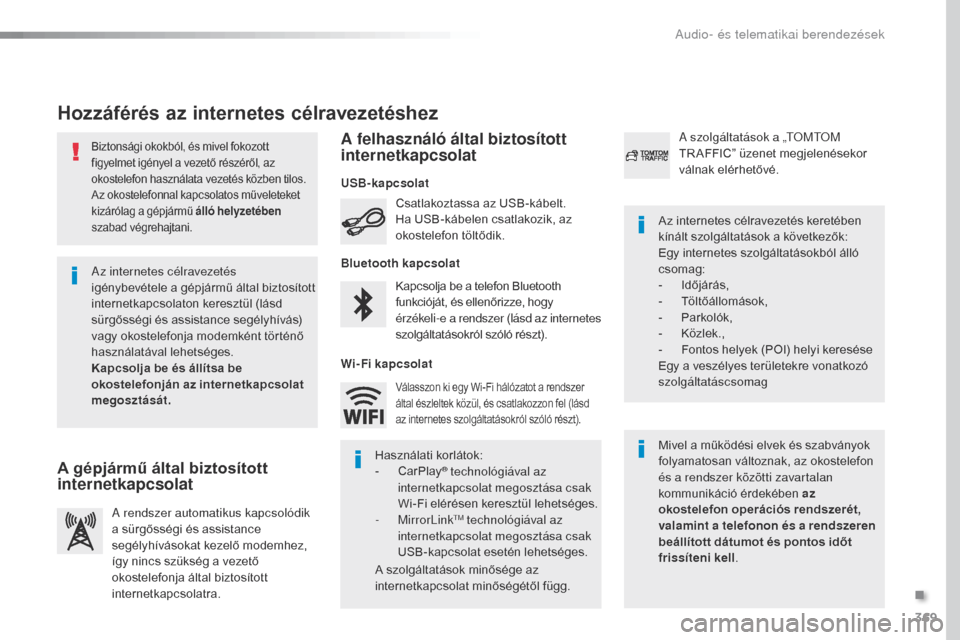
Hozzáférés az internetes célravezetéshez
Mivel a működési elvek és szabványok
folyamatosan változnak, az okostelefon
és a rendszer közötti zavartalan
kommunikáció érdekében az
okostelefon operációs rendszerét,
valamint a telefonon és a rendszeren
beállított dátumot és pontos időt
frissíteni kell .
Az internetes célravezetés keretében
kínált szolgáltatások a következők:
Egy internetes szolgáltatásokból álló
csomag:
-
I
dőjárás,
-
T
öltőállomások,
-
P
arkolók,
-
K
özlek.,
-
F
ontos helyek (POI) helyi keresése
Egy a veszélyes területekre vonatkozó
szolgáltatáscsomag
Kapcsolja be a telefon Bluetooth
funkcióját, és ellenőrizze, hogy
érzékeli-e a rendszer (lásd az internetes
szolgáltatásokról szóló részt). Csatlakoztassa az USB-kábelt.
Ha USB-kábelen csatlakozik, az
okostelefon töltődik.
A rendszer automatikus kapcsolódik
a sürgősségi és assistance
segélyhívásokat kezelő modemhez,
így nincs szükség a vezető
okostelefonja által biztosított
internetkapcsolatra. A szolgáltatások a „
t
o
Mt
o
M
T
R AFFIC” üzenet megjelenésekor
válnak elérhetővé.
Az internetes célravezetés
igénybevétele a gépjármű által biztosított
internetkapcsolaton keresztül (lásd
sürgősségi és assistance segélyhívás)
vagy okostelefonja modemként történő
használatával lehetséges.
Kapcsolja be és állítsa be
okostelefonján az internetkapcsolat
megosztását. Használati korlátok:
-
C
arPlay
® technológiával az
internetkapcsolat megosztása csak
Wi-Fi elérésen keresztül lehetséges.
-
MirrorLink
tM technológiával az
internetkapcsolat megosztása csak
USB-kapcsolat esetén lehetséges.
A szolgáltatások minősége az
internetkapcsolat minőségétől függ.
Válasszon ki egy Wi-Fi hálózatot a rendszer
által észleltek közül, és csatlakozzon fel (lásd
az internetes szolgáltatásokról szóló részt).
USB-kapcsolat
A gépjármű által biztosított
internetkapcsolat A felhasználó által biztosított
internetkapcsolat
Bluetooth kapcsolat
Wi-Fi kapcsolat
.
Audio- és telematikai berendezések
Page 372 of 520
370
12:1323 °C
12:13
23 °C
1
12:13
23 °C
12:13
23 °C
7
2728262930
Expert_hu_Chap10b_NAC-1_ed01-2016
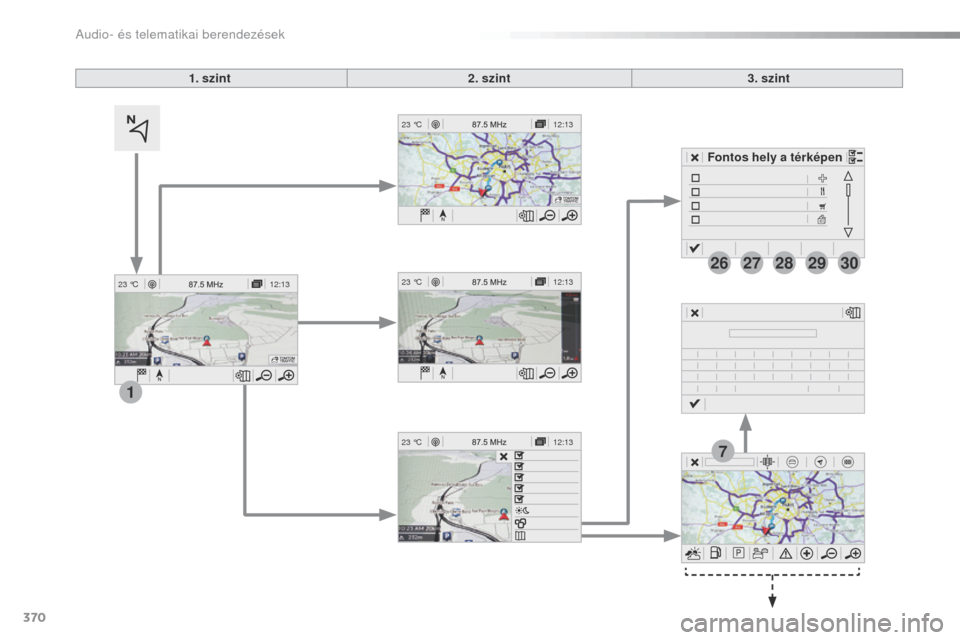
1. szint 2. szint 3. szint
Fontos hely a térképen
Audio- és telematikai berendezések
Page 373 of 520
371
7
28
27
26
29
30
Expert_hu_Chap10b_NAC-1_ed01-2016
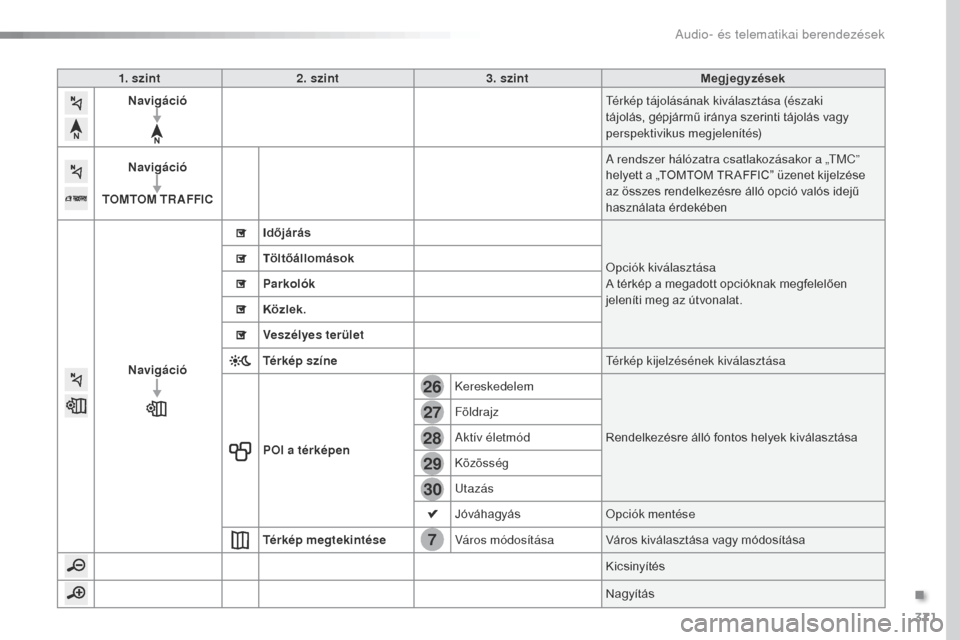
1. szint2. szint 3. szint Megjegyzések
Navigáció
té
rkép tájolásának kiválasztása (északi
tájolás, gépjármű iránya szerinti tájolás vagy
perspektivikus megjelenítés)
Navigáció
TOMTOM TR AFFIC A rendszer hálózatra csatlakozásakor a „
tM
C”
helyett a „TOMTOM TR AFFIC” üzenet kijelzése
az összes rendelkezésre álló opció valós idejű
használata érdekében
Navigáció Időjárás
opc
iók kiválasztása
A térkép a megadott opcióknak megfelelően
jeleníti meg az útvonalat.
Töltőállomások
Parkolók
Közlek.
Veszélyes terület
Térkép színe
tér
kép kijelzésének kiválasztása
POI a térképen Kereskedelem
Rendelkezésre álló fontos helyek kiválasztása
Földrajz
Aktív életmód
Közösség
utaz
ás
Jóváhagyás
opc
iók mentése
Térkép megtekintése Város módosításaVáros kiválasztása vagy módosítása
Kicsinyítés
Nagyítás
.
Audio- és telematikai berendezések