Page 366 of 520
364
1
1
8
Expert_nl_Chap10b_NAC-1_ed01-2016
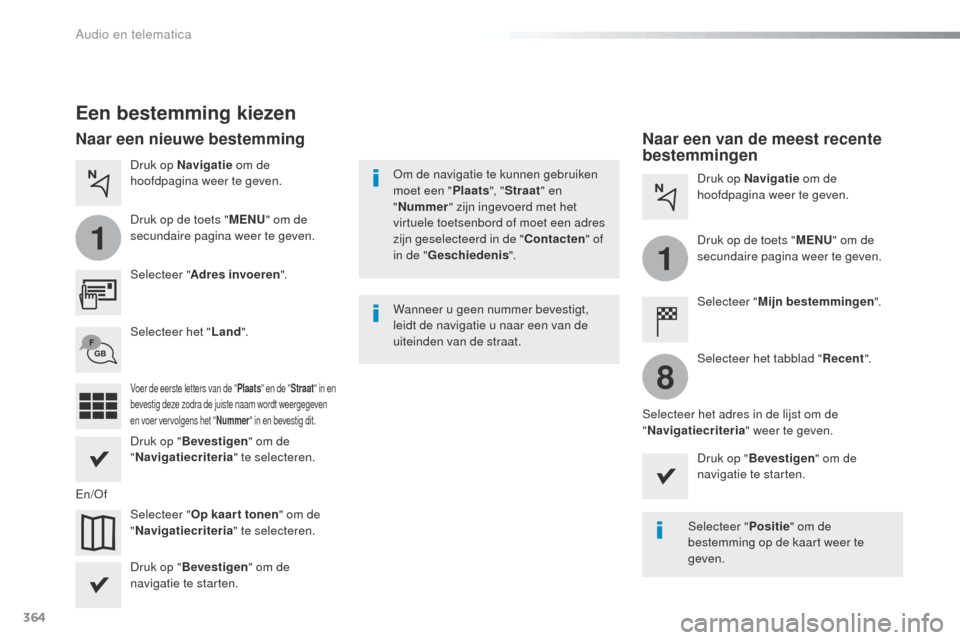
Een bestemming kiezen
Selecteer "Adres invoeren ".
Selecteer " Op kaar t tonen " om de
" Navigatiecriteria " te selecteren.
Selecteer het "
Land".
Druk op " Bevestigen " om de
" Navigatiecriteria " te selecteren.
Druk op " Bevestigen " om de
navigatie te starten. Druk op "
Bevestigen " om de
navigatie te starten.
En/ of D
ruk op Navigatie
om de
hoofdpagina weer te geven.
Druk op de toets " MENU" om de
secundaire pagina weer te geven.
Naar een nieuwe bestemming Naar een van de meest recente
bestemmingen
Selecteer "Mijn bestemmingen ".
Druk op Navigatie
om de
hoofdpagina weer te geven.
Druk op de toets " MENU" om de
secundaire pagina weer te geven.
Voer de eerste letters van de " Plaats" en de " Straat" in en
bevestig deze zodra de juiste naam wordt weergegeven
en voer vervolgens het " Nummer" in en bevestig dit.
Selecteer het tabblad " Recent".
Selecteer het adres in de lijst om de
" Navigatiecriteria " weer te geven.
om d
e navigatie te kunnen gebruiken
moet een " Plaats", "Straat " en
" Nummer " zijn ingevoerd met het
virtuele toetsenbord of moet een adres
zijn geselecteerd in de " Contacten" of
in de " Geschiedenis ".
Wanneer u geen nummer bevestigt,
leidt de navigatie u naar een van de
uiteinden van de straat.
Selecteer "Positie" om de
bestemming op de kaart weer te
geven.
Audio en telematica
Page 367 of 520

365
1
10
1
1
9
Expert_nl_Chap10b_NAC-1_ed01-2016
of
Naar een contact uit het
telefoonboek
Selecteer "Mijn bestemmingen ".
Selecteer het tabblad " Contact".
Druk op Navigatie
om de
hoofdpagina weer te geven.
Druk op de toets " MENU" om de
secundaire pagina weer te geven.
Selecteer een contact in de lijst om de
navigatie te starten. Druk op "Bevestigen " om de
routeberekening te starten.
Naar Points of Interest (POI)
De Points of Interest (PoI ) zijn onderverdeeld
in verschillende categorieën.
Druk op Navigatie om de
hoofdpagina weer te geven.
Druk op de toets " MENU" om de
secundaire pagina weer te geven.
Selecteer " Points of interest ".
Selecteer " Zoeken" om de naam en
het adres van een "P
oI
" in te voeren,
Selecteer het tabblad "
Reizen",
" Activiteiten ", "Winkelcentrum ",
" Openbaar " of "Geografisch .
of
of
Naar "Thuis" of "Werk"
Selecteer "Mijn bestemmingen ".
Druk op Navigatie
om de
hoofdpagina weer te geven.
Druk op de toets " MENU" om de
secundaire pagina weer te geven.
Selecteer het tabblad " Favorieten".
Selecteer " Thuis".
Selecteer " Werk".
Selecteer een van tevoren opgeslagen
favoriete bestemming.
.
Audio en telematica
Page 368 of 520

366
Expert_nl_Chap10b_NAC-1_ed01-2016
Naar GPS-coördinaten
Naar een punt op de kaart
Druk op Navigatie om de
hoofdpagina weer te geven. Druk op Navigatie
om de
hoofdpagina weer te geven.
Versleep de kaart met uw vinger naar de
gewenste locatie. Versleep de kaart met uw vinger naar de
gewenste locatie.
ti
k op het scherm om een
markeerpunt te plaatsen en een
submenu weer te geven.
of
of
o
F
En
Selecteer de bestemming door op de kaart te
drukken.
Druk op deze toets om de navigatie
te starten. Druk op deze toets om de navigatie
te starten.
Druk op deze toets om de
wereldkaart weer te geven.
Zoom met behulp van het raster in
op het gewenste land of de gewenste
regio.
Druk op deze toets om het
weergegeven adres op te slaan. Druk op deze toets om het
weergegeven adres op te slaan.
Druk op deze toets om de
g
P
S-
coördinaten in te voeren. Druk op deze toets om met
het virtuele toetsenbord de
"Breedtegraad " in te voeren.
Druk op deze toets om met
het virtuele toetsenbord de
" Lengtegraad " in te voeren.
Er verschijnt een markeerpunt in
het midden van het scherm, met de
"
Breedtegraad " en de "Lengtegraad ".
Door enige tijd op een punt te drukken
wordt een lijst van P
oI
's in de
omgeving geopend.
Audio en telematica
Page 369 of 520
367
Expert_nl_Chap10b_NAC-1_ed01-2016
TMC (Traffic Message
Channel)
tMC (trafic Message Channel)
is een Europese standaard voor
verkeersinformatieberichten die via het
RDS-systeem van FM-radio's in realtime
worden ontvangen.
De door deze t
M
C-berichten
doorgegeven locaties worden
vervolgens weergegeven op een
gP
S-navigatiekaart en onmiddellijk
ver werkt in de aanwijzingen van het
navigatiesysteem, zodat ongevallen, files
en wegafsluitingen worden vermeden.
De weergave van gevarenzones is
afhankelijk van de lokale wetgeving en
het afsluiten van een abonnement op
de dienst.
.
Audio en telematica
Page 370 of 520
368
12:13
23 °C
Expert_nl_Chap10b_NAC-1_ed01-2016
online navigatie
Internetverbinding via het systeem van de auto
OF
Internetverbinding via de mobiele telefoon van de gebruiker
Afhankelijk van het uitrustingsniveau van de auto
Audio en telematica
Page 371 of 520

369
Expert_nl_Chap10b_NAC-1_ed01-2016
om veiligheidsredenen is het gebruik van
een smartphone tijdens het rijden verboden.
Het gebruik van de smartphone vraagt
namelijk veel aandacht van de bestuurder.
De handelingen moeten dan ook bij
stilstaande auto worden uitgevoerd.
Verbinding voor online navigatie
Werkingsprincipes en normen
zijn permanent aan verandering
onderhevig.
o
m t
e zorgen voor een
optimale communicatie tussen de
smartphone en het systeem, adviseren
wij u om het besturingssysteem van
uw smar tphone en de datum en tijd
op zowel de smar tphone als het
systeem up to date te houden .
Met online navigatie beschikt u over de
volgende diensten.
Een pack online diensten:
-
We e r,
-
ta
nkstations,
-
Parkeerplaatsen,
-
Verkeer,
-
z
oaken naar lokale P
oI
's.
Een pack "
ge
varenzones".
Activeer de Bluetooth-functie van de
telefoon en maak hem "zichtbaar"
(zie de rubriek "Connectiviteit").
Sluit de uSB-kabel aan.
De smartphone bevindt zich in de laadmodus
als hij via de
u
S
B-kabel is verbonden.
Het systeem is automatisch
verbonden met het geïntegreerde
modem voor de diensten "
ur
gence-
en Assistance-oproep", een
verbinding maken via de smartphone
van de gebruiker is niet nodig. Als "
t
o
Mt
o
M
t
R
AFFIC" wordt
weergegeven, zijn de diensten
beschikbaar.
Voor de online navigatie kunt u
gebruikmaken van de internetverbinding
van de auto (via de diensten "
ur
gence-
of Assistance-oproep") of uw
smartphone als modem gebruiken.
Activeer en configureer het delen
van de internetverbinding van uw
smartphone.
Beperkingen m.b.t. het gebruik:
-
M
et CarPlay
® kan uitsluitend de wifi-
verbinding worden gedeeld.
-
M
et MirrorLink
tM kan uitsluitend de u
SB-verbinding worden gedeeld.
De kwaliteit van de diensten is afhankelijk
van de kwaliteit van het netwerk.
Selecteer een door het systeem gevonden
wifi-netwerk en maak hier verbinding mee
(zie de rubriek "Connectiviteit").
USB-verbinding
Internetverbinding via het
systeem van de auto Internetverbinding via de mobiele
telefoon van de gebruiker
Bluetooth-verbinding
Wifi-verbinding
.
Audio en telematica
Page 372 of 520
370
12:1323 °C
12:13
23 °C
1
12:13
23 °C
12:13
23 °C
7
2728262930
Expert_nl_Chap10b_NAC-1_ed01-2016
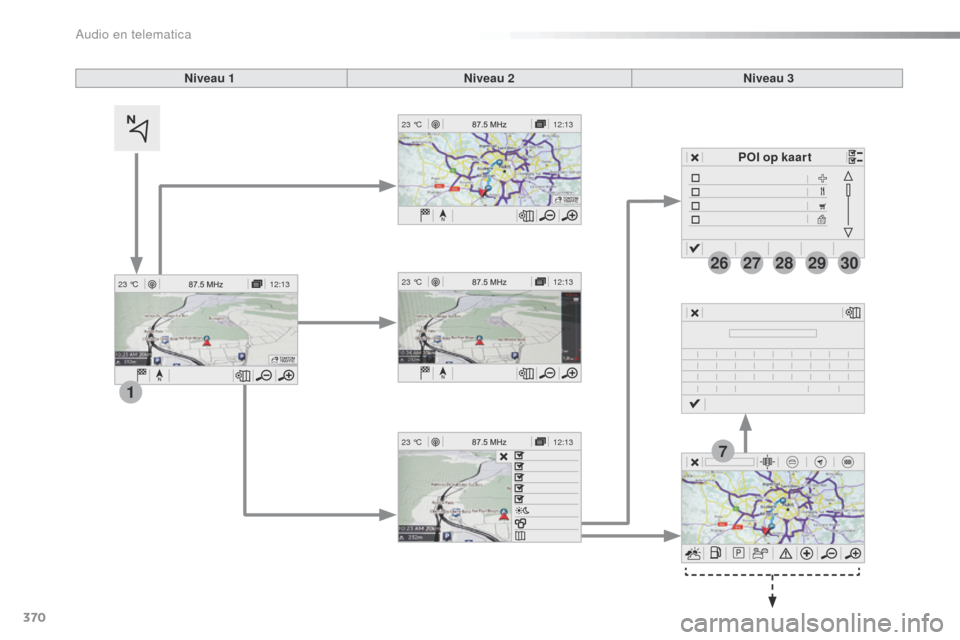
Niveau 1 Niveau 2Niveau 3
POI op kaar t
Audio en telematica
Page 373 of 520
371
7
28
27
26
29
30
Expert_nl_Chap10b_NAC-1_ed01-2016
Niveau 1Niveau 2 Niveau 3 Aanwijzingen
Navigatie De oriëntatie van de kaart selecteren; noorden
boven, rijrichting boven of vogelvluchtperspectief.
Navigatie
TOMTOM TR AFFIC Zodra het systeem verbinding heeft met de
netwerken wordt "
t
o
Mt
o
M
t
R
AFFIC" in plaats
van "
tM
C" weergegeven. u kunt dan in realtime
gebruikmaken van alle beschikbare opties.
Navigatie Weer
De opties selecteren.
De kaart geeft de route weer aan de hand van de
geselecteerde opties.
Tankstations
Parkeerplaatsen
Verkeer
Gevarenzone
Kaartkleur
De kaartweergave selecteren.
POI op kaar t Winkelcentrum
De beschikbare P
oI
's selecteren.
ge
ografisch
Activiteiten
op
enbaar
Reizen
Bevestigen De instellingen van de opties opslaan.
Kaart raadplegen Plaats wijzigenEen plaats selecteren of wijzigen.
u
itzoomen.
Inzoomen.
.
Audio en telematica