2016 OPEL MERIVA display
[x] Cancel search: displayPage 122 of 185
122SprachsteuerungSprachsteuerungAllgemeine Informationen..........122
Steuerung des Telefons ............123Allgemeine Informationen
Die Sprachsteuerung des Infotain‐
ment Systems ermöglicht die Bedie‐
nung des Mobiltelefon-Portals per
Spracheingabe. Sie erkennt Befehle
und Zahlenfolgen unabhängig vom
jeweiligen Sprecher. Die Befehle und
Zahlenfolgen können ohne Pause
zwischen den einzelnen Wörtern ge‐
sprochen werden.
Sie können Rufnummern mit einem Namen Ihrer Wahl (Voice Tag) spei‐
chern. Mit Hilfe dieser Namen lässt
sich später eine Telefonverbindung
herstellen.
Bei Fehlbedienung bzw. falschen Be‐
fehlen gibt Ihnen die Sprachsteue‐
rung visuelles und/oder akustisches
Feedback und fordert Sie zur erneu‐
ten Eingabe des gewünschten Be‐
fehls auf. Die Sprachsteuerung be‐
stätigt außerdem wichtige Befehle
und fragt bei Bedarf nach.
Damit Gespräche im Fahrzeug nicht
zu einer versehentlichen Ansteue‐
rung der Systemfunktionen führen,
startet die Sprachsteuerung erst nach
ihrer Aktivierung.Wichtige Hinweise zur
Sprachunterstützung
● Nicht alle der für das Display des
Infotainment-Systems verfügba‐
ren Sprachen können auch für
die Sprachsteuerung genutzt
werden.
● Wenn die für das Display ausge‐ wählte Sprache nicht von der
Sprachsteuerung unterstützt
wird, müssen Sie die Sprachbe‐
fehle auf Englisch sprechen.
Um Sprachbefehle auf Englisch
eingeben zu können, müssen Sie
zunächst das Mobiltelefon-
Hauptmenü aktivieren, indem Sie PHONE am Infotainment Sys‐
tems drücken. Anschließend drücken Sie zum Aktivieren der
Sprachsteuerung des Mobiltele‐ fonportals w am Lenkrad.
Page 131 of 185
Mobiltelefon131
Sobald das Mobiltelefon Portal das
Mobiltelefon erkannt hat, kann der
Verbindungsaufbau bestätigt wer‐
den.
Das Mobiltelefon ist in der Geräteliste gespeichert und kann über das Mo‐
biltelefon Portal betrieben werden.
Den Bluetooth-Code ändern
(nur für den Freisprechmodus rele‐
vant)
Wenn erstmalig eine Bluetooth-
Verbindung zum Mobiltelefon Portal
eingerichtet wird, erscheint ein Stan‐
dardcode. Dieser kann jederzeit ge‐
ändert werden. Aus Sicherheitsgrün‐
den muss ein vierstelliger, zufällig ge‐
wählter Code verwendet werden.
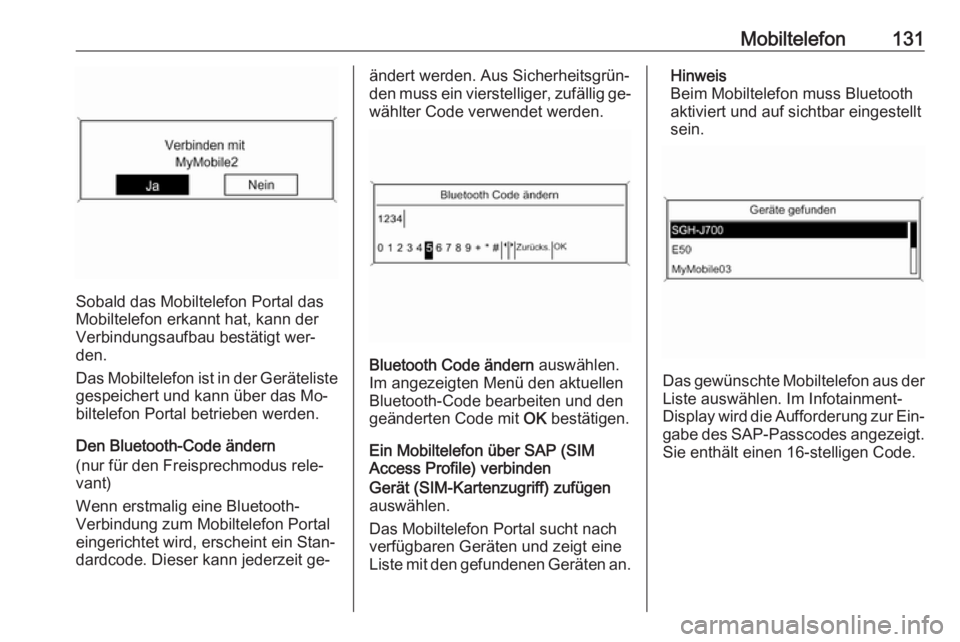
Bluetooth Code ändern auswählen.
Im angezeigten Menü den aktuellen Bluetooth-Code bearbeiten und dengeänderten Code mit OK bestätigen.
Ein Mobiltelefon über SAP (SIM
Access Profile) verbinden
Gerät (SIM-Kartenzugriff) zufügen
auswählen.
Das Mobiltelefon Portal sucht nach
verfügbaren Geräten und zeigt eine
Liste mit den gefundenen Geräten an.
Hinweis
Beim Mobiltelefon muss Bluetooth
aktiviert und auf sichtbar eingestellt
sein.
Das gewünschte Mobiltelefon aus der
Liste auswählen. Im Infotainment-
Display wird die Aufforderung zur Ein‐ gabe des SAP-Passcodes angezeigt.
Sie enthält einen 16-stelligen Code.
Page 132 of 185
132Mobiltelefon
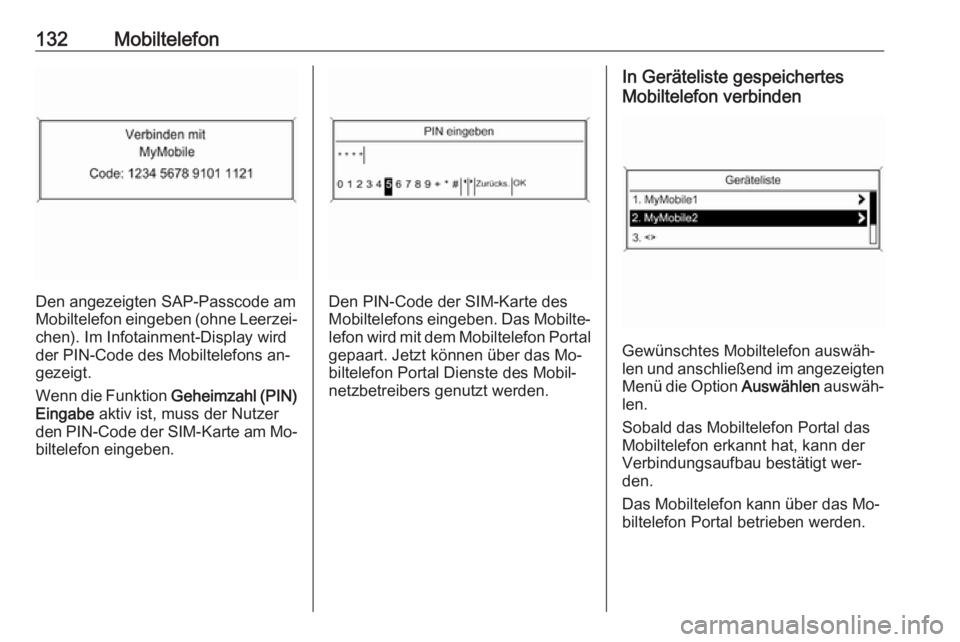
Den angezeigten SAP-Passcode am
Mobiltelefon eingeben (ohne Leerzei‐
chen). Im Infotainment-Display wird
der PIN-Code des Mobiltelefons an‐
gezeigt.
Wenn die Funktion Geheimzahl (PIN)
Eingabe aktiv ist, muss der Nutzer
den PIN-Code der SIM-Karte am Mo‐ biltelefon eingeben.Den PIN-Code der SIM-Karte des
Mobiltelefons eingeben. Das Mobilte‐ lefon wird mit dem Mobiltelefon Portal
gepaart. Jetzt können über das Mo‐
biltelefon Portal Dienste des Mobil‐
netzbetreibers genutzt werden.
In Geräteliste gespeichertes
Mobiltelefon verbinden
Gewünschtes Mobiltelefon auswäh‐
len und anschließend im angezeigten Menü die Option Auswählen auswäh‐
len.
Sobald das Mobiltelefon Portal das
Mobiltelefon erkannt hat, kann der
Verbindungsaufbau bestätigt wer‐
den.
Das Mobiltelefon kann über das Mo‐
biltelefon Portal betrieben werden.
Page 136 of 185
136MobiltelefonTelefonbuch
Nach Herstellung einer Verbindung
wird das Telefonbuch mit dem zwi‐
schengespeicherten Telefonbuch ab‐ geglichen, sofern es sich um die
gleiche SIM Karte oder das gleiche Telefon handelt. Während dieser Zeit
werden neu hinzugekommene Ein‐
träge nicht angezeigt.
Bei einer anderen SIM Karte und
einem anderen Telefon wird das Te‐
lefonbuch neu geladen. Dieser Vor‐
gang kann je nach Telefonmodell ei‐
nige Minuten dauern.Rufnummer im Telefonbuch
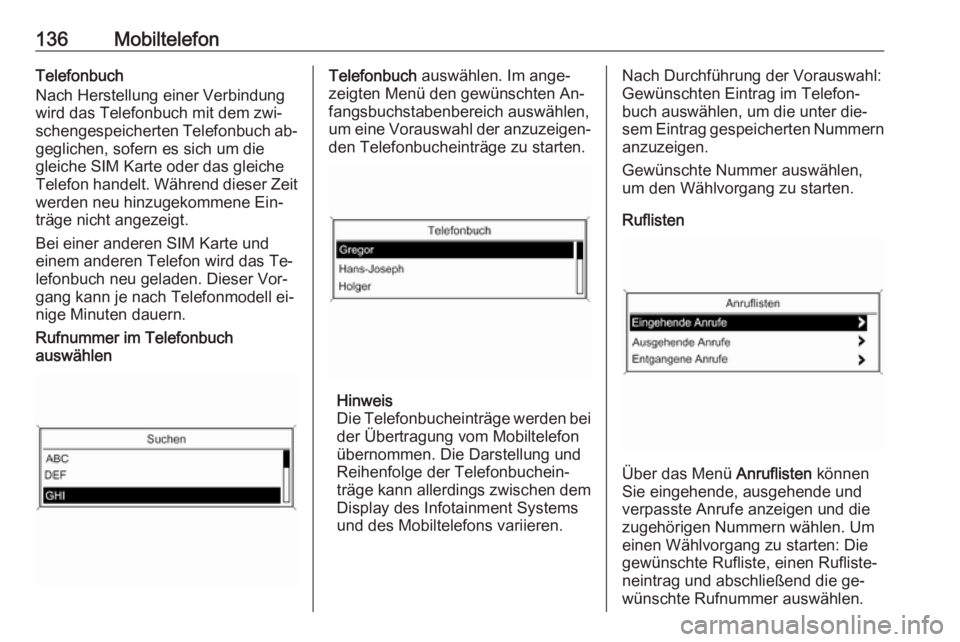
auswählenTelefonbuch auswählen. Im ange‐
zeigten Menü den gewünschten An‐
fangsbuchstabenbereich auswählen,
um eine Vorauswahl der anzuzeigen‐ den Telefonbucheinträge zu starten.
Hinweis
Die Telefonbucheinträge werden bei
der Übertragung vom Mobiltelefon
übernommen. Die Darstellung und
Reihenfolge der Telefonbuchein‐ träge kann allerdings zwischen dem Display des Infotainment Systems
und des Mobiltelefons variieren.
Nach Durchführung der Vorauswahl: Gewünschten Eintrag im Telefon‐
buch auswählen, um die unter die‐
sem Eintrag gespeicherten Nummern
anzuzeigen.
Gewünschte Nummer auswählen,
um den Wählvorgang zu starten.
Ruflisten
Über das Menü Anruflisten können
Sie eingehende, ausgehende und
verpasste Anrufe anzeigen und die
zugehörigen Nummern wählen. Um
einen Wählvorgang zu starten: Die
gewünschte Rufliste, einen Rufliste‐
neintrag und abschließend die ge‐
wünschte Rufnummer auswählen.
Page 144 of 185
144EinführungEinführungAllgemeine Informationen..........144
Diebstahlschutz ......................... 145
Bedienelementeübersicht ..........146
Benutzung ................................. 149
Grundsätzliche Bedienung ........150
Klangeinstellungen ....................153
Lautstärkeeinstellungen .............154Allgemeine Informationen
Das Infotainment System bietet Ihnenmodernstes In-Car-Infotainment.
Bei Verwendung der FM-, AM- oder
DAB-Radiofunktionen können bis zu
36 Sender auf sechs Favoritenseiten
gespeichert werden.
Der integrierte Audio-Player sorgt
beim Abspielen von Audio-CDs und
MP3/WMA-CDs für Unterhaltung.
Externe Datenspeichergeräte wie
etwa iPods, MP3-Player, USB-Sticks
oder tragbare CD-Player lassen sich
per Kabel oder Bluetooth mit dem In‐
fotainment System verbinden und als
zusätzliche Audioquellen nutzen.
Darüber hinaus verfügt das Infotain‐
ment System über ein Mobiltelefon-
Portal, das Ihnen eine bequeme und
sichere Nutzung Ihres Mobiltelefons
im Fahrzeug ermöglicht.
Das Infotainment System lässt sich
optional mit den Bedienungselemen‐
ten am Lenkrad bedienen.
Das durchdachte Design der Bedien‐ elemente und die übersichtlichen Dis‐play-Anzeigen ermöglichen eine ein‐
fache und intuitive Bedienung.Hinweis
Dieses Handbuch enthält eine Be‐
schreibung der Optionen und Funk‐
tionen der verschiedenen Infotain‐
ment Systeme. Einige Beschreibun‐
gen, auch in Bezug auf Display und
Menüfunktionen, gelten aufgrund
der Modellvariante, von Länderspe‐ zifikationen, Sonderausstattung
oder Zubehör nicht für Ihr Fahrzeug.
Display
Das Modell CD 400plus ist in zwei
Versionen verfügbar, die sich an der
Art des Displays unterscheiden las‐
sen. Die zweite Version ist mit dem
nachfolgend abgebildeten Display ausgestattet.
Page 149 of 185
Einführung1495xn
Kurz drücken: Anruf
beenden/abweisen ..............177
oder Anrufliste schließen ....177
oder Stummschaltung
aktivieren/deaktivieren ........149Benutzung
Bedienelemente
Das Infotainment System wird über
Funktionstasten, einen Multifunk‐
tionsknopf und Menüs auf dem Bild‐
schirm bedient.
Eingaben erfolgen wahlweise über: ● das Bedienfeld des Infotainment Systems 3 146
● die Audio-Bedienelemente am Lenkrad 3 146
Infotainment System ein- oder
ausschalten
Kurzzeitig X drücken. Nach dem Ein‐
schalten wird die zuletzt ausgewählte Infotainment-Quelle aktiviert.
Zum Ausschalten des Systems er‐
neut X drücken.
Abschaltautomatik
Ist das Infotainment System bei aus‐
geschalteter Zündung mit X einge‐
schaltet, so schaltet es sich
10 Minuten nach der letzten Benutze‐
reingabe automatisch ab.Lautstärke einstellen
m drehen. Die aktuelle Einstellung
wird im Display angezeigt.
Beim Einschalten des Infotainment
Systems wird die zuletzt gewählte
Lautstärke eingestellt, sofern diese
Einstellung unter der maximalen Ein‐
schaltlautstärke (siehe unten) liegt.
Folgende Einstellungen können se‐
parat vorgenommen werden:
● die maximale Einschaltlautstärke
3 154
● Lautstärke der Verkehrsdurchsa‐
gen 3 154
Automatische Lautstärkeanhebung
Bei aktivierter automatischer Laut‐
stärkeanhebung 3 154 wird die Laut‐
stärke zum Ausgleich von Abroll- und Windgeräuschen während der Fahrt
automatisch angepasst.
Stummschaltung
PHONE drücken (wenn das Mobilte‐
lefonportal verfügbar ist: einige Se‐
kunden drücken), um die Audioquel‐
len stummzuschalten.
Page 153 of 185
Einführung153Zeichenfolgen eingeben
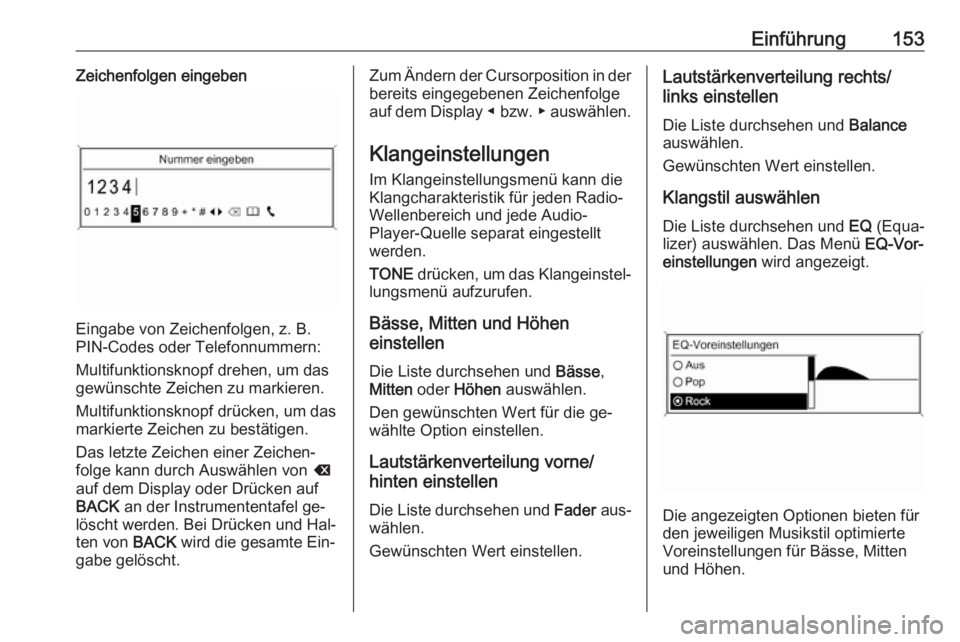
Eingabe von Zeichenfolgen, z. B.
PIN-Codes oder Telefonnummern:
Multifunktionsknopf drehen, um das
gewünschte Zeichen zu markieren.
Multifunktionsknopf drücken, um das
markierte Zeichen zu bestätigen.
Das letzte Zeichen einer Zeichen‐
folge kann durch Auswählen von k
auf dem Display oder Drücken auf
BACK an der Instrumententafel ge‐
löscht werden. Bei Drücken und Hal‐
ten von BACK wird die gesamte Ein‐
gabe gelöscht.
Zum Ändern der Cursorposition in der
bereits eingegebenen Zeichenfolge
auf dem Display ◀ bzw. ▶ auswählen.
Klangeinstellungen
Im Klangeinstellungsmenü kann die
Klangcharakteristik für jeden Radio-
Wellenbereich und jede Audio-
Player-Quelle separat eingestellt
werden.
TONE drücken, um das Klangeinstel‐
lungsmenü aufzurufen.
Bässe, Mitten und Höhen
einstellen
Die Liste durchsehen und Bässe,
Mitten oder Höhen auswählen.
Den gewünschten Wert für die ge‐ wählte Option einstellen.
Lautstärkenverteilung vorne/
hinten einstellen
Die Liste durchsehen und Fader aus‐
wählen.
Gewünschten Wert einstellen.Lautstärkenverteilung rechts/
links einstellen
Die Liste durchsehen und Balance
auswählen.
Gewünschten Wert einstellen.
Klangstil auswählen
Die Liste durchsehen und EQ (Equa‐
lizer) auswählen. Das Menü EQ-Vor‐
einstellungen wird angezeigt.
Die angezeigten Optionen bieten für
den jeweiligen Musikstil optimierte
Voreinstellungen für Bässe, Mitten und Höhen.
Page 160 of 185
160Radio
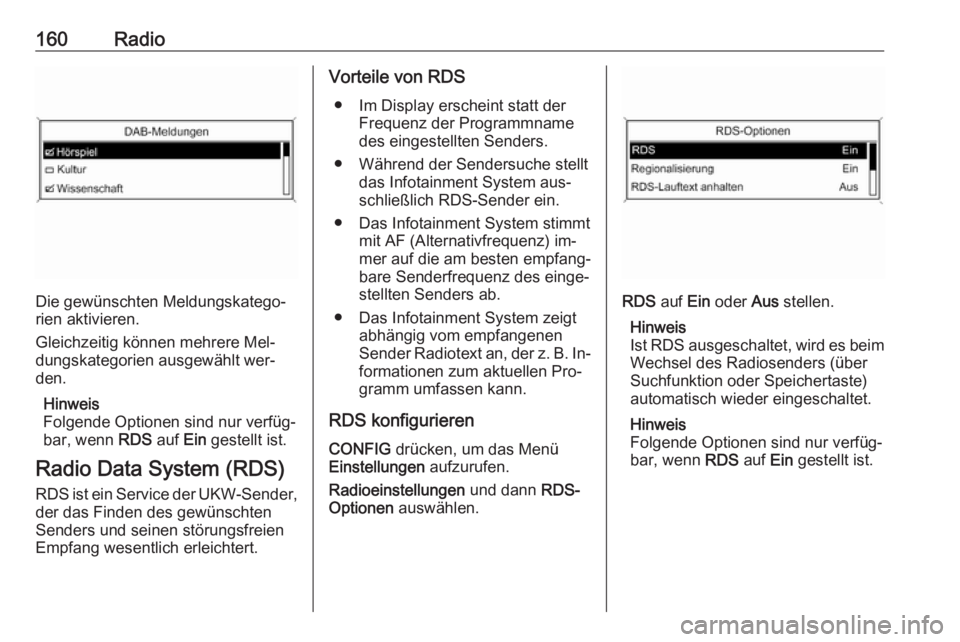
Die gewünschten Meldungskatego‐
rien aktivieren.
Gleichzeitig können mehrere Mel‐
dungskategorien ausgewählt wer‐ den.
Hinweis
Folgende Optionen sind nur verfüg‐ bar, wenn RDS auf Ein gestellt ist.
Radio Data System (RDS) RDS ist ein Service der UKW-Sender,
der das Finden des gewünschten
Senders und seinen störungsfreien
Empfang wesentlich erleichtert.
Vorteile von RDS
● Im Display erscheint statt der Frequenz der Programmname
des eingestellten Senders.
● Während der Sendersuche stellt das Infotainment System aus‐
schließlich RDS-Sender ein.
● Das Infotainment System stimmt mit AF (Alternativfrequenz) im‐mer auf die am besten empfang‐bare Senderfrequenz des einge‐
stellten Senders ab.
● Das Infotainment System zeigt abhängig vom empfangenen
Sender Radiotext an, der z. B. In‐
formationen zum aktuellen Pro‐
gramm umfassen kann.
RDS konfigurieren CONFIG drücken, um das Menü
Einstellungen aufzurufen.
Radioeinstellungen und dann RDS-
Optionen auswählen.
RDS auf Ein oder Aus stellen.
Hinweis
Ist RDS ausgeschaltet, wird es beim
Wechsel des Radiosenders (über
Suchfunktion oder Speichertaste)
automatisch wieder eingeschaltet.
Hinweis
Folgende Optionen sind nur verfüg‐
bar, wenn RDS auf Ein gestellt ist.