2016 OPEL INSIGNIA infotainment
[x] Cancel search: infotainmentPage 34 of 133
34Radio
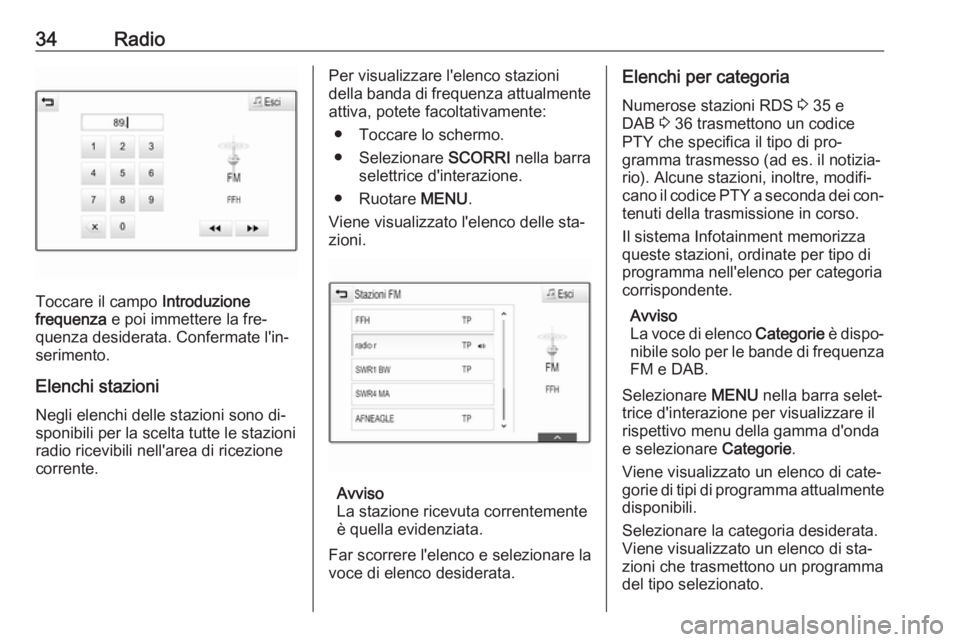
Toccare il campo Introduzione
frequenza e poi immettere la fre‐
quenza desiderata. Confermate l'in‐ serimento.
Elenchi stazioni
Negli elenchi delle stazioni sono di‐
sponibili per la scelta tutte le stazioni
radio ricevibili nell'area di ricezione corrente.
Per visualizzare l'elenco stazioni
della banda di frequenza attualmente attiva, potete facoltativamente:
● Toccare lo schermo.
● Selezionare SCORRI nella barra
selettrice d'interazione.
● Ruotare MENU.
Viene visualizzato l'elenco delle sta‐
zioni.
Avviso
La stazione ricevuta correntemente
è quella evidenziata.
Far scorrere l'elenco e selezionare la
voce di elenco desiderata.
Elenchi per categoria
Numerose stazioni RDS 3 35 e
DAB 3 36 trasmettono un codice
PTY che specifica il tipo di pro‐
gramma trasmesso (ad es. il notizia‐
rio). Alcune stazioni, inoltre, modifi‐
cano il codice PTY a seconda dei con‐ tenuti della trasmissione in corso.
Il sistema Infotainment memorizza
queste stazioni, ordinate per tipo di programma nell'elenco per categoria
corrispondente.
Avviso
La voce di elenco Categorie è dispo‐
nibile solo per le bande di frequenza FM e DAB.
Selezionare MENU nella barra selet‐
trice d'interazione per visualizzare il
rispettivo menu della gamma d'onda
e selezionare Categorie.
Viene visualizzato un elenco di cate‐
gorie di tipi di programma attualmente disponibili.
Selezionare la categoria desiderata.
Viene visualizzato un elenco di sta‐
zioni che trasmettono un programma
del tipo selezionato.
Page 35 of 133
Radio35Selezionare la stazione desiderata.
Aggiornamento dell'elenco delle
stazioni
Se non è più possibile ricevere le sta‐
zioni memorizzate nell’elenco delle
stazioni di una specifica gamma
d'onda, selezionate Aggiorna lista
stazioni .
Avviso
Se una specifica lista di frequenze
radio viene aggiornata, ciò avviene
anche per la corrispondente lista di categoria.
Aggiornamento lista stazioni è visua‐
lizzato sullo schermo fino a quando la ricerca non sia stata completata.
Radio data system (RDS)
RDS è un servizio delle stazioni FM
che migliora notevolmente la ricerca
della stazione desiderata e la sua ri‐
cezione priva di disturbi.Vantaggi del sistema RDS
● Sul display compare il nome del programma della stazione anzi‐
ché la frequenza.
● Durante la ricerca di una stazione
il sistema Infotainment sintonizza
solamente stazioni RDS.
● Il sistema Infotainment si sinto‐ nizza sempre sulla migliore fre‐
quenza di trasmissione ricevibile
della stazione impostata per
mezzo della funzione AF (fre‐
quenza alternativa).
● A seconda della stazione rice‐ vuta il sistema Infotainment vi‐
sualizza testo radio che può con‐ tenere, ad es., informazioni sul
programma corrente.
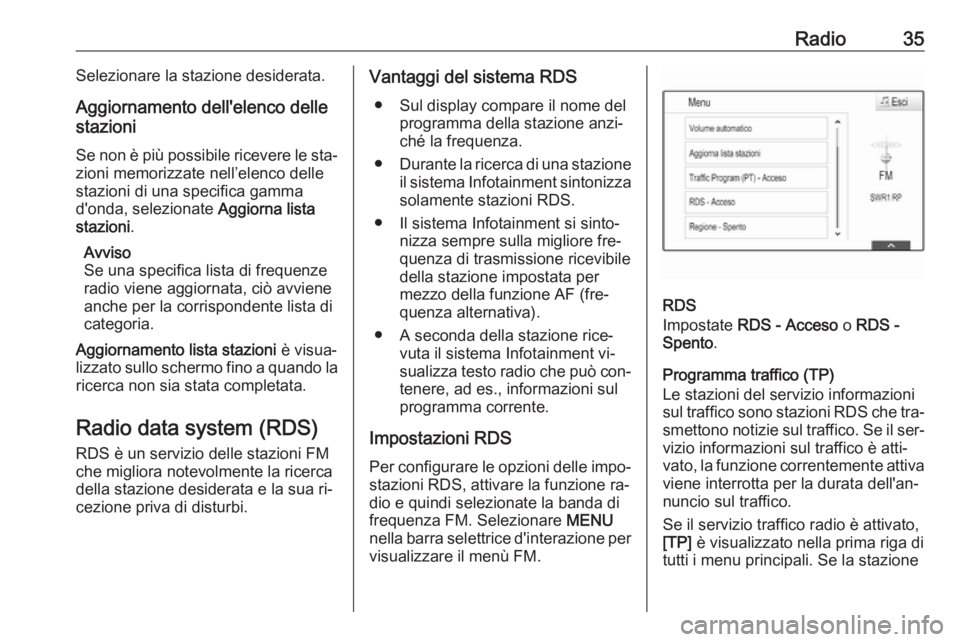
Impostazioni RDS Per configurare le opzioni delle impo‐
stazioni RDS, attivare la funzione ra‐
dio e quindi selezionate la banda di
frequenza FM. Selezionare MENU
nella barra selettrice d'interazione per visualizzare il menù FM.
RDS
Impostate RDS - Acceso o RDS -
Spento .
Programma traffico (TP)
Le stazioni del servizio informazioni
sul traffico sono stazioni RDS che tra‐
smettono notizie sul traffico. Se il ser‐ vizio informazioni sul traffico è atti‐
vato, la funzione correntemente attiva
viene interrotta per la durata dell'an‐
nuncio sul traffico.
Se il servizio traffico radio è attivato,
[TP] è visualizzato nella prima riga di
tutti i menu principali. Se la stazione
Page 37 of 133
Radio37● Se il segnale DAB viene riflessoda ostacoli naturali o edifici, la
qualità di ricezione di DAB mi‐
gliora, mentre in questi casi la ri‐
cezione AM o FM risulta notevol‐ mente compromessa.
● Quando è abilitata la ricezione DAB, il sintonizzatore FM del si‐
stema Infotainment rimane attivo in background e cerca continua‐mente le stazioni FM con migliore
ricezione. Se è attivato TP 3 35,
vengono prodotti gli annunci sul
traffico della stazione FM al mo‐
mento con migliore ricezione. Di‐ sattivate TP se non desiderate
che la ricezione DAB venga in‐ terrotta dagli annunci sul trafficoFM.
Impostazioni DAB
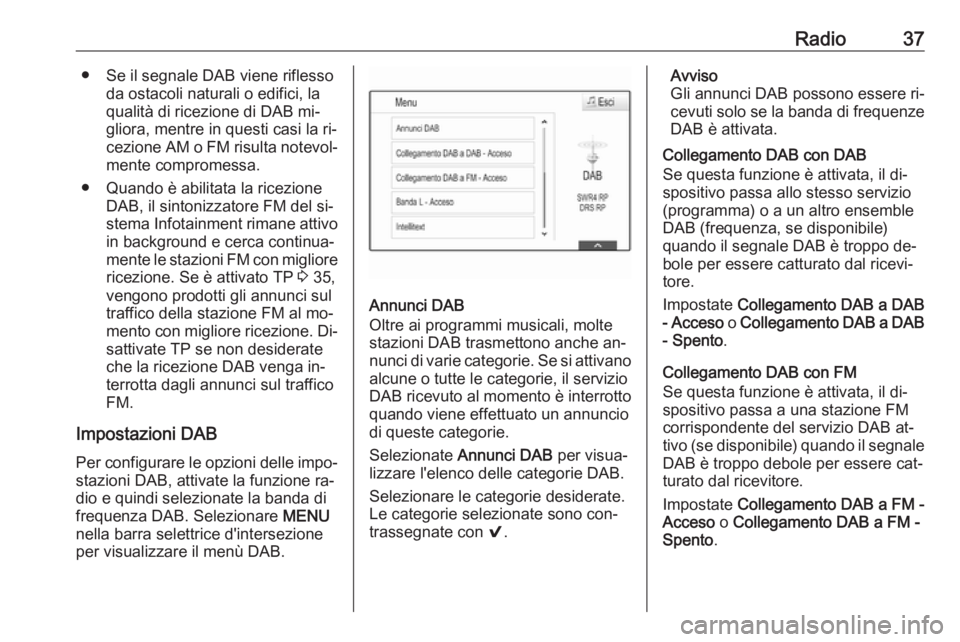
Per configurare le opzioni delle impo‐ stazioni DAB, attivate la funzione ra‐
dio e quindi selezionate la banda di
frequenza DAB. Selezionare MENU
nella barra selettrice d'intersezione
per visualizzare il menù DAB.
Annunci DAB
Oltre ai programmi musicali, molte
stazioni DAB trasmettono anche an‐
nunci di varie categorie. Se si attivano alcune o tutte le categorie, il servizio
DAB ricevuto al momento è interrotto
quando viene effettuato un annuncio
di queste categorie.
Selezionate Annunci DAB per visua‐
lizzare l'elenco delle categorie DAB.
Selezionare le categorie desiderate.
Le categorie selezionate sono con‐ trassegnate con 9.
Avviso
Gli annunci DAB possono essere ri‐
cevuti solo se la banda di frequenze
DAB è attivata.
Collegamento DAB con DAB
Se questa funzione è attivata, il di‐
spositivo passa allo stesso servizio
(programma) o a un altro ensemble
DAB (frequenza, se disponibile)
quando il segnale DAB è troppo de‐
bole per essere catturato dal ricevi‐
tore.
Impostate Collegamento DAB a DAB
- Acceso o Collegamento DAB a DAB
- Spento .
Collegamento DAB con FM
Se questa funzione è attivata, il di‐ spositivo passa a una stazione FM
corrispondente del servizio DAB at‐
tivo (se disponibile) quando il segnale
DAB è troppo debole per essere cat‐ turato dal ricevitore.
Impostate Collegamento DAB a FM -
Acceso o Collegamento DAB a FM -
Spento .
Page 39 of 133
Lettore CD39Lettore CDInformazioni generali...................39
Uso .............................................. 40Informazioni generali
Il lettore CD del sistema Infotainment
è in grado di riprodurre CD audio e CD MP3WMA.Attenzione
Per nessun motivo si devono in‐
serire nel lettore CD dei DVD sa‐
gomati o con diametro di 8 cm.
Non attaccare etichette adesive ai CD perché potrebbero farli incep‐
pare all'interno del lettore CD e
provocarne il guasto. Sarà neces‐ saria la sostituzione del disposi‐
tivo.
Informazioni importanti sui CD
audio e sui CD MP3/WMA
● È possibile utilizzare i seguenti formati di CD:
CD, CD-R e CD-RW
● È possibile utilizzare i seguenti formati di file:
ISO9660 Livello 1, Livello 2, (Ro‐ meo, Joliet)
I file MP3 e WMA scritti in un for‐
mato diverso da quelli elencati
sopra potrebbe non essere ripro‐ dotti correttamente, e i loro nomi
di file e di cartella potrebbero non essere visualizzati corretta‐
mente.
● I CD audio con protezione anti‐ copia non conformi allo standardCD audio potrebbero non essere
riprodotti correttamente o non es‐
sere riprodotti affatto.
● I CD-R e i CD-RW masterizzati sono più sensibili a un tratta‐
mento non corretto rispetto ai CD preregistrati. Pertanto è neces‐
sario garantire un trattamento
corretto, specialmente nel caso
di CD-R o CD-RW masterizzati.
● I CD-R e CD-RW masterizzati po‐
trebbero non essere riprodotti
correttamente o non essere ripro‐
dotti affatto.
● Su CD misti (che contengono au‐
dio e dati, ad es. MP3), vengono
rilevati e riprodotti solo i brani au‐ dio.
Page 42 of 133

42Dispositivi esterniDispositivi esterniInformazioni generali...................42
Riproduzione audio ......................44
Riproduzione film .........................45
Utilizzo delle applicazioni
smartphone .................................. 46Informazioni generali
Un ingresso AUX e USB per il colle‐
gamento di dispositivi esterni è collo‐
cato sotto il bracciolo nella consolle
centrale. Trovate una descrizione
dettagliata sul sollevamento del brac‐ ciolo nel Manuale d'uso.
Avviso
La presa deve sempre essere man‐
tenuta pulita e asciutta.
Ingresso AUX
È possibile connettere, per esempio,
un iPod o un altro dispositivo ausilia‐
rio all'ingresso AUX.
Il sistema Infotainment può riprodurre
file musicali contenuti in questi dispo‐ sitivi.
Una volta connesso all'ingresso AUX,
il segnale audio del dispositivo ausi‐
liario è trasmesso dagli altoparlanti del sistema Infotainment.
È possibile regolare le impostazioni
del volume e del tono dal sistema
Infotainment. Tutte le altri funzioni di
comando devono essere gestite dal
dispositivo ausiliario.Connessione/disconnessione di un
dispositivo
Per collegare il dispositivo ausiliario
alla presa dell'ingresso AUX del si‐
stema Infotainment usare il seguente
cavo:
a 3 poli per sorgente audio.
Per scollegare il dispositivo AUX, se‐ lezionate un'altra funzione e poi ri‐
muovete il dispositivo AUX.
Porta USB
Alla porta USB è possibile collegare
un lettore MP3, una chiavetta USB,
un iPod o uno smartphone.
Il sistema Infotainment può riprodurre
file musicali e video contenuti in que‐
sti dispositivi.
In caso di collegamento alla porta
USB, è possibile gestire i dispositivi
mediante i comandi e i menù del si‐
stema Infotainment.
Avviso
Non tutti i lettori MP3, unità USB,
iPod o smartphone sono supportati
dal sistema Infotainment. Control‐ lare l'elenco di compatibilità sul no‐stro sito Web.
Page 43 of 133

Dispositivi esterni43Connessione/disconnessione di un
dispositivo
Connettere il dispositivo USB o l'iPod
alla porta USB. Per l'iPod usare il
cavo di connessione appropriato.
Avviso
Se si connette un dispositivo USB o
un iPod non leggibile, appare un
messaggio di errore corrispondente
e il sistema Infotainment passa au‐
tomaticamente alla funzione prece‐
dente.
Per disconnettere il dispositivo USB o l'iPod selezionare un'altra funzione e
quindi rimuovere il dispositivo di me‐
moria USB.Attenzione
Evitare di disconnettere il disposi‐
tivo durante la riproduzione. Può
danneggiare il dispositivo o il si‐
stema Infotainment.
Bluetooth
Le fonti audio abilitate alla connes‐
sione Bluetooth (ad es. i cellulari per
l'ascolto di musica, i lettori MP3 con
Bluetooth, ecc.) che supportano i pro‐
fili A2DP e AVRCP per l'ascolto di
musica con Bluetooth, possono es‐
sere connesse mediante wireless al
sistema Infotainment.
Il sistema Infotainment può riprodurre file musicali contenuti in questi dispo‐
sitivi.
Connessione/disconnessione di un
dispositivo
Per una descrizione dettagliata della
connessione Bluetooth 3 74.
Gestione dispositivi Bluetooth
Per cambiare il dispositivo Bluetooth
collegato, selezionare MENU nella
barra selettrice d'interazione.
Selezionate Gestione dispositivi
Bluetooth per visualizzare l'elenco di‐
spositivi.
Per una descrizione dettagliata
3 74.
Formati file
Sono supportati solo dispositivi for‐
mattati nei sistemi di file FAT32,
NTFS e HFS+.Avviso
È possibile che alcuni file non siano
riprodotti correttamente. Ciò po‐ trebbe essere dovuto a un formato di registrazione diverso o alle condi‐
zioni del file.
Non è possibile riprodurre i file pro‐
venienti da negozi online soggetti a
Digital Rights Management (ge‐ stione dei diritti digitali).
Il sistema Infotainment può riprodurre
i seguenti file audio e video memoriz‐ zati sui dispositivi esterni.
File audio
I formati file audio riproducibili
sono .mp3, .wma, .aac, .m4a e .aif.
Nella riproduzione di un file con infor‐
mazioni ID3 tag il sistema Infotain‐
ment è in grado di visualizzare infor‐
mazioni quali il titolo della traccia e
l'artista.
File video
I formati file video riproducibili
sono .avi, .mpg, .mp4, .xvid e .wmv.
Sono generalmente supportati com‐
binazioni comuni audio e video per i
dispositivi mobili.
Page 46 of 133

46Dispositivi esterniUtilizzo delle applicazionismartphone
Le applicazioni di proiezione telefono Apple CarPlay e Android Auto 1)
visua‐
lizzano le app selezionate dal vostro
smartphone sullo schermo Infotain‐
ment e consentono il loro funziona‐
mento direttamente con i comandi
Infotainment.
Controllare col produttore del dispo‐
sitivo se questa funzione è compati‐
bile con il vostro smartphone e se
questa applicazione è disponibile nel vostro Paese.
Scaricare l'applicazione In base allo smartphone, può essere
necessario scaricare prima l'applica‐ zione nello stesso smartphone.
Telefono Android: Scaricare l'app An‐ droid Auto nel vostro smartphone da
Google Play store.
iPhone: Non sono richieste altre app
per utilizzare Apple CarPlay. Control‐
lare sul sito del produttore se Apple
CarPlay è disponibile per il vostro
smartphone.Attivazione della proiezione del
telefono nel menu impostazioni
Premete ; per visualizzare la pagina
iniziale e quindi selezionate
IMPOSTAZIONI .
Scorrere l'elenco e selezionare
Apple CarPlay o Android Auto per vi‐
sualizzare un sottomenu.
Assicurarsi che l'applicazione rispet‐
tiva sia attivata.
Avviso
Se la proiezione del telefono è disat‐
tivata, è possibile utilizzare la porta
USB solo per caricare il vostro tele‐
fono cellulare.
Per visualizzare un elenco di tutti i di‐ spositivi registrati per questa fun‐
zione, selezionare Gestione
dispositivi .
Collegamento del telefono
cellulare
Collegare lo smartphone alla porta
USB 3 42.Avviso
L'applicazione può essere lanciata
automaticamente alla connessione.
Avvio della proiezione telefono
Per avviare la funzione di proiezione
telefono, premere ; e poi selezio‐
nare PROIEZIONE .
Avviso
Se l'applicazione è riconosciuta dal
sistema Infotainment, l'icona dell'ap‐ plicazione può cambiare in
Apple CarPlay o Android Auto .
Per avviare la funzione, è possibile
premere alternativamente e mante‐
nere premuto ; per qualche se‐
condo.
La schermata di proiezione telefono
visualizzata dipende dallo smart‐
phone e dalla versione software.
Ritorno alla schermata
Infotainment
Premere ;.1)
La funzione non era disponibile al momento della stampa.
Page 53 of 133

Navigazione53─ accanto alla rispettiva destinazione.
Confermate il messaggio visualizzato
di cancellazione della destinazione.
POI scaricati
Selezionate I miei PDI per visualiz‐
zare il rispettivo sottomenù.
I POI che erano stati scaricati in pre‐
cedenza sul sistema possono essere
cancellati. Gli altri POI restano nel si‐
stema.
Per cancellare tutte le voci nell'elenco
contatti, selezionate Cancella tutti i
miei PDI . Confermate il messaggio di
cancellazione dell'intero elenco dei
POI.
Per eliminare solo singole categorie,
selezionare Cancella singole
categorie per visualizzare un elenco
di categorie di POI. Selezionare ─ ac‐
canto alla rispettiva categoria. Con‐ fermate il messaggio visualizzato di
cancellazione della categoria.
Caricare i dati della destinazione su
un dispositivo USB
Per un utilizzo successivo, ad es. su
altri veicoli, potete salvare l'elenco
contatti del veicolo e i POI preceden‐temente scaricati (vedi "Creazione e
download di POI definiti dall'utente" in
seguito) su un dispositivo USB:
Selezionare Carica località salvate .
L'elenco dei contatti e i dati dei POI
vengono salvati sul dispositivo USB
collegato nelle cartelle "F:\myCon‐
tacts" rispettivamente "F:\myPOIs",
dove "F:\" è la cartella radice del di‐
spositivo USB.
Avviso
Questa funzione può essere ese‐ guita solo se è collegato un disposi‐
tivo USB con spazio di memorizza‐
zione sufficiente.
Funzione di completamento
automatico
Per eliminare l'elenco delle voci di de‐ stinazioni utilizzati dalla funzione di
completamento automatico, selezio‐
nare Cancella autocompletamento .
Scaricare dati dei contatti
Potete scambiare i dati dell'elenco
contatti del vostro veicolo con i si‐
stemi Infotainment di altri veicoli:Per caricare i dati su un dispositivo
USB, vedete "Caricare i dati di navi‐
gazione su un dispositivo USB" in
precedenza.
Collegate il dispositivo USB sul si‐
stema Infotainment di un altro veicolo 3 42.
Verrà visualizzato un messaggio che
vi avvisa di confermare il download.
Dopo la conferma, i dati dei contatti
verranno scaricati sul sistema Info‐
tainment.
I contatti scaricati saranno poi sele‐
zionabili mediante il menù
CONTATTI 3 23.
Creazione e download di POI
definiti dall'utente (I miei PDI)
Oltre ai POI predefiniti già memoriz‐
zati nel sistema Infotainment, potete
creare POI definiti dall'utente che
soddisfino le vostre esigenze perso‐
nali. Dopo la creazione di tali punti
d'interesse definiti dall'utente, questi
possono essere scaricati sul sistema
Infotainment.