2016 OPEL ASTRA K navigation system
[x] Cancel search: navigation systemPage 54 of 177
54Navigationd'intérêt précédemment téléchargés
(voir la section « Création et téléchar‐ gement de points d'intérêt définis parl'utilisateur » ci-après) sur un périphé‐
rique USB :
Sélectionnez Télécharger les lieux
enregistrés .
La liste des contacts et les données
des points d'intérêt sont enregistrées
sur l'appareil USB connecté dans les dossiers respectifs « F:\myContacts » et « F:\myPOIs », où « F:\ » corres‐
pond au dossier racine de l'appareil
USB.
Remarque
Cette fonction ne peut être réalisée
que si un appareil USB doté de l'es‐ pace de stockage suffisant est con‐
necté.
Fonction de saisie semi-automatique
Pour effacer la liste des saisies de
destinations utilisées par la fonction
de saisie automatique, sélectionner
Supprimer la mémoire de saisie .Téléchargement des données de
contacts
Vous pouvez échanger les données de liste de contacts de votre véhicule
avec les Infotainment Systems d'au‐
tres véhicules :
Pour charger les données sur un pé‐
riphérique USB, consulter la section
Chargement de données de naviga‐
tion sur un appareil USB, ci-avant.
Connecter le périphérique USB à l'In‐ fotainment System d'un autre
véhicule 3 42.
Un message vous invitant à confirmer
le téléchargement s'affiche.
Après la confirmation, les données de
contacts sont téléchargées dans l'In‐
fotainment System.
Les contacts téléchargés sont alors
disponibles pour sélection via le
menu CONTACTS 3 23.Création et téléchargement de
points d'intérêt définis par
l'utilisateur (Mes points d'intérêt)
Outre les points d'intérêt prédéfinis
déjà enregistrés dans l'Infotainment
System, vous pouvez créer des
points d'intérêt définis par l'utilisateur
répondant à vos exigences person‐
nelles. Une fois créés, de tels points
d'intérêt définis par l'utilisateur peu‐
vent être téléchargés sur l'Infotain‐
ment System.
Pour chaque point d'intérêt, vous de‐
vez définir les coordonnées GPS (va‐ leurs de longitude et latitude) de l'em‐
placement correspondant et un nom le décrivant.
Après le téléchargement des don‐
nées de points d'intérêt dans l'Info‐ tainment System, vous trouverez les
points d'intérêt correspondants dans les destinations à sélectionner au ni‐
veau du menu Mes points d'intérêt .
Voir la section Sélectionner un point
d'intérêt du chapitre Saisie de la des‐ tination 3 56.
Page 55 of 177
Navigation55Création d'un fichier texte contenant
des données de points d'intérêt
Créer un fichier texte (par ex. avec un
logiciel simple de traitement de texte) en lui attribuant un nom arbitraire et
l'extension de fichier .poi, par ex.
« PointsInteretThomas.poi ».
Remarque
Le codage de caractères UTF-8
(Unicode) doit être sélectionné pour
le stockage du fichier texte. Dans le
cas contraire, les données de points
d'intérêt ne seront pas importées
correctement dans le système.Saisir les données de point d'intérêt
dans le fichier texte au format sui‐
vant :
Coordonnée de longitude,
coordonnée de latitude, « nom du
point d'intérêt », « Toute information
supplémentaire », « Numéro de
téléphone »
Exemple :
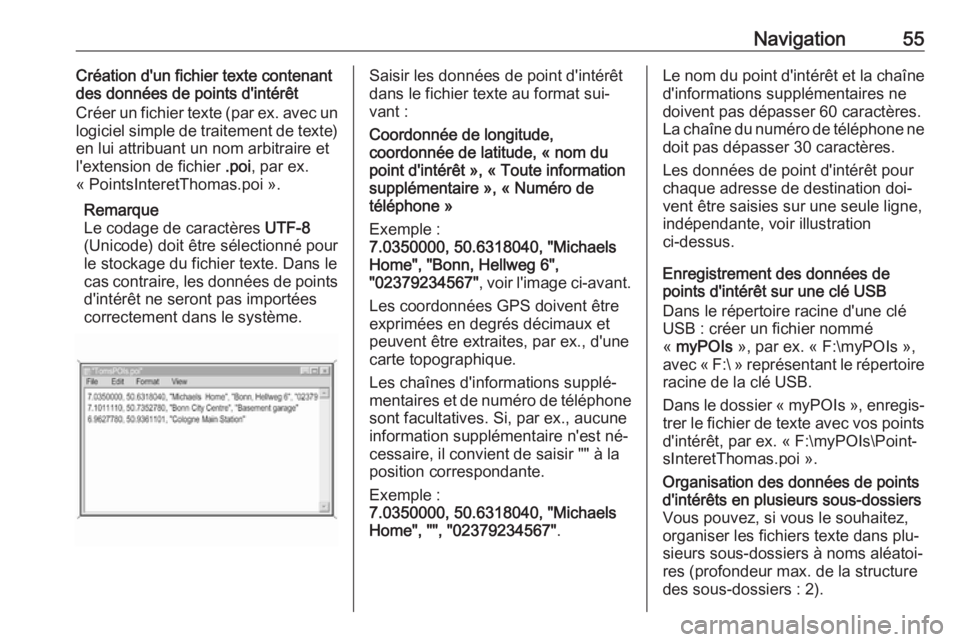
7.0350000, 50.6318040, "Michaels
Home", "Bonn, Hellweg 6",
"02379234567" , voir l'image ci-avant.
Les coordonnées GPS doivent être
exprimées en degrés décimaux et
peuvent être extraites, par ex., d'une
carte topographique.
Les chaînes d'informations supplé‐
mentaires et de numéro de téléphone sont facultatives. Si, par ex., aucune
information supplémentaire n'est né‐
cessaire, il convient de saisir "" à la
position correspondante.
Exemple :
7.0350000, 50.6318040, "Michaels
Home", "", "02379234567" .Le nom du point d'intérêt et la chaîne
d'informations supplémentaires ne
doivent pas dépasser 60 caractères.
La chaîne du numéro de téléphone ne
doit pas dépasser 30 caractères.
Les données de point d'intérêt pour
chaque adresse de destination doi‐
vent être saisies sur une seule ligne,
indépendante, voir illustration
ci-dessus.
Enregistrement des données de
points d'intérêt sur une clé USB
Dans le répertoire racine d'une clé
USB : créer un fichier nommé
« myPOIs », par ex. « F:\myPOIs »,
avec « F:\ » représentant le répertoire
racine de la clé USB.
Dans le dossier « myPOIs », enregis‐
trer le fichier de texte avec vos points d'intérêt, par ex. « F:\myPOIs\Point‐
sInteretThomas.poi ».Organisation des données de points
d'intérêts en plusieurs sous-dossiers
Vous pouvez, si vous le souhaitez,
organiser les fichiers texte dans plu‐
sieurs sous-dossiers à noms aléatoi‐
res (profondeur max. de la structure
des sous-dossiers : 2).
Page 56 of 177
56NavigationExemples : F:\myPOIs\AnnsPOIs ou
F:\myPOIs\MyJourney\London, où
F:\ correspond au répertoire racine de
la clé USB.
Remarque
Dans un dossier, seuls des sous-
dossiers ou seuls des fichiers de
points d'intérêts peuvent être con‐
servés. Un mélange des deux ne
permet pas une importation correcte
dans le système.
Une fois le téléchargement de don‐
nées d'un point d'intérêt individuel ef‐ fectué de cette manière sur l'Infotain‐ment System (voir description de té‐
léchargement, plus loin), le menu
Mes points d'intérêt affichera une liste
de sous-menus pouvant être sélec‐
tionnés.
Après la sélection du sous-menu, des sous-menus supplémentaires ou la
liste en question des catégories de
points d'intérêt importées seront affi‐
chés.Téléchargement de données de point d'intérêt sur l'Infotainment System
Connecter la clé USB avec vos don‐
nées de points d'intérêt définis par
l'utilisateur sur le port USB 3 42 de
l'Infotainment System.
Un message vous invitant à confirmer
le téléchargement s'affiche.
Après la confirmation, les données de
points d'intérêt seront téléchargées
dans l'Infotainment System.
Les points d'intérêt téléchargés peu‐
vent ensuite être sélectionnés en tant que destination depuis le menu Mes
points d'intérêt . Consulter la section
Sélectionner un point d'intérêt du cha‐
pitre Saisie de la destination 3 56.
Saisie de la destination L'application Navigation propose dif‐
férentes options pour définir une des‐
tination de guidage d'itinéraire.
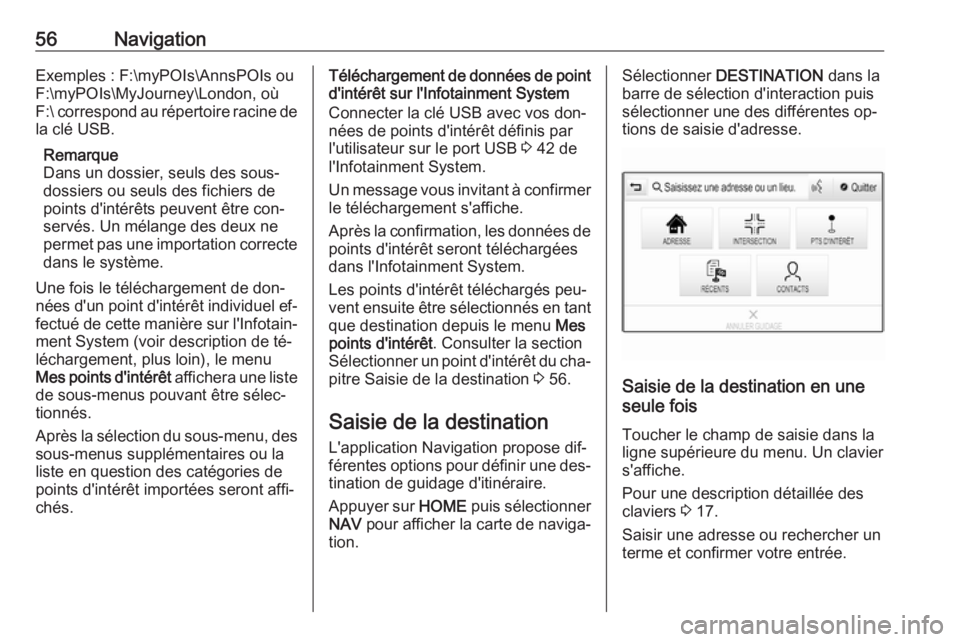
Appuyer sur HOME puis sélectionner
NAV pour afficher la carte de naviga‐
tion.Sélectionner DESTINATION dans la
barre de sélection d'interaction puis
sélectionner une des différentes op‐
tions de saisie d'adresse.
Saisie de la destination en une
seule fois
Toucher le champ de saisie dans laligne supérieure du menu. Un clavier
s'affiche.
Pour une description détaillée des
claviers 3 17.
Saisir une adresse ou rechercher un
terme et confirmer votre entrée.
Page 59 of 177
Navigation59Les données enregistrées dans le
système de navigation contiennent
un grand nombre de points d'intérêt
prédéfinis, indiqués sur la carte (si
l'option est activée, 3 49).
Vous pouvez également enregistrer des points d'intérêt individuels dans le
système. Consulter la section Créa‐ tion et téléchargement de points d'in‐
térêt définis par l'utilisateur dans le
chapitre Utilisation 3 49. Ces points
d'intérêt peuvent être sélectionnés en tant que destinations via la catégorie
principale des points d'intérêts Mes
points d'intérêt .
Pour sélectionner un point d'intérêt en
tant que destination pour le guidage
d'itinéraire, sélectionner
DESTINATION de la barre de sélec‐
tion d'interaction, puis sélectionner
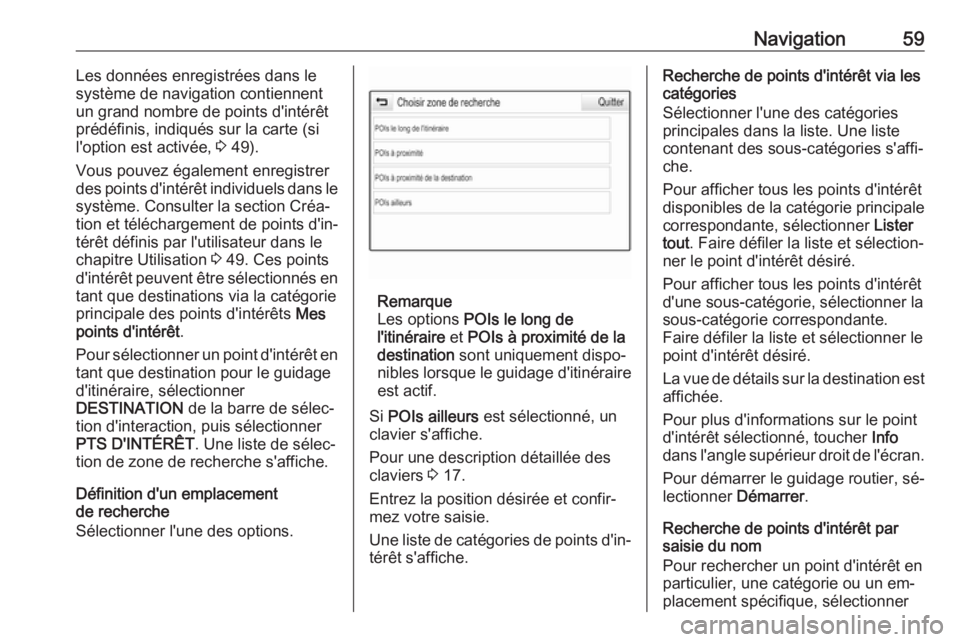
PTS D'INTÉRÊT . Une liste de sélec‐
tion de zone de recherche s'affiche.
Définition d'un emplacement
de recherche
Sélectionner l'une des options.
Remarque
Les options POIs le long de
l'itinéraire et POIs à proximité de la
destination sont uniquement dispo‐
nibles lorsque le guidage d'itinéraire est actif.
Si POIs ailleurs est sélectionné, un
clavier s'affiche.
Pour une description détaillée des
claviers 3 17.
Entrez la position désirée et confir‐
mez votre saisie.
Une liste de catégories de points d'in‐
térêt s'affiche.
Recherche de points d'intérêt via les
catégories
Sélectionner l'une des catégories
principales dans la liste. Une liste
contenant des sous-catégories s'affi‐
che.
Pour afficher tous les points d'intérêt
disponibles de la catégorie principale
correspondante, sélectionner Lister
tout . Faire défiler la liste et sélection‐
ner le point d'intérêt désiré.
Pour afficher tous les points d'intérêt
d'une sous-catégorie, sélectionner la
sous-catégorie correspondante.
Faire défiler la liste et sélectionner le
point d'intérêt désiré.
La vue de détails sur la destination est affichée.
Pour plus d'informations sur le point
d'intérêt sélectionné, toucher Info
dans l'angle supérieur droit de l'écran.
Pour démarrer le guidage routier, sé‐ lectionner Démarrer.
Recherche de points d'intérêt par
saisie du nom
Pour rechercher un point d'intérêt en
particulier, une catégorie ou un em‐
placement spécifique, sélectionner
Page 63 of 177
Navigation63Pour enregistrer la destination corres‐
pondante dans la liste des contacts,
sélectionner Enreg.. Pour une des‐
cription détaillée sur les moyens d'en‐
registrer une adresse dans la liste des
contacts 3 23.
Remarque
Le bouton d'écran Enreg. est uni‐
quement disponible si l'adresse n'a
pas encore été enregistrée dans le
système.
Favori
Les favoris peuvent être enregistrés
depuis pratiquement toutes les vues
d'écran.
Pour une description détaillée sur la
façon d'enregistrer des favoris de
destination 3 19.
Guidage
Le guidage d'itinéraire est fourni par
le système de navigation grâce à des instructions visuelles et des invites
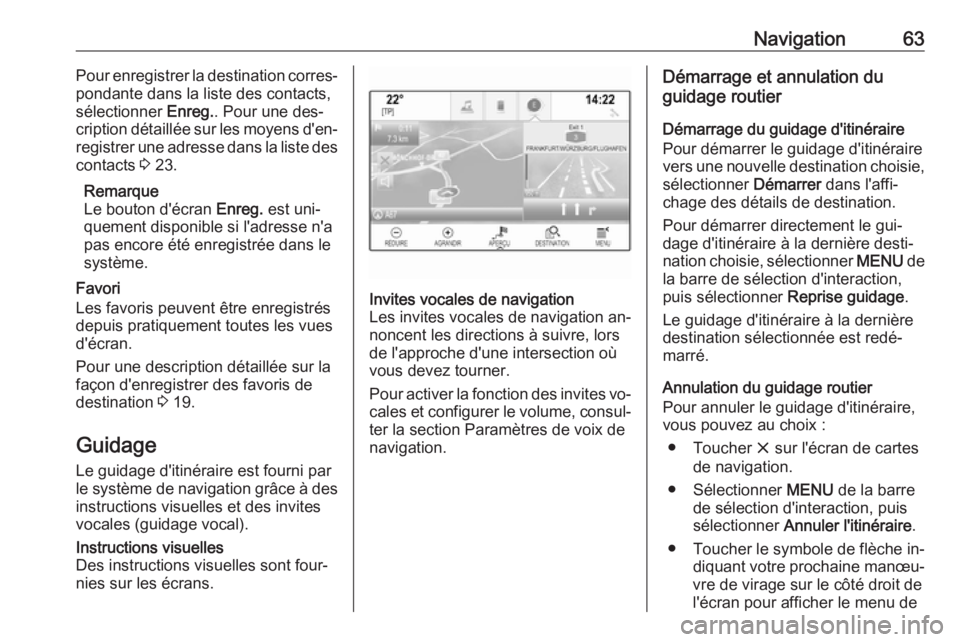
vocales (guidage vocal).Instructions visuelles
Des instructions visuelles sont four‐
nies sur les écrans.Invites vocales de navigation
Les invites vocales de navigation an‐
noncent les directions à suivre, lors
de l'approche d'une intersection où
vous devez tourner.
Pour activer la fonction des invites vo‐
cales et configurer le volume, consul‐ ter la section Paramètres de voix de
navigation.Démarrage et annulation du
guidage routier
Démarrage du guidage d'itinéraire
Pour démarrer le guidage d'itinéraire
vers une nouvelle destination choisie, sélectionner Démarrer dans l'affi‐
chage des détails de destination.
Pour démarrer directement le gui‐
dage d'itinéraire à la dernière desti‐
nation choisie, sélectionner MENU de
la barre de sélection d'interaction,
puis sélectionner Reprise guidage.
Le guidage d'itinéraire à la dernière
destination sélectionnée est redé‐
marré.
Annulation du guidage routier
Pour annuler le guidage d'itinéraire,
vous pouvez au choix :
● Toucher x sur l'écran de cartes
de navigation.
● Sélectionner MENU de la barre
de sélection d'interaction, puis
sélectionner Annuler l'itinéraire .
● Toucher le symbole de flèche in‐ diquant votre prochaine manœu‐
vre de virage sur le côté droit de
l'écran pour afficher le menu de
Page 64 of 177
64Navigationguidage d'itinéraire (voir la sec‐
tion « Menu du guidage d'itiné‐
raire » ci-dessous).
Sélectionner FIN sur la barre du
sélecteur d'interaction.
Paramètres de voix de navigation
Mode silencieux
Pour couper temporairement le son
des annonces vocales de navigation,
sélectionner y sur le côté gauche de
l'écran de carte. L'icône change en z.
Pour réactiver le son du système, sé‐ lectionner z à nouveau.
Invites vocales
Sélectionner MENU sur la barre du
sélecteur d'interaction, puis sélec‐
tionner Préférences voix de navi.
pour afficher le sous-menu corres‐
pondant.
Si Sortie vocale - Activé est défini, les
invites vocales de navigation sont
énoncées par le système au cours du guidage d'itinéraire actif.
Régler Sortie vocale - Activé ou Sortie
vocale - Désactivé .Si Désac. est défini, le système ne
fournit aucune annonce vocale de na‐ vigation.
Annonces vocales pendant un appel téléphonique
Sélectionner MENU sur la barre du
sélecteur d'interaction, puis sélec‐
tionner Préférences voix de navi.
pour afficher le sous-menu corres‐
pondant. Sélectionnez Annonces
pendant appels .
Si la fonction Activé est sélectionnée,
les invites vocales de navigation sont
énoncées au cours d'appels télépho‐
niques.
Si Désac. est sélectionné, aucune an‐
nonce vocale n'est énoncée. Si Bips
est sélectionnée, un bip retentit à
place de l'annonce.
Volume
Pour régler le volume des invites vo‐
cales, sélectionner ─ ou w.Informations sur les incidents de
circulation
Liste de circulation
Pour afficher une liste des incidents
de circulation, fermer la position ac‐
tuelle du véhicule, appuyer sur
HOME puis sélectionner
CIRCULATION .
Autrement, sélectionner MENU sur la
barre du sélecteur d'interaction, puis
sélectionner Trafic pour afficher le
sous-menu correspondant. Sélec‐
tionnez Afficher perturbations à
proximité .
Si le guidage d'itinéraire n'est pas ac‐
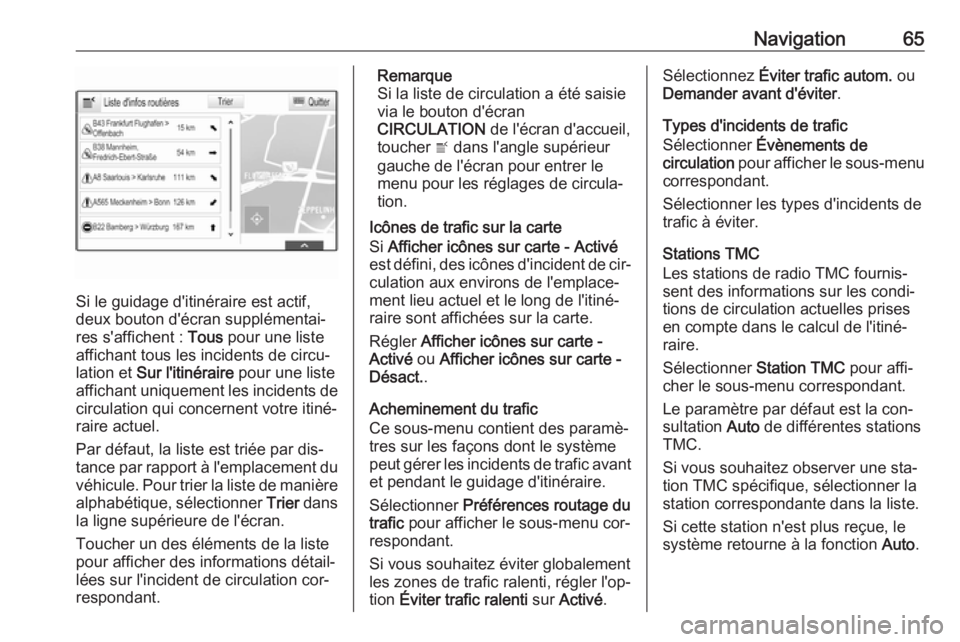
tif, la liste s'affiche de la manière sui‐
vante :
Page 65 of 177
Navigation65
Si le guidage d'itinéraire est actif,
deux bouton d'écran supplémentai‐
res s'affichent : Tous pour une liste
affichant tous les incidents de circu‐
lation et Sur l'itinéraire pour une liste
affichant uniquement les incidents de
circulation qui concernent votre itiné‐
raire actuel.
Par défaut, la liste est triée par dis‐
tance par rapport à l'emplacement du véhicule. Pour trier la liste de manière
alphabétique, sélectionner Trier dans
la ligne supérieure de l'écran.
Toucher un des éléments de la liste
pour afficher des informations détail‐
lées sur l'incident de circulation cor‐
respondant.
Remarque
Si la liste de circulation a été saisie
via le bouton d'écran
CIRCULATION de l'écran d'accueil,
toucher w dans l'angle supérieur
gauche de l'écran pour entrer le
menu pour les réglages de circula‐
tion.
Icônes de trafic sur la carte
Si Afficher icônes sur carte - Activé
est défini, des icônes d'incident de cir‐
culation aux environs de l'emplace‐
ment lieu actuel et le long de l'itiné‐
raire sont affichées sur la carte.
Régler Afficher icônes sur carte -
Activé ou Afficher icônes sur carte -
Désact. .
Acheminement du trafic
Ce sous-menu contient des paramè‐
tres sur les façons dont le système
peut gérer les incidents de trafic avant et pendant le guidage d'itinéraire.
Sélectionner Préférences routage du
trafic pour afficher le sous-menu cor‐
respondant.
Si vous souhaitez éviter globalement
les zones de trafic ralenti, régler l'op‐
tion Éviter trafic ralenti sur Activé .Sélectionnez Éviter trafic autom. ou
Demander avant d'éviter .
Types d'incidents de trafic
Sélectionner Évènements de
circulation pour afficher le sous-menu
correspondant.
Sélectionner les types d'incidents de
trafic à éviter.
Stations TMC
Les stations de radio TMC fournis‐
sent des informations sur les condi‐
tions de circulation actuelles prises
en compte dans le calcul de l'itiné‐
raire.
Sélectionner Station TMC pour affi‐
cher le sous-menu correspondant.
Le paramètre par défaut est la con‐
sultation Auto de différentes stations
TMC.
Si vous souhaitez observer une sta‐
tion TMC spécifique, sélectionner la
station correspondante dans la liste.
Si cette station n'est plus reçue, le
système retourne à la fonction Auto.
Page 67 of 177
Navigation67Exclusion des rues du guidage
d'itinéraire
Une fois le guidage d'itinéraire dé‐
marré, vous pouvez exclure les rues
de l'itinéraire calculé précédemment.
L'itinéraire est alors recalculé en con‐
tournant les rues exclues.
Sélectionner ÉVITER de la barre de
sélection d'interaction du menu de
guidage d'itinéraire. La liste des vira‐
ges s'affiche.
Sélectionner la rue, l'autoroute ou
l'échangeur à éviter. Vous êtes invité
par un message.
Sélectionner l'option de distance sou‐
haitée.
La rue ou l'autoroute correspondante
est affichée dans la section Zones
évitées dans la partie supérieure de
la liste des virages, indiquée par un
symbole 9 rouge.
Remarque
La section Zones évitées contient
également les routes évitées auto‐
matiquement par le système en rai‐
son d'incidents de circulation.Pour inclure à nouveau la rue ou l'au‐ toroute dans l'itinéraire, désélection‐
ner l'élément de liste correspondant.
Affichage de la liste des points de
passage
Si vous êtes à une étape du trajet, le
menu du guidage d'itinéraire com‐
prend des fonctions de menu supplé‐
mentaires pour la modification
d'étape du trajet.
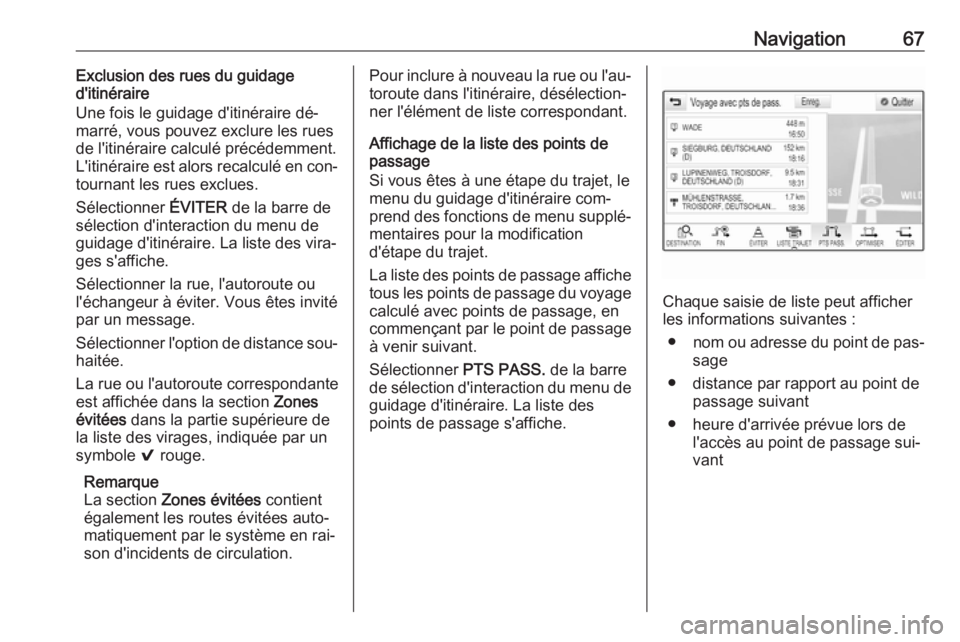
La liste des points de passage affiche tous les points de passage du voyagecalculé avec points de passage, en
commençant par le point de passage
à venir suivant.
Sélectionner PTS PASS. de la barre
de sélection d'interaction du menu de
guidage d'itinéraire. La liste des
points de passage s'affiche.
Chaque saisie de liste peut afficher
les informations suivantes :
● nom ou adresse du point de pas‐
sage
● distance par rapport au point de passage suivant
● heure d'arrivée prévue lors de l'accès au point de passage sui‐
vant