Page 385 of 745

1
19
59 Audio en telematica
De beschikbaarheid van diensten hangt
af van het GSM-netwerk, de simkaart
en de compatibiliteit van de gebruikte
Bluetooth-apparatuur. Controleer in de
gebruiksaanwijzing van uw telefoon
en informeer bij uw provider welke
diensten voor u toegankelijk zijn.
Het systeem kan maar één profiel
kiezen als de telefoon geen extra
functies heeft. U kunt de drie profielen
als standaardinstelling kiezen.
Raadpleeg voor meer informatie
(compatibiliteit, extra hulp, enz.) de site
www.citroen.nl.
De herkende telefoon
wordt weergegeven in de
lijst.
Afhankelijk van de uitrusting kan, iedere
keer dat het contact wordt aangezet, worden
gevraagd om de automatische verbinding te
accepteren.
Als bij terugkomst in de auto de laatst
aangesloten telefoon weer in de auto aanwezig
is, wordt deze automatisch herkend en binnen
ongeveer 30 seconden na het aanzetten van
het contact is de koppeling automatisch tot
stand gebracht (Bluetooth actief).
Om het profiel van de automatische verbinding
te veranderen moet u de telefoon in de
lijst selecteren en vervolgens de gewenste
instelling selecteren.
Het is afhankelijk van het type
telefoon of het systeem u vraagt om
toestemming voor de overdracht van
uw telefoonboek.
Zo niet, selecteer dan
" Updaten
".
Verbinding maken met een
Bluetooth ® -apparaat
Automatisch opnieuw verbinding maken
Als het contact wordt aangezet, wordt er
automatisch opnieuw verbinding gemaakt met
de telefoon waarmee verbinding was toen het
contact de laatste keer werd afgezet, indien
bij het koppelen voor deze verbindingsoptie is
geactiveerd.
De verbinding wordt bevestigd door de
weergave van een melding en de naam van de
telefoon.
Handmatig verbinding maken
Druk op Te l e f o o n
om de
hoofdpagina weer te geven.
Druk op de secundaire pagina.
Selecteer " Bluetooth
" om de lijst
van gekoppelde apparaten weer te
geven.
Selecteer de externe apparatuur waarmee u
verbinding wilt maken.
Druk op " Zoeken naar
apparatuur
".
De verbinding wordt bevestigd door de
weergave van een melding en de naam van de
telefoon.
Page 386 of 745
1
19
20
22
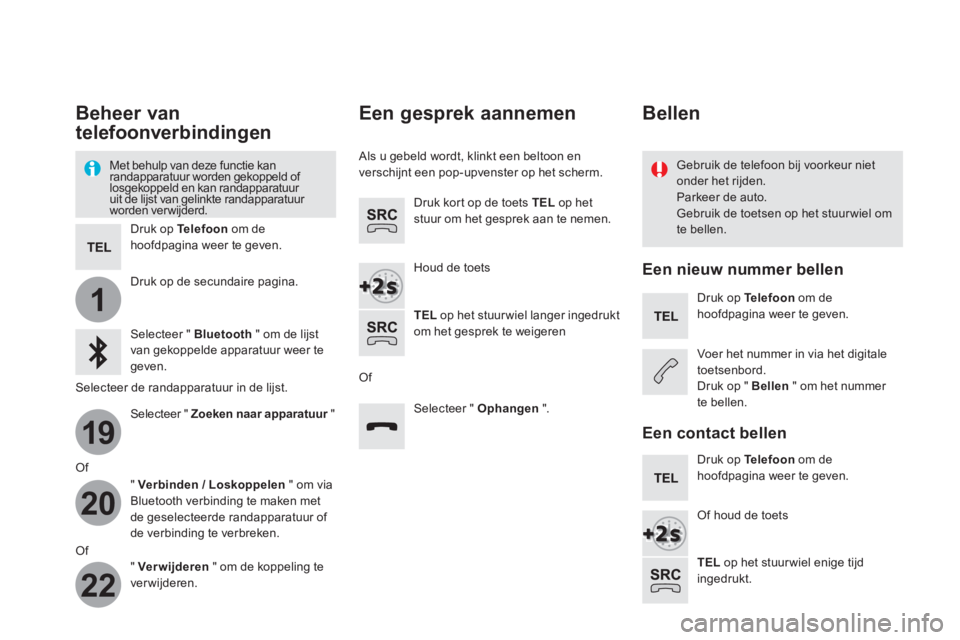
Beheer van
telefoonverbindingen
Met behulp van deze functie kan
randapparatuur worden gekoppeld of
losgekoppeld en kan randapparatuur
uit de lijst van gelinkte randapparatuur
worden verwijderd.
Gebruik de telefoon bij voorkeur niet
onder het rijden.
Parkeer de auto.
Gebruik de toetsen op het stuur wiel om
te bellen.
Druk op Te l e f o o n
om de
hoofdpagina weer te geven.
Druk op de secundaire pagina.
Selecteer " Bluetooth
" om de lijst
van gekoppelde apparatuur weer te
geven.
Selecteer de randapparatuur in de lijst.
Selecteer " Zoeken naar apparatuur
"
Of
" Verbinden
/ Loskoppelen
" om via
Bluetooth verbinding te maken met
de geselecteerde randapparatuur of
de verbinding te verbreken.
Of
" Ver wijderen
" om de koppeling te
ver wijderen.
Een gesprek aannemen
Als u gebeld wordt, klinkt een beltoon en
verschijnt een pop-upvenster op het scherm.
Druk kort op de toets TEL
op het
stuur om het gesprek aan te nemen.
Houd de toets
TEL
op het stuur wiel langer ingedrukt
om het gesprek te weigeren
Of
Selecteer " Ophangen
".
Bellen
Een nieuw nummer bellen
Druk op Te l e f o o n
om de
hoofdpagina weer te geven.
Voer het nummer in via het digitale
toetsenbord.
Druk op " Bellen
" om het nummer
te bellen.
Een contact bellen
Druk op Te l e f o o n
om de
hoofdpagina weer te geven.
Of houd de toets
TEL
op het stuur wiel enige tijd
ingedrukt.
Page 404 of 745
Basisfuncties
Als bij draaiende motor op de toets wordt gedrukt, wordt het geluid onderbroken. Als bij afgezet contact op de toets wordt gedrukt, wordt het systeem ingeschakeld.
Volumeregeling.
Gebruik de toetsen onder het touchscreen om de menu's te openen en druk vervolgens op de op het touchscreen weergegeven toetsen. Alle aanraakfuncties op het touchscreen zijn wit. Elk menu wordt op één pagina of op twee pagina's (hoofdpagina en secundaire pagina) weergegeven.
Secundaire pagina Hoofdpagina
Het touchscreen is van het "capacitieve" type. Voor het schoonmaken van het scherm is het raadzaam gebruik te maken van een niet schurende zachte doek (bijvoorbeeld een brillendoekje), zonder schoonmaakmiddel. Raak het scherm niet aan met scherpe voorwerpen. Raak het scherm niet aan met natte handen.
Page 423 of 745
1
1
1
1
17
18
8
11
9
12
10
13
16
14
15
21 Audio en telematica
Niveau 1Niveau 2Niveau 3Aanwijzingen
Navigatie
Secundaire pagina
Adres invoeren
Het land selecteren.
Het actieve adres opslaan.
Bevestigen Het actieve adres bevestigen.
Navigatie
Secundaire pagina
Mijn bestemmingen
Recent
De lijsten met bestemingen weergeven en de navigatie starten. Favorieten Thuis
Werk
Contact
Eén of meer bestemmingen verwijderen.
Navigatie
Secundaire pagina
Points of interest
Reizen
Lijst van de beschikbare categorieën. Selecteer eerst de categorie en vervolgens het POI.
Activiteiten
Winkelcentrum
Openbaar
Geografisch
Zoeken Een POI zoeken.
Navigatie
Secundaire pagina
Zoeken
Point of Interest Een POI invoeren.
Adres Het adres van een POI invoeren.
Lokaal / Verbonden Instellen van de wijze van zoeken naar POI's in een lokale of online database, afhankelijk van de voor u beschikbare diensten.
Bevestigen De ingevoerde gegevens bevestigen.
Page 425 of 745

1
1
1
19
21
20
23
22
24
25
23 Audio en telematica
Niveau 1Niveau 2Niveau 3Aanwijzingen
Navigatie
Secundaire pagina
Navigatiecriteria
Snelste
De navigatiecriteria selecteren (snelwegen en/of tolwegen vermijden en rekening houden met de verkeersdrukte).
Kor tste
Compromis
Ecologisch
Op kaar t tonen De route weergeven op basis van de geselecteerde criteria.
Bevestigen Uw selecties opslaan.
Navigatie
Secundaire pagina
Routes / stopplaatsen
Etappes De opgeslagen stopplaatsen weergeven.
Route De details van de route weergeven.
Stop inlassen Een stopplaats toevoegen Een uit een lijst geselecteerde stopplaats toevoegen.
Weergeven De kaart weergeven.
Afsluiten Op de toets drukken om de route te berekenen.
Eén of meer stopplaatsen verwijderen.
Een stopplaats verplaatsen in de lijst.
Navigatie
Secundaire pagina
Instellingen
Weergave
De geselecteerde functie instellen, het stemvolume instellen en het uitspreken van straatnamen in- of uitschakelen.
Opties
Config. waarsch.
Vocaal
Kaartgegevens
Bevestigen Uw selecties opslaan.
Page 426 of 745

1
1
8
Een bestemming kiezen
Selecteer " Adres invoeren ".
Selecteer " Op kaar t tonen " om de " Navigatiecriteria " te selecteren.
Selecteer het " Land ".
Druk op " Bevestigen " om de " Navigatiecriteria " te selecteren.
Druk op " Bevestigen " om de navigatie te starten.
Druk op " Bevestigen " om de navigatie te starten.
en/of
Druk op Navigatie om de hoofdpagina weer te geven.
Druk op de toets " MENU " om de
secundaire pagina weer te geven.
Naar een nieuwe bestemming Naar een van de meest recente bestemmingen
Selecteer " Mijn bestemmingen ".
Druk op Navigatie om de hoofdpagina weer te geven.
Druk op de toets " MENU " om de secundaire pagina weer te geven.
Voer de eerste letters van de " Plaats " en de " Straat " in en bevestig deze zodra de juiste naam wordt weergegeven en voer vervolgens het " Nummer " in en bevestig dit. Nummer " in en bevestig dit. Nummer
Selecteer het tabblad " Recent ".
Selecteer het adres in de lijst om de " Navigatiecriteria " weer te geven.
Om de navigatie te kunnen gebruiken moet een " Plaats ", " Straat " en " Nummer " zijn ingevoerd met het virtuele toetsenbord of moet een adres zijn geselecteerd in de " Contacten " of in de " Geschiedenis ".
Wanneer u geen nummer bevestigt, leidt de navigatie u naar een van de uiteinden van de straat.
Selecteer " Positie " om de bestemming op de kaart weer te geven.
Page 427 of 745

1
10
1
1
9
25 Audio en telematica
Of
Naar een contact uit het telefoonboek
Selecteer " Mijn bestemmingen ".
Selecteer het tabblad " Contact ".
Druk op Navigatie om de hoofdpagina weer te geven.
Druk op de toets " MENU " om de secundaire pagina weer te geven.
Selecteer een contact in de lijst om de navigatie te starten.
Druk op " Bevestigen " om de routeberekening te starten.
Naar Points of Interest (POI)
De Points of Interest (POI) zijn onderverdeeld in verschillende categorieën.
Druk op Navigatie om de hoofdpagina weer te geven.
Druk op de toets " MENU " om de secundaire pagina weer te geven.
Selecteer " Points of interest ".
Selecteer " Zoeken " om de naam en het adres van een "POI" in te voeren,
Selecteer het tabblad " Reizen ", " Activiteiten ", " Winkelcentrum ",
" Openbaar " of " Geografisch . Of
Of
Naar "Thuis" of "Werk"
Selecteer " Mijn bestemmingen ".
Druk op Navigatie om de hoofdpagina weer te geven.
Druk op de toets " MENU " om de secundaire pagina weer te geven.
Selecteer het tabblad " Favorieten ".
Selecteer " Thuis ".
Selecteer " Werk ".
Selecteer een van tevoren opgeslagen favoriete bestemming.
Page 438 of 745

22
23
1
Specifieke instellingen voor
de online navigatie
Als u gebruik wilt maken van online navigatie, moet u de optie " Versturen van gegevens toestaan. " aanvinken.
Selecteer " Opties "
Selecteer " Config. waarsch. ".
- " Waarschuwingen voor risicozones toestaan ".
- " Adviesroute om eindbestemming " Adviesroute om eindbestemming " te voet te bereiken " - " Versturen van gegevens toestaan. "
Schakel de volgende functies in of uit:
Schakel " Waarschuwen voor gevarenzones " in of uit.
De weergave van gevarenzones is afhankelijk van de lokale wetgeving en het afsluiten van een abonnement op de dienst.
De temperatuur die om 6 uur 's ochtends wordt weergegeven, geldt als de maximumtemperatuur van de dag. De temperatuur die om 18 uur 's avonds wordt weergegeven, geldt als de minimumtemperatuur van de nacht.
Selecteer " Instellingen ".
Druk op Navigatie om de hoofdpagina weer te geven.
Druk op de toets " MENU " om de
secundaire pagina weer te geven.
Het weerbericht weergeven
Selecteer " Weer ".
Druk op deze toets voor de weergave van een beknopt weerbericht.
Druk op deze toets voor de weergave van een uitgebreid weerbericht.
Selecteer " Kaart raadplegen ".
Druk op Navigatie om de hoofdpagina weer te geven.
Druk op deze toets om de lijst van beschikbare diensten weer te geven.

