2016 CITROEN DS5 HYBRID phone
[x] Cancel search: phonePage 438 of 780

Media
USB-spelare Val av ljudkälla
V ä l j " Källa " .
Tryck på Radio Media för att komma till första sidan.
Systemet sätter ihop spellistor (temporärt minne) som kan ta från några sekunder till flera minuter att skapa, första gången utrustningen ansluts.
Om du minskar antalet filer som inte är musikfiler och antalet kataloger minskar väntetiden. Spellistorna uppdateras varje gång tändningen slås av eller när en USB-enhet ansluts. Dina spellistor memoreras: om inga ändringar görs kommer spellistan att laddas snabbare nästa g å n g .
Anslut USB-minnet till USB-uttaget eller anslut den portabla USB-spelaren till USB-uttaget med en lämplig kabel (medföljer inte).
AUX (AUX)-uttag
CD-spelare
Sätt in CD-skivan i CD-spelaren (beroende på u t r u s t n i n g ) .
Ställ först in ljudvolymen på den separata utrustningen (hög nivå). Ställ sedan in ljudvolymen på bilradion. Reglagen styrs via den separata enheten.
Källan är bara tillgänglig om "AUX-ingång" har kryssats för i ljudinställningarna.
Anslut den separata enheten (MP3 -spelare…) till AUX-uttaget med en lämplig ljudkabel (medföljer inte).
V ä l j l j u d k ä l l a .
Ljudströmning via Bluetooth ®Ljudströmning via Bluetooth ®Ljudströmning via Bluetooth
Via streaming (strömning) kan du lyssna på ljudfiler från din smartphone.
Bluetooth-profilen måste vara aktiverad. Reglera först volymen på din externa enhet (välj en hög volymnivå). Reglera sedan volymen i bilradion.
Om uppspelningen inte börjar automatiskt, kan det bli nödvändigt att starta den från telefonen. Det kan antingen göras via den externa apparaten eller med knapparna på bilradion.
När streaming-funktionen är ansluten, betraktas telefonen som en media-ljudkälla.
Page 439 of 780
61 Ljud och multimedia
Anslutning av Apple ®Anslutning av Apple ®Anslutning av Apple -spelare
Anslut Apple ® -spelaren till USB-uttaget med hjälp av en lämplig kabel (medföljer inte). Uppspelningen börjar automatiskt.
Spelaren styrs via ljudanläggningens reglage.
Disponibla funktioner är de som den anslutna separata spelaren innehåller (artister / album / genrer / spellistor / ljudböcker / podcasts). Den använda klassificeringen görs i normalfallet per artist. För att ändra den aktuella klassificeringen, ska du gå uppåt i trädstrukturen till den första nivån och sedan välja önska klassificering (spellistor till exempel) och bekräfta för att gå nedåt i trädstrukturen tills du kommer till önskat spår.
Versionen av bilradions programvara kan vara inkompatibel med den generation av Apple ® -spelare som du använder.
Bilradion läser ljudfiler med filtilläggen ".wma, .aac, .flac, .ogg, .mp3" med en kapacitet mellan 32 Kbps och 320 Kbps. Den stödjer även VBR (Variable Bit Rate). Inga andra filtyper (.mp4 etc.) kan läsas. Filtypen ".wma" måste vara wma 9 standard. De samplingsfrekvenser som stöds är 32, 44 och 48 KHz.
Vi rekommenderar att du använder filnamn med mindre än 20 tecken och inte använder
specialtecken (t ex: " " ? ; ù) för att undvika problem vid avspelning eller visning.
Information och råd
Använd bara USB-minnen med FAT32-format (File Allocation Table).
Systemet stödjer externa enheter typ USB Mass Storage, BlackBerry ®
och spelare från Apple ® (iPods och ® (iPods och ®
iPhones) som ansluts via USB-uttaget.
Adapterkabeln medföljer inte. Kringutrustningen hanteras via ljudanläggningens reglage. Övriga externa enheter, som inte känns igen av systemet, måste anslutas via AUX-uttaget med en kompatibel kabel (medföljer inte) eller via Bluetooth (streaming) om enheten är kompatibel.
Vi rekommenderar att du använder den externa enhetens USB-kabel.
Page 446 of 780

Parkoppla en Bluetooth ®Parkoppla en Bluetooth ®Parkoppla en Bluetooth -telefon
Av säkerhetsskäl, eftersom åtgärden kräver stor uppmärksamhet från föraren, ska du bara parkoppla mobiltelefonens Bluetooth med bilradions handsfree Bluetooth-funktion
när bilen står stilla och tändningen är på.
Parkoppling via telefonen
Välj systemnamn i listan över enheter
som syns.
Acceptera systemets begäran att ansluta till telefonen.
Tillvägagångssätt i systemet
Tryck på Telefon för att visa första s i d a n .
Tryck på " Anslut telefon " .
V ä l j " Sök " . Listan över tillgängliga telefoner v i s a s .
Om det inte fungerar kan du prova att stänga av och sedan starta om Bluetooth-funktionen i din telefon.
Systemet föreslår tre profiler för att ansluta din telefon: - " Telefon " (handsfreekit, endast telefon), - " Streaming " (streaming: trådlös uppspelning av telefonens ljudfiler), - " Mobildata " .
Beroende på telefontyp ombeds du att tacka ja eller nej till över föringen av din telefonbok och dina meddelanden.
Välj namnet på aktuell telefon i listan. Tryck på " Godkänn " .
Välj en eller flera profiler.
E l l e r
Aktivera Bluetooth-funktionen i telefonen och kontrollera att den är "synlig för alla" (inställning i telefonen).
För att avsluta parkopplingen, vare sig den görs via telefonen eller systemet, ska koden som visas bekräftas och valideras både i systemet och i
telefonen.
Aktivering av profilen " Mobildata " för det uppkopplade navigationssystemet är obligatoriskt och görs efter att du först aktiverat delningen av anslutningen med din smartphone.
Dela anslutning
Page 450 of 780

2
12
13
14
1
Om du har tillgång till " Meddelanden " beror på din smartphones kompatibilitet med systemet i bilen. Beroende på smartphone kan meddelanden eller mail visas med
fördröjning.
Hantering av meddelanden
Via funktionen " Mail " kan du fylla i kontaktens mailadresser men du kan inte skicka mail via bilens system.
Hantera kontakter / poster
Tryck på Telefon för att visa första s i d a n .
V ä l j " Kontakt " .
V ä l j " Skapa " för att lägga till en ny k o n t a k t .
I fliken " Telefon " fyller du i kontaktens telefonnummer.
I fliken " Adress " fyller du i kontaktens adresser.
I fliken " Mail " fyller du i kontaktens mailadresser.
Tryck på " Svara " för att skicka ett snabbmeddelande från systemet.
Tryck på Telefon för att visa första s i d a n .
Tryck på knappen " ALTERNATIV " för att komma till undermenyn.
V ä l j " Meddelanden " för att visa listan över meddelanden.
Välj fliken " Alla " eller " Inkommande " eller " Utgående " .
Välj att se det meddelande som valts från någon av listorna i detalj.
Tryck på " Ring " för att ringa upp.
Tryck på " Lyssna " för att lyssna på meddelandet.
De tjänster som finns tillgängliga beror på nätverket, SIM-kortet och kompatibiliteten hos de Bluetooth-enheter som används. Kontrollera i telefonmanualen och med din operatör vilka tjänster som du har tillgång till.
Page 451 of 780

11
73 Ljud och multimedia
Hantering av mail
Tryck på knappen för att " Ändra " ett eller flera nya snabbmeddelanden du skapat.
Tryck på Telefon för att visa första s i d a n .
Tryck på knappen " ALTERNATIV " för att komma till undermenyn.
V ä l j " Mail " för att visa listan över meddelanden.
Välj fliken " Inkommande " eller " Utgående " eller " Olästa " .
Välj meddelande från en av listorna.
Tryck på " Lyssna " för att lyssna på ett meddelande.
Funktionen " Ändra " fungerar inte för de snabbmeddelanden som finns i systemet från början.
Om du har tillgång till " Mail " beror på din smartphones kompatibilitet med systemet i bilen.
Hantering av snabbmeddelanden
Tryck på Telefon för att visa första s i d a n .
Tryck på knappen " ALTERNATIV " för att komma till undermenyn.
V ä l j " Meddelanden " för att visa listan över meddelanden.
Välj fliken " Försenade " eller " Mottagna " eller " Finns inte " eller " Annat " med möjlighet att skapa ett nytt meddelande.
Välj meddelande från en av listorna.
Tryck på " Skapa " för att skapa ett nytt meddelande.
Tryck på " Vidarebefordra " för att välja en eller flera mottagare.
Tryck på " Lyssna " för att lyssna.
Page 467 of 780

89 Ljud och multimedia
FR ÅGASVA RLÖSNING
Jag lyckas inte ansluta min Bluetooth-telefon. Det kan hända att telefonens Bluetooth-funktion är inaktiverad eller att enheten inte är synlig. Kontrollera att Bluetooth är aktiverat i telefonen. Kontrollera i telefonens inställningar att den är "Synlig för alla".
Bluetooth-telefonen är inte kompatibel med systemet. Du kan kontrollera telefonens kompatibilitet på vår hemsida (tjänster).
Ljudet i den Bluetooth-anslutna telefonen är ohörbart.
Ljudet beror både på systemet och på telefonen. Öka ljudvolymen för radion, eventuellt till maximal nivå, och öka telefonens ljudnivå vid behov.
Det omgivande ljudet inverkar på telefonsamtalets kvalitet. Dämpa det omgivande ljudet (stäng rutorna, minska ventilationen, sakta in etc.)
Vissa kontakter är
dubblerade i listan.
Alternativen för synkronisering av kontakter föreslår synkronisering
av SIM-kortets kontakter, telefonkontakterna eller båda. Då båda synkroniseringarna har valts, är det möjligt att vissa kontakter visas dubbelt.
Välj "Display SIM card contacts" (Visa SIM-
kortskontakter) eller "Display telephone contacts" (Visa telefonkontakter).
Kontakterna är inte sorterade i alfabetisk ordning.
Vissa telefoner erbjuder visningsalternativ. Beroende på vilka parametrar som valts, kan kontakter över föras i en speciell ordning. Ändra visningsparametrarna i telefonboken.
Systemet tar inte emot SMS. Bluetooth-funktionen ger inte möjlighet att skicka SMS till systemet.
Telephone (Telefon)
Page 481 of 780
3 Ljud och multimedia
När motorn är igång kan du stänga
av ljudet med en tryckning.
När tändningen är frånslagen startas
systemet med en tryckning.
Volyminställning (varje källa är
oberoende, även trafikmeddelanden
(TA) och navigationsinstruktioner).
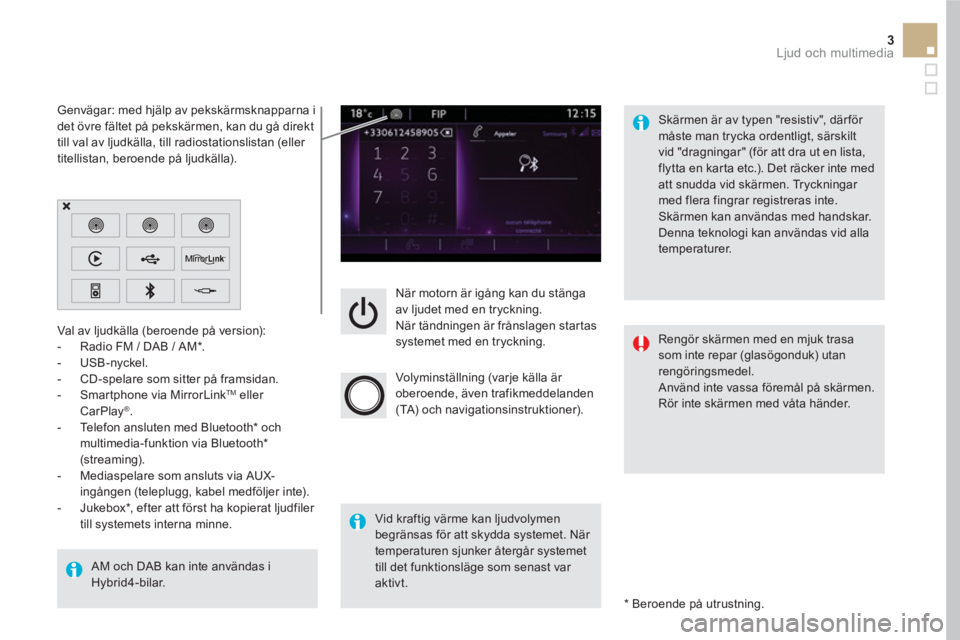
Val av ljudkälla (beroende på version):
- Radio FM / DAB / AM * .
- USB-nyckel.
- CD-spelare som sitter på framsidan.
- Smartphone via MirrorLink
TM
eller
CarPlay®
.
- Telefon ansluten med Bluetooth * och
multimedia-funktion via Bluetooth *
(streaming).
- Mediaspelare som ansluts via AUX-
ingången (teleplugg, kabel medföljer inte).
- Jukebox * , efter att först ha kopierat ljudfiler
till systemets interna minne.
AM och DAB kan inte användas i
Hybrid4-bilar.
*
Beroende på utrustning.
Genvägar: med hjälp av pekskärmsknapparna i
det övre fältet på pekskärmen, kan du gå direkt
till val av ljudkälla, till radiostationslistan (eller
titellistan, beroende på ljudkälla).
Skärmen är av typen "resistiv", där för
måste man trycka ordentligt, särskilt
vid "dragningar" (för att dra ut en lista,
flytta en karta etc.). Det räcker inte med
att snudda vid skärmen. Tryckningar
med flera fingrar registreras inte.
Skärmen kan användas med handskar.
Denna teknologi kan användas vid alla
temperaturer.
Vid kraftig värme kan ljudvolymen
begränsas för att skydda systemet. När
temperaturen sjunker återgår systemet
till det funktionsläge som senast var
aktivt.
Rengör skärmen med en mjuk trasa
som inte repar (glasögonduk) utan
rengöringsmedel.
Använd inte vassa föremål på skärmen.
Rör inte skärmen med våta händer.
Page 482 of 780

Rattreglage
Media: byt multimediakälla.
Telefon: svara i telefon.
Samtal pågår: öppna telefonmenyn
(lägga på, sekretessläge, handsfree).
Telefon, ihållande tryckning: avvisa
ett inkommande samtal, avsluta ett
pågående samtal. Om inget samtal
pågår öppnas telefonmenyn.
MirrorLink
TM
eller CarPlay®
, ihållande
tryckning: starta röstigenkänningen i
din smartphone via systemet.
Minska volymen.
Radio, vrida reglaget: automatisk
sökning efter föregående / nästa
station.
Media, vrida reglaget: föregående /
nästa spår.
Tryckning: bekräfta ett val.
Radio: visa lista över radiostationer.
Media: visa lista över spår.
Radio, ihållande tryckning: uppdatera
listan över mottagna radiostationer.
Öka volymen.