2016.5 OPEL VIVARO B USB
[x] Cancel search: USBPage 34 of 147
34ВступВимкнення звуку
Щоб вимкнути звук поточного
джерела аудіосистеми (залежно
від версії інформаційно-
розважальної системи), коротко
натисніть X або ж поверніть
регулятор до кінця.
Замість цього (для органів
керування на кермовій колонці)
можна натиснути @ або 8 чи
одночасно натиснути ! і # .
Увімкнення звуку
Щоб знову ввімкнути звук (залежно від версії інформаційно-
розважальної системи), знову
коротко натисніть X або поверніть
за годинниковою стрілкою.
В якості альтернативи (для органів управління на кермовій колонці):
знову натисніть кнопку @ або ж
знову одночасно натисніть
кнопки ! та #.Примітка
Під час трансляції повідомлення про дорожній рух звук у системі вмикається автоматично.
Детальні відомості див. у розділі
"Система радіоінформації" 3 59.
Робота екрана дисплея
R15 BT USB, R16 BT USB,
CD16 BT USB, CD18 BT USB –
керування дисплеєм
● Для пересування вгору/вниз по
дисплею: Поверніть регулятор
OK .
● Щоб підтвердити дії: Натисніть OK.
● Щоб скасувати дії (та повернутися до попереднього
меню): натисніть кнопку /.
NAVI 50 IntelliLink – керування
дисплеєм
Керування цими екранними меню
здійснюється за допомогою
сенсорного екрана згідно зі
вказівками, наданими у відповідних
розділах:● è/ñ РАДІО
Див. розділ "Радіо" 3 53.
● t/ü МЕДІА
Див. розділ "Порт USB" 3 71.
● y ТЕЛЕФОН
Див. розділ "Телефон" 3 123.
● sМАПА
Див. розділ "Навігація" 3 84.
● yNAVI / ýNav
Див. розділ "Навігація" 3 84.
● ðЕкологічний режим eco2
Див. пункт "Додаткові функції,
розділ "Режими роботи" (NAVI
50 IntelliLink)" нижче.
● ÿ НАЛАШТУВАННЯ
Див. розділи "Налаштування
тембру" 3 43, "Налаштування
гучності" 3 45 і
"Налаштування системи"
3 46 (NAVI 50 IntelliLink).
На головну сторінку екрана
виводиться 7, ці меню можна
приховати (відображатимуться лише годинник і відомості про
аудіосистему). Для цього натисніть
Page 35 of 147
Вступ35кнопку æЗатемнення . Щоб
показати ці меню знову, натисніть
на будь-яке місце екрана.
NAVI 80 IntelliLink – керування
дисплеєм
Керування цими екранними меню здійснюється за допомогою
сенсорного екрана згідно зі
вказівками, наведеними у
відповідних розділах.(Тип A)
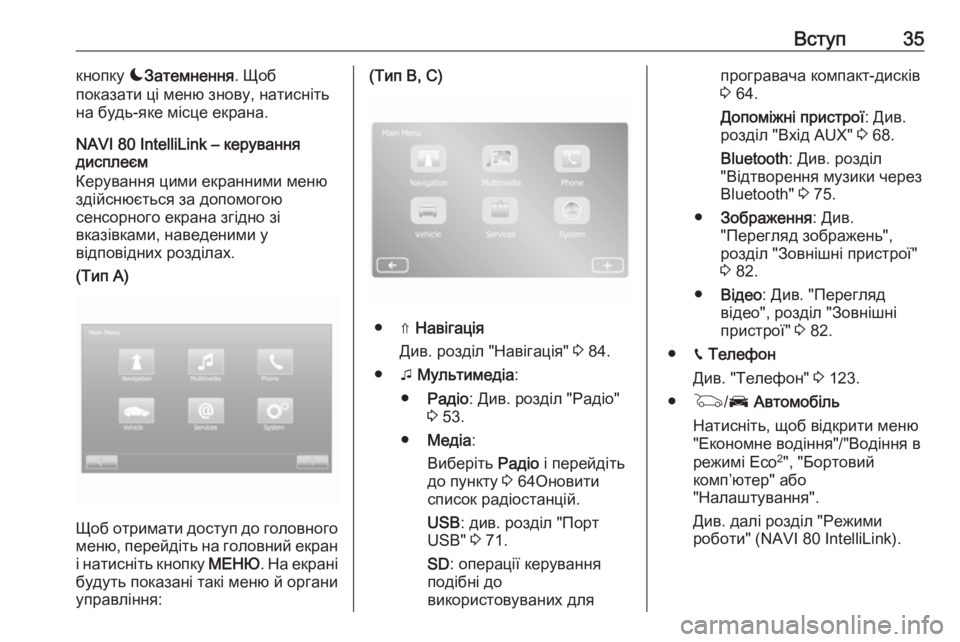
Щоб отримати доступ до головного
меню, перейдіть на головний екран і натисніть кнопку МЕНЮ. На екрані
будуть показані такі меню й органи
управління:
(Тип B, C)
● ⇑ Навігація
Див. розділ "Навігація" 3 84.
● t Мультимедіа :
● Радіо : Див. розділ "Радіо"
3 53.
● Медіа :
Виберіть Радіо і перейдіть
до пункту 3 64Оновити
список радіостанцій.
USB : див. розділ "Порт
USB" 3 71.
SD : операції керування
подібні до
використовуваних для
програвача компакт-дисків
3 64.
Допоміжні пристрої : Див.
розділ "Вхід AUX" 3 68.
Bluetooth : Див. розділ
"Відтворення музики через
Bluetooth" 3 75.
● Зображення : Див.
"Перегляд зображень",
розділ "Зовнішні пристрої"
3 82.
● Відео : Див. "Перегляд
відео", розділ "Зовнішні
пристрої" 3 82.
● g Телефон
Див. "Телефон" 3 123.
● G /J Автомобіль
Натисніть, щоб відкрити меню
"Економне водіння"/"Водіння в
режимі Eco 2
", "Бортовий
комп’ютер" або
"Налаштування".
Див. далі розділ "Режими
роботи" (NAVI 80 IntelliLink).
Page 36 of 147
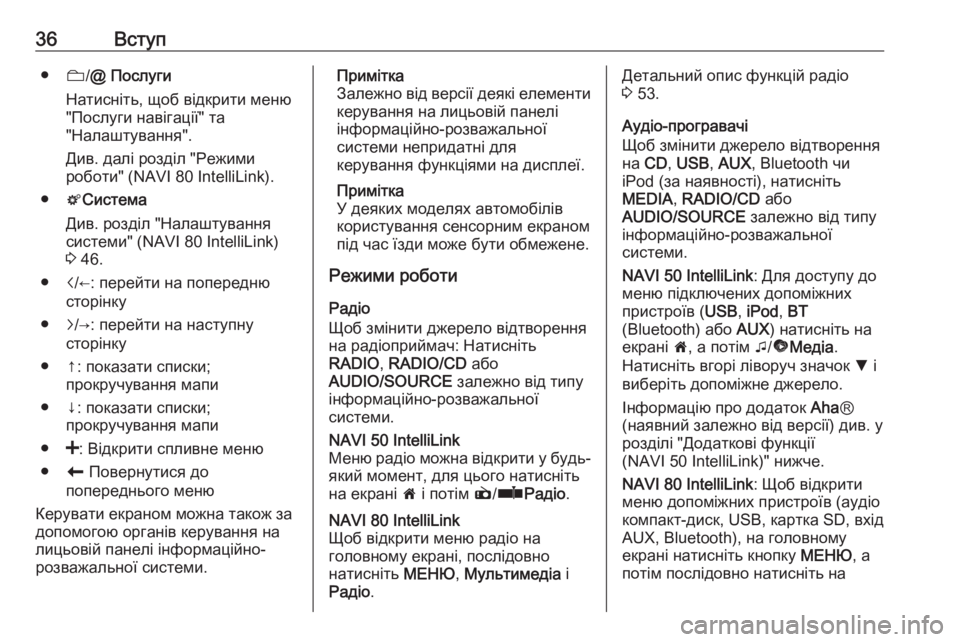
36Вступ●N/@ Послуги
Натисніть, щоб відкрити меню
"Послуги навігації" та
"Налаштування".
Див. далі розділ "Режими
роботи" (NAVI 80 IntelliLink).
● tСистема
Див. розділ "Налаштування
системи" (NAVI 80 IntelliLink) 3 46.
● i/←: перейти на попередню
сторінку
● j/→: перейти на наступну
сторінку
● ↑: показати списки; прокручування мапи
● ↓: показати списки; прокручування мапи
● <: Відкрити спливне меню
● r Повернутися до
попереднього меню
Керувати екраном можна також за
допомогою органів керування на
лицьовій панелі інформаційно-
розважальної системи.Примітка
Залежно від версії деякі елементи керування на лицьовій панелі
інформаційно-розважальної
системи непридатні для
керування функціями на дисплеї.
Примітка
У деяких моделях автомобілів
користування сенсорним екраном
під час їзди може бути обмежене.
Режими роботи
Радіо
Щоб змінити джерело відтворення
на радіоприймач: Натисніть
RADIO , RADIO/CD або
AUDIO/SOURCE залежно від типу
інформаційно-розважальної
системи.NAVI 50 IntelliLink
Меню радіо можна відкрити у будь-
який момент, для цього натисніть
на екрані 7 і потім è/ñ Радіо .NAVI 80 IntelliLink
Щоб відкрити меню радіо на
головному екрані, послідовно
натисніть МЕНЮ, Мультимедіа і
Радіо .Детальний опис функцій радіо
3 53.
Аудіо-програвачі
Щоб змінити джерело відтворення
на CD , USB , AUX , Bluetooth чи
iPod (за наявності), натисніть
MEDIA , RADIO/CD або
AUDIO/SOURCE залежно від типу
інформаційно-розважальної
системи.
NAVI 50 IntelliLink : Для доступу до
меню підключених допоміжних
пристроїв ( USB, iPod , BT
(Bluetooth) або AUX) натисніть на
екрані 7, а потім t/ü Медіа .
Натисніть вгорі ліворуч значок S і
виберіть допоміжне джерело.
Інформацію про додаток AhaⓇ
(наявний залежно від версії) див. у
розділі "Додаткові функції
(NAVI 50 IntelliLink)" нижче.
NAVI 80 IntelliLink : Щоб відкрити
меню допоміжних пристроїв (аудіо
компакт-диск, USB, картка SD, вхід
AUX, Bluetooth), на головному
екрані натисніть кнопку МЕНЮ, а
потім послідовно натисніть на
Page 37 of 147
Вступ37екрані Мультимедіа і Медіа .
Виберіть допоміжне джерело зі
списку на екрані.R15 BT USB, R16 BT USB
Детальний опис:
● функцій гнізда AUX 3 68
● функцій порту USB 3 71
● Відтворення музики через Bluetooth 3 75CD16 BT USB, CD18 BT USB
Детальний опис:
● функцій програвача компакт- дисків 3 64
● функцій гнізда AUX 3 68
● функцій порту USB 3 71
● Відтворення музики через Bluetooth 3 75NAVI 50 IntelliLink
Детальний опис:
● функцій гнізда AUX 3 68
● Функції порту USB (включно з iPod) 3 71
● Відтворення музики через Bluetooth 3 75NAVI 80 IntelliLink
Детальний опис:
● Функції відтворення компакт- дисків (лише для типів B і C)
3 64
● функцій гнізда AUX 3 68
● функцій порту USB 3 71
● Відтворення музики через Bluetooth 3 75
Навігація, карта (NAVI 50 IntelliLink ,
NAVI 80 IntelliLink)
Детальний опис системи навігації
3 84, огляд мапи 3 109.
Телефон
Екранні меню містять описані
нижче команди, за допомогою яких можна підключати мобільні
телефони, здійснювати телефонні
виклики, створювати списки
контактів і налаштовувати різні
параметри.
Детальний опис функцій системи
"вільні руки", 3 123.R15 BT USB, R16 BT USB,
CD16 BT USB, CD18 BT USB –
телефон
Щоб відкрити меню Phone
(Телефон) : Натисніть кнопку 6 або
TEL .
Щоб дістатися до меню параметрів
телефону: Натисніть TEL і виберіть
пункт Phone settings (Параметри
телефону) .NAVI 50 IntelliLink – телефон
Меню телефону можна відкрити у
будь-який момент в такий спосіб:
Натисніть 7, потім yТелефон на
екрані дисплея.NAVI 80 IntelliLink – телефон
Щоб відкрити меню телефону,
перейдіть на головний екран і
послідовно натисніть МЕНЮ і
Телефон .
Інформація про автомобіль
(NAVI 80 IntelliLink)
Щоб відкрити меню автомобіля на
головному екрані, послідовно
натисніть МЕНЮ і Автомобіль .
Page 43 of 147
Вступ43AhaⓇ спочатку слід завантажити
на ваш смартфон. Запустіть
додаток на вашому смартфоні і
створіть обліковий запис
користувача, щоб мати смогу
користуватися ним через
інформаційно-розважальну
систему.
Щоб підключитися до AhaⓇ через
інформаційно-розважальну
систему слід налаштувати
з'єднання bluetooth між
смартфоном і системою, тобто
пристрій має бути сполучний з
автомобілем перед
використанням. Детальніше див.
"З'єднання Bluetooth" у розділі
"Телефон" 3 128.
Примітка
Для використання додатку AhaⓇ
на смартфоні має бути ввімкнено
спільний доступ до даних та
сервіси геолокації. Під час
використання передавання даних
може призвести до додаткових
видатків, не включених в базовий
контракт з вашим оператором
мобільного зв'язку.При активному з'єднанні bluetooth,
в AhaⓇ можна зайти через
інформаційно-розважальну
систему. Перебуваючи на головній
сторінці, натисніть üМедіа на
екрані дисплея. Натисніть S у
верхньому лівому куті, щоб вивести
список додаткових джерел, потім
оберіть aha.
Відображаються такі екранні меню: ● Плеєр
● Список
● Збережені
● Поруч
Щоб зайти в улюблений контент в
своєму AhaⓇ, оберіть Збережені.
Під час використання навігаційної
системи 3 84, щоб знайти
визначне місце чи об'єкт
інфраструктури (РОІ) поблизу вас
за допомогою AhaⓇ, натисніть
Поруч і оберіть відповідну
категорію (наприклад, готель,
ресторан). На екран виводиться
список РОІ поблизу авто. Натисніть
на РОІ за вашим вибором. РОІможна встановлювати як пункт
призначення або ж проміжну
зупинку натисканням на y.
Залежно від типу РОІ на екран
може виводитися контактна
інформація та інші відомості. Коли
для РОІ зазначаються номери
телефонів, на ці номери також
можна телефонувати за
допомогою гарнітури "вільні руки",
натискаючи на y.
Детальні відомості див. під заголовком "Робота" у розділі
"Телефон" 3 133.
Налаштування тембру R15 BT USB – Налаштування
тембру
В меню налаштування аудіо можна
встановити характеристики
звучання.
Натисніть SETUP, щоб зайти в
меню налаштування параметрів.
Page 46 of 147
46ВступНалаштування аудіо
Меню Аудіо містить такі функції:
● Гучн./Швидкість (Вимк./
1/2/3/4/5)
Гучність збільшується разом зі
збільшенням швидкості авто, щоб компенсувати шум вітру та
дороги.
Функцію адаптації гучності
відповідно до швидкості авто
можна вимкнути або ж
відрегулювати ступінь
адаптації гучності.
● Тонкомпенсація (Увімк./Вимк.)
Увімкніть оптимізацію
голосного відтворення, щоб збільшити рівень низьких і
високих частот.
● BAL/FAD
Див. розділ "Налаштування
тембру" (NAVI 50 IntelliLink)
3 43.
● Звук
Натисніть l, щоб відкрити
підменю налаштувань аудіо.
Залежно від версії системи, гучність різних типів аудіоможна налаштовувати окремо
(наприклад, дорожні
оголошення, навігаційні
інструкції, телефонна гарнітура та рівень гучності рінгтону).
Натисніть ]/< , щоб
відрегулювати гучність
кожного типу аудіоджерела.
За необхідністю натисніть
Відновити стандартні , щоб
відновити всі рівні гучності до
заводських налаштувань.
Інформацію про інші версії
звукових підменю див. у розділі "Налаштування тембру"
(NAVI 50 IntelliLink) 3 43.
NAVI 80 IntelliLink –
Налаштування гучності
Див. розділ "Налаштування
системи" (NAVI 80 IntelliLink)
3 46.Налаштування системи
R15 BT USB, R16 BT USB,
CD16 BT USB, CD18 BT USB –
налаштування системи
Натисніть SETUP і зайдіть в меню
налаштувань. Для цього поверніть
і натисніть OK.
Після завершення налаштувань
параметрів системи натисніть
SETUP , щоб вийти з меню та
зберегти зміни. Система
автоматично збереже зміни та
вийде з меню після певної
затримки.Зміна мови системи
Змінюйте мову на дисплеї в меню
Language (Мова) . Вибирайте мову
зі списку, повертаючи та
натискаючи OK.Відновити налаштування системи
за замовчуванням
Щоб повернути системні
налаштування за замовчуванням, оберіть Default settings ( Параметри
за замовч.) , обертаючи та
Page 53 of 147
Радіо53РадіоКористування .............................. 53
Пошук станцій ............................. 55
Список автозбереження ............58
Система радіоінформації
(RDS) ........................................... 59
Цифрове радіомовлення ...........61Користування
Прийом радіосигналу
Прийом радіосигналу може
перериватися статикою, шумом,
перешкодами або втратою
прийому через:
● зміни відстані від передавача
● багатопроменевий прийом через відбиття хвиль
● затухання радіосигналу
R15 BT USB, R16 BT USB,
CD16 BT USB, CD18 BT USB –
органи управління
Нижче наведений список
найважливіших кнопок керування
радіо:
● RADIO : Увімкнення радіо,
зміна діапазону
● 2 3 : пошук станцій
● OK: Змінити частоту
● Кнопки станцій 1...6: Кнопки для попередньо збережених
радіостанцій● SETUP : системні
налаштування, автоматичне
збереження станцій
● TEXT : виведення на екран
радіотексту
Активація радіо
Натисніть RADIO, щоб установити
радіоприймач в якості
аудіоджерела.
При цьому радіоприймач розпочне
відтворення останньої
налаштованої радіостанції.
Вибір діапазону
Натискайте RADIO відповідну
кількість разів, щоб переключати наявні діапазони (наприклад, FM1,
FM2, AM).
Буде здійснено прийом тієї станції
у діапазоні, яка відтворювалася
останньою.
NAVI 50 IntelliLink – елементи
керування
Керування радіо здійснюється за
допомогою сенсорного екрана.
Page 55 of 147
Радіо55● : збільшення або
зменшення частоти з певним
кроком.
● 4/1 : прокручування для
перегляду списку станцій.
Активація радіо
Щоб відкрити меню "Радіо" на
головному екрані, послідовно
виберіть МЕНЮ, Мультимедіа і
Радіо .
Список доступних режимів: ● Збережені :
Відображення радіостанцій,
збережених у списку
улюбленого.
● Список :
Відображення списку
доступних радіостанцій в
алфавітному порядку (не
більше 50 станцій).Примітка
Радіостанції без RDS:
відображається тільки частота. Ці
станції показані в кінці списку.
● Частота :
Автоматичний або ручний
пошук у вибраному діапазоні
частот.
Вибір діапазону
Натисніть вкладку FM/AM /DR на
екрані вгорі ліворуч і виберіть
потрібний діапазон.
Буде здійснено прийом тієї станції
у діапазоні, яка відтворювалася
останньою.
Пошук станцій
Автоматичний пошук станції R15 BT USB, R16 BT USB,
CD16 BT USB, CD18 BT USB –
автоматичний пошук станцій
Коротко натисніть 2 або 3 для
здійснення пошуку наступної
радіостанції у поточному діапазоні.Якщо не було знайдено жодної
станції, автоматичний пошук
продовжується, доки ви не
натиснете на 2 або 3.
NAVI 50 IntelliLink – автоматичний
пошук станцій
Натисніть на екрані кнопку l або
m для пошуку наступної доступної
станції у поточному діапазоні.
Якщо не було знайдено жодної станції, автоматичний пошук
продовжується, доки ви не
натиснете на l або m.
NAVI 80 IntelliLink – автоматичний
пошук станцій
Натисніть на екрані кнопку Y або
Z для пошуку наступної доступної
станції у поточному діапазоні.
Якщо не було знайдено жодної
станції, автоматичний пошук
продовжується, доки ви не
натиснете на Y або Z.