Page 46 of 109
46Telefonkeelatud, st kui mobiiltelefon võibpõhjustada häireid või võib tekkida ohtlik olukord.
Bluetooth
Telefoniportaali on sertifitseerinud
Bluetooth Special Interest Group
(Bluetoothi erihuvigrupp) (SIG).
Lisateavet tehniliste näitajate kohta
leiate veebisaidilt
http://www.bluetooth.com
Bluetoothi ühendus
Bluetooth on juhtmeta ühenduse
raadiostandard nt mobiiltelefonidel,
iPodi/iPhone'i mudelitel või muudel
seadmetel.
Bluetooth-ühenduse loomiseks
Infotainment-süsteemiga tuleb
aktiveerida Bluetooth-seadme
Bluetooth-funktsioon. Lisateabe
saamiseks lugege Bluetooth-seadme kasutusjuhendit.
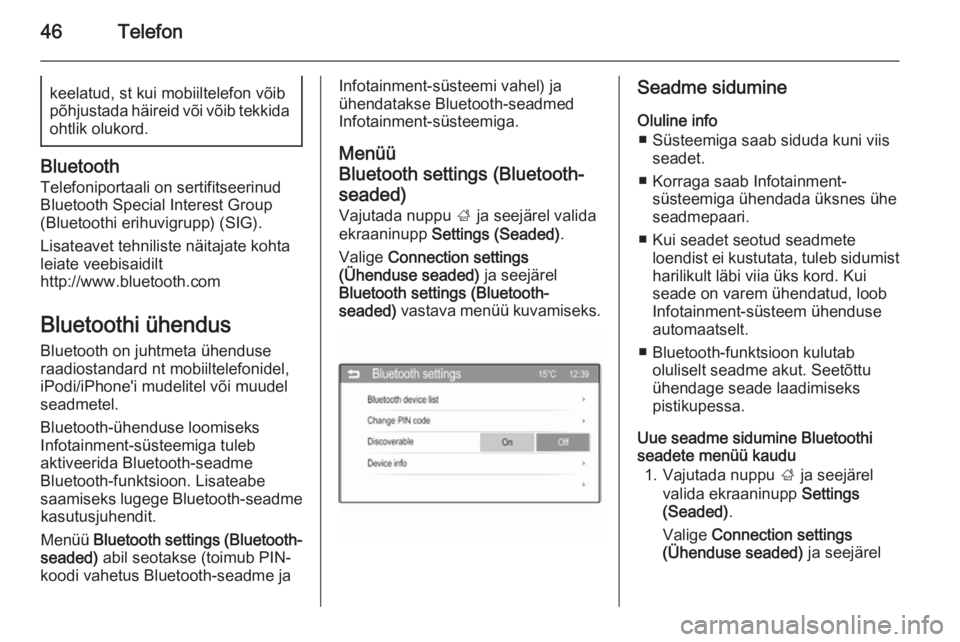
Menüü Bluetooth settings (Bluetooth-
seaded) abil seotakse (toimub PIN-
koodi vahetus Bluetooth-seadme ja
Infotainment-süsteemi vahel) ja
ühendatakse Bluetooth-seadmed
Infotainment-süsteemiga.
Menüü
Bluetooth settings (Bluetooth-
seaded) Vajutada nuppu ; ja seejärel valida
ekraaninupp Settings (Seaded) .
Valige Connection settings
(Ühenduse seaded) ja seejärel
Bluetooth settings (Bluetooth-
seaded) vastava menüü kuvamiseks.Seadme sidumine
Oluline info ■ Süsteemiga saab siduda kuni viis seadet.
■ Korraga saab Infotainment- süsteemiga ühendada üksnes ühe
seadmepaari.
■ Kui seadet seotud seadmete loendist ei kustutata, tuleb sidumist
harilikult läbi viia üks kord. Kui
seade on varem ühendatud, loob
Infotainment-süsteem ühenduse
automaatselt.
■ Bluetooth-funktsioon kulutab oluliselt seadme akut. Seetõttu
ühendage seade laadimiseks
pistikupessa.
Uue seadme sidumine Bluetoothi
seadete menüü kaudu
1. Vajutada nuppu ; ja seejärel
valida ekraaninupp Settings
(Seaded) .
Valige Connection settings
(Ühenduse seaded) ja seejärel
Page 48 of 109
48Telefon
Märkus
Kui Bluetoothi ühendamine
ebaõnnestus, ilmub Infotainment-
süsteemi ekraanile veateade.
8. Telefoniraamat laaditakse Infotainment-süsteemi
automaatselt alla. Kui Bluetooth-
seade ei toeta seda funktsiooni,
kuvatakse vastav teade.
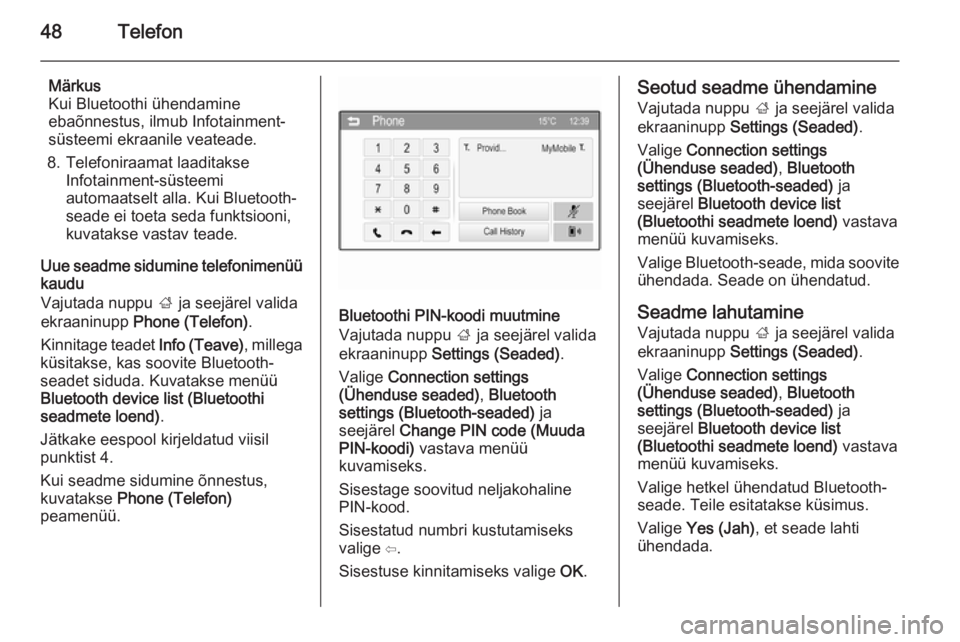
Uue seadme sidumine telefonimenüü kaudu
Vajutada nuppu ; ja seejärel valida
ekraaninupp Phone (Telefon) .
Kinnitage teadet Info (Teave), millega
küsitakse, kas soovite Bluetooth- seadet siduda. Kuvatakse menüü
Bluetooth device list (Bluetoothi
seadmete loend) .
Jätkake eespool kirjeldatud viisil
punktist 4.
Kui seadme sidumine õnnestus,
kuvatakse Phone (Telefon)
peamenüü.
Bluetoothi PIN-koodi muutmine
Vajutada nuppu ; ja seejärel valida
ekraaninupp Settings (Seaded) .
Valige Connection settings
(Ühenduse seaded) , Bluetooth
settings (Bluetooth-seaded) ja
seejärel Change PIN code (Muuda
PIN-koodi) vastava menüü
kuvamiseks.
Sisestage soovitud neljakohaline
PIN-kood.
Sisestatud numbri kustutamiseks
valige ⇦.
Sisestuse kinnitamiseks valige OK.
Seotud seadme ühendamine
Vajutada nuppu ; ja seejärel valida
ekraaninupp Settings (Seaded) .
Valige Connection settings
(Ühenduse seaded) , Bluetooth
settings (Bluetooth-seaded) ja
seejärel Bluetooth device list
(Bluetoothi seadmete loend) vastava
menüü kuvamiseks.
Valige Bluetooth-seade, mida soovite
ühendada. Seade on ühendatud.
Seadme lahutamine Vajutada nuppu ; ja seejärel valida
ekraaninupp Settings (Seaded) .
Valige Connection settings
(Ühenduse seaded) , Bluetooth
settings (Bluetooth-seaded) ja
seejärel Bluetooth device list
(Bluetoothi seadmete loend) vastava
menüü kuvamiseks.
Valige hetkel ühendatud Bluetooth- seade. Teile esitatakse küsimus.
Valige Yes (Jah) , et seade lahti
ühendada.
Page 50 of 109

50TelefonKasutamineKui mobiiltelefoni ja Infotainment-
süsteemi vahel on loodud Bluetooth-
ühendus, saab Infotainment-
süsteemi kaudu kasutada mitmeid
mobiiltelefonifunktsioone.
Märkus
Käed-vabad-režiimis on telefoni
kasutamine jätkuvalt võimalik, nt
saab vastu võtta kõne või
reguleerida helitugevust.
Kui mobiiltelefoni ja Infotainment-
süsteemi vaheline ühendus on
loodud, edastatakse mobiiltelefoni
andmed Infotainment-süsteemile.
See võib olenevalt mobiiltelefonist ja
edastatavate andmete mahust võtta
veidi aega. Selle aja jooksul saab
mobiiltelefoni Infotainment-süsteemi
kaudu kasutada vaid piiratud
ulatuses.
Märkus
Kõik mobiiltelefonid ei toeta
mobiiltelefoniportaali kõiki
funktsioone. Seetõttu on võimalikudfunktsioonivaliku erinevused
võrreldes siinkirjeldatud
konkreetsete mobiiltelefonidega.
Telefoni peamenüü
Vajutage nuppu ; ja seejärel valige
vastava menüü avamiseks
ekraaninupp Phone (Telefon) .
Märkus
Phone (Telefon) peamenüü on
saadaval ainult sel juhul, kui mobiiltelefon on Infotainment-
süsteemiga ühendatud Bluetoothi
kaudu. Üksikasjaliku kirjeldus leiate
3 46.
Nüüd saab paljusid mobiiltelefoni
funktsioone juhtida peamenüü Phone
(Telefon) (ja sellega seotud
alammenüüde) kaudu ning roolil
asuvate telefoni juhtseadiste kaudu.
Telefonikõne alustamine Telefoninumbri sisestamine
Vajutage nuppu ; ja seejärel valige
vastava menüü avamiseks
ekraaninupp Phone (Telefon) .
Sisestage telefoninumber Phone
(Telefon) peamenüüs klahvistiku
kaudu.
Ühe või mitme sisestatud tähemärgi kustutamiseks puudutage ⇦ või
puudutage seda pikalt.
Numbri valimise alustamiseks
puudutage ekraaninuppu y või
vajutage roolil nuppu 7.
Page 51 of 109

Telefon51
Telefoniraamatu kasutamineMärkus
Mobiiltelefoni paaristamisel
Infotainment-süsteemiga Bluetoothi
kaudu laaditakse mobiiltelefoni
telefoniraamat automaatselt alla.
Kui telefoniraamat pole alla laaditud, vt oma mobiiltelefoni
kasutusjuhendit.
Vajutage nuppu ; ja seejärel valige
vastava menüü avamiseks
ekraaninupp Phone (Telefon) .
Valida Phone Book (Telefoniraamat) .Kiirotsing
1. Liikuge telefoniraamatu kirjete loendis.
2. Puudutage kontakti, kellele soovite helistada. Kuvatakse
menüü koos kõigi valitud
kontaktile salvestatud
telefoninumbritega.
3. Kõne alustamiseks valige soovitud telefoninumber.
Otsingumenüü
Kui telefoniraamatus on palju kirjeid,
saab soovitud kontakti mugavalt
otsida otsingumenüü kaudu.Otsingukaardi kuvamiseks valige o
menüüs Phone book (Telefoniraa‐
mat) .
Nagu laua- või mobiiltelefonilgi, on
tähed rühmitatud ekraaninuppudele
tähestiku järgi: abc, def , ghi , jkl , mno ,
pqrs , tuv ja wxyz .
Kasutage ⇦, et sisestatud tähed
kustutada.
1. Valige nupp, millel on otsitava kontakti esitäht.
Näiteks: Kui otsitav kontakt algab g-tähega, valige ekraaninupp ghi.
Page 52 of 109
52Telefon
Kuvatakse kõik kontaktid, kelle
nimes on mõni sellel nupul olev
täht, sel juhul g, h ja i.
2. Valige nupp, millel on otsitava kontakti teine täht.
3. Jätkake otsitava kontakti nime tähtede lisamist, kuni kuvatakse
soovitud kontakt.
4. Puudutage kontakti, kellele soovite helistada. Kuvatakse
menüü koos kõigi valitud
kontaktile salvestatud
telefoninumbritega.
5. Kõne alustamiseks valige soovitud telefoninumber. Ilmub
järgmine ekraan.
Kõneajaloo kasutamine
Registreeritakse kõik sissetulevad, väljuvad või vastamata kõned.
Vajutage nuppu ; ja seejärel valige
vastava menüü avamiseks
ekraaninupp Phone (Telefon) .
Vastava menüü kuvamiseks valige
Call History (Kõneajalugu) .Valige a väljuvate kõnede jaoks, b
vastamata kõnede jaoks ja c
sissetulevate kõnede jaoks.
Kuvatakse vastav kõnede loend.
Page 53 of 109

Telefon53
Kõne alustamiseks valige soovitud
kirje.
Numbri taasvalimine
Viimati valitud telefoninumbri puhul
saab kasutada kordusvalimist.
Vajutage nuppu ; ja seejärel valige
vastava menüü avamiseks
ekraaninupp Phone (Telefon) .
Puudutage mõned sekundid y.
Viimati valitud number valitakse
uuesti.
Kiirvalimisnumbrite kasutamine
Mobiiltelefonisse salvestatud
kiirvalimisnumbreid võib valida ka
Phone (Telefon) peamenüü
klaviatuurilt.
Vajutage nuppu ; ja seejärel valige
vastava menüü avamiseks
ekraaninupp Phone (Telefon) .
Sisestage soovitud
kiirvalimisnumber.
Kui kiirvalimisnumber koosneb ühest
numbrist, puudutage kõne
alustamiseks pikalt vastavat numbrit.Kui kiirvalimisnumber koosneb
kahest numbrist, puudutage esimest
numbrit ja puudutage siis kõne
alustamiseks pikalt teist numbrit.
Sissetulev kõne Kõnele vastamine
Kui siseneva kõne ajal on helirežiim
(nt raadio- või USB-režiim) sisse
lülitatud, vaigistatakse vastav
heliallikas ja see jääb vaigistatuks
kuni kõne lõpuni.
Kuvatakse sõnum helistaja
telefoninumbri või nimega (kui see on saadaval).Kõnele vastamiseks valige teatest
ekraaninupp Accept (Nõustu) või
vajutage roolil nuppu 7.
Kõnest keeldumine
Kõnest keeldumiseks valige teates
Reject (Keeldu) või vajutage roolil
n .
Helina muutmine
Vajutada nuppu ; ja seejärel valida
ekraaninupp Settings (Seaded) .
Valige Connection settings
(Ühenduse seaded) ja seejärel
Change ringtone (Muuda helinat)
vastava menüü kuvamiseks.
Kuvatakse helinate loend.
Page 54 of 109
54Telefon
Valige üks helinatest.
Ringtone volume (Helina
helitugevus) üksikasjaliku kirjelduse
leiate 3 17.
Funktsioonid kõne ajal Kõne ajal kuvatakse Phone
(Telefon) peamenüüd.Käed-vabad režiimi ajutine
deaktiveerimine
Kõne jätkamiseks mobiiltelefonil
valige m.
Tagasi vabakäerežiimi lülitamiseks
valige uuesti m.
Märkus
Kui on aktiveeritud, on vastav
sümbol esile tõstetud.
Mikrofoni ajutiselt väljalülitamine Mikrofoni vaigistamiseks valige n.
Mikrofoni taasaktiveerimiseks valige
uuesti n.
Märkus
Kui on aktiveeritud, on vastav
sümbol esile tõstetud.
Telefonikõne lõpetamine
Valige J, et kõne lõpetada.
Mobiiltelefonid ja CB
raadioseadmed
Paigaldusjuhend ja
kasutusjuhised Mobiiltelefoni paigaldamisel ja
kasutamisel tuleb järgida
sõidukispetsiifilist paigaldusjuhendit
ning mobiiltelefoni ja käed-vabad-
süsteemi tootja kasutusjuhiseid.
Nende eiramine võib muuta sõiduki
tüübikinnituse kehtetuks (EÜ direktiiv
95/54/EÜ).
Page 75 of 109
Sissejuhatus75
Valida Radio settings (Raadio
seaded) ja seejärel Maximum startup
volume (Maksimaalne helitugevus
sisselülitamisel) .
Seada soovitud väärtus.
Liiklusinfo helitugevuse
reguleerimine
Liiklusinfo helitugevuse võib
eelnevalt seada, suurendades või
vähendades seda normaalse
helitugevuse suhtes.
Vajutage CONFIG, et avada menüü
Settings (Seaded) .
Valige Radio settings (Raadio
seaded) , RDS options (RDS valikud)
ja seejärel TA volume (Liiklusteate
helitugevus) .
Seada soovitud väärtus.
Helina helitugevuse
reguleerimine
Vajutage CONFIG, et avada menüü
Settings (Seaded) .
Valige Phone settings (Telefoni
seaded) , Sound & Signals (Heli ja
signaalid) ja seejärel Ring Volume
(Helina helitugevus) .
Seada soovitud väärtus.


