2016.5 OPEL CASCADA audio
[x] Cancel search: audioPage 88 of 119

88RadioRadioAnvändning.................................. 88
Stationssökning ........................... 88
Listor för autosparade stationer ...89
Favoritlistor .................................. 89
Menyer för våglängdsområde ......90
Radio Data System (RDS) ...........91
Digital Audio Broadcasting ..........93Användning
Aktivera radion
Tryck på RADIO för att öppna huvud‐
menyn för radio.
Stationen du senast lyssnade på
kommer att aktiveras.
Välja våglängdsområde
Tryck på RADIO en eller flera gånger
för att välja önskat våglängdsområde.
Stationen du senast lyssnade på i det aktuella våglängdsområdet kommer
att aktiveras.
Stationssökning
Automatiskt stationssökning Tryck kort på s eller u för att
spela nästa station i stationsminnet.
Manuell stationssökning
Tryck på s eller u några
sekunder för att starta en sökning
efter nästa station som kan tas emot
i det aktuella våglängdsområdet.
När den önskade frekvensen har
nåtts spelas stationen upp automat‐
iskt.
Observera!
Manuell stationssökning: Om radion inte hittar någon station går den
automatiskt över till en mer känslig
söknivå. Om den fortfarande inte hit‐
tar någon station ställs den frekvens som var aktiv senast in igen.
Observera!
FM våglängdsområde: Om RDS-
funktionen 3 91 är aktiverad
kommer radion bara att söka efter
RDS-stationer, och om funktionen
för trafikinformation (TP) är aktive‐
rad söker radion bara efter stationer
3 91 som stödjer denna tjänst.
Page 92 of 119

92RadioVälj Audioinställningar och sedan
RDS-alternativ .
TA-volym
Volymen för trafikmeddelanden (TA)
kan ställas in i förväg 3 87.
Till-/frånkoppling av RDS
Ställ in alternativet RDS till På eller
Av .
Observera!
Om RDS stängs av kommer det att
slås på automatiskt igen när du byter
radiostation (via sökfunktionen eller
förvalsknappen).
Trafikmeddelande (TA)
För att koppla till eller från TA-funk‐ tionen permanent:
Ställ in alternativet Trafikmeddelande
(TA) till På eller Av.
Till-/frånkoppling av regionalprogram
(RDS måste vara aktiverat för region‐
alprogram)
Vissa RDS-stationer sänder på be‐
stämda tider regionalprogram på
olika frekvenser.
Ställ in alternativet Regional (REG) till
På eller Av.Om regionalprogram är inkopplat
väljs endast alternativa frekvenser
(AF) med samma regionala program.
Om regionalprogram är frånkopplat
väljs alternativa frekvenser för sta‐
tionerna utan att hänsyn tas till
regionalprogram.
RDS rullande text
Vissa RDS-stationer döljer program‐
namnet på displayen för att kunna
visa annan information.
För att blockera visning av sådan in‐
formation:
Ställ in Lås rullande RDS-text till På.
Radiotext:
Information om programmet som för
tillfället kan tas emot och om musiken
som spelas för ögonblicket visas
under programnamnet om RDS och
mottagning av RDS-stationer är akti‐
verat.
För att visa eller dölja denna informa‐ tion:
Ställ in alternativet Radiotext: till På
eller Av.Radiotjänst för trafikinformation
(TP = Traffic Programme)
Stationer med radiotjänst för trafikin‐
formation är RDS-stationer som
sänder trafiknyheter.
Koppla till/från radiotjänst för
trafikinformation
För att koppla till och från infotain‐
mentsystemets standby-funktion för
trafikmeddelanden:
Tryck på TP.
● Om radiotjänst för trafikinforma‐ tion är på visas [ ] i radions huvud‐
meny.
● Endast stationer som stödjer radiotjänsten för trafikinformationkan tas emot.
● Om den aktuella stationen inte är
en station som stödjer radio‐ tjänsten för trafikinformation på‐börjas automatiskt en sökning
efter nästa station som stödjer
tjänsten.
● När en station som stödjer radio‐
tjänst för trafikinformation har hit‐ tats visas [TP] i radions huvud‐
meny.
Page 93 of 119

Radio93● Trafikmeddelanden spelas uppmed den förinställda TA-volymen3 87.
● Om tjänsten kopplas till, avbryts uppspelningen av CD/MP3 under
informationsmeddelandet.
Endast lyssna på trafikmeddelanden
Slå på radiotjänsten för trafikinforma‐ tion och vrid ned volymen på infotain‐
mentsystemet helt.
Blockera trafikmeddelanden
Så här blockerar du trafikmeddel‐
anden under uppspelning av t. ex.
CD/MP3:
Tryck på TP eller multifunktionsknap‐
pen för att bekräfta avbrottsmedde‐
landet på displayen.
Trafikmeddelandet avbryts, men
radiotjänsten för trafikinformation är
fortfarande inkopplad.
EON (Enhanced Other Networks)
Med EON kan du lyssna på trafikmed‐
delanden även om stationen du har
ställt in inte har utsändningar med
trafikinformation. Om du har ställt inen sådan station visas den i svart,
precis som för stationer som stödjer
radiotjänst för trafikinformation TP.
Digital Audio Broadcasting
DAB sänder radiostationer digitalt.
DAB-stationer visas med program‐ namnet istället för sändningsfrekven‐
sen.
Allmän information ● Med DAB kan ett flertal radiopro‐
gram (tjänster) sändas inom en
och samma grupp.
● Förutom digital ljudkvalitet av hög
klass kan DAB även sända pro‐
gramrelaterad information och
många andra typer av informa‐
tion inklusive rese- och trafikin‐
formation.
● Så länge som en DAB-mottagare
kan ta emot signalen som skickas
ut av en radiostation (även om
signalen är mycket svag) kan ljud
återges.
● Vid dålig mottagning sänks voly‐ men automatiskt för att undvika
utmatning av oangenämt brus.● Om DAB-signalen är för svag för att kunna tas emot av mottaga‐
ren, avbryts mottagningen
omedelbart. Detta problem kan
undvikas genom att aktivera
Autom. länkning av ensemble
och/eller Autom. länkning DAB-
FM i DAB-inställningsmenyn.
● Med DAB slipper man störningar som orsakas av stationer som lig‐ger på närliggande frekvenser
(ett annat fenomen som är vanligt för AM- och FM-bandet).
● Om DAB-signalen studsar mot naturliga hinder eller byggnader
ökas mottagningskvaliteten för
DAB, till skillnad från AM- och
FM-bandet där mottagningen för‐
sämras betydligt i sådana fall.
● När DAB-mottagning är aktiverad
förblir infotainmentsystemets
FM-mottagare aktiv i bakgrunden och söker ständigt efter de FM-
stationer som har bäst mottag‐ ning. Om TP 3 91 är aktiverat
kommer trafikmeddelanden från den FM-station som har bäst
Page 94 of 119

94Radiomottagning att läsas upp. Avakti‐vera TP om du inte vill att DAB-
mottagningen ska avbrytas av
FM-trafikmeddelanden.
Ställa in DAB Tryck på CONFIG.
Välj Radioinställningar och sedan
DAB-inställningar .
Följande alternativ kan väljas i
inställningsmenyn:
● Autom. länkning av ensemble :
när denna funktion är aktiverad,
kopplar enheten över till samma
tjänst (program) på en annan
DAB-grupp (om tillgänglig) om
DAB-signalen är för svag för att
kunna tas emot av mottagaren.
● Autom. länkning DAB-FM : när
denna funktion är aktiverad kop‐
plar enheten över till en motsvar‐
ande FM-station på den aktiva
DAB-tjänsten (om tillgängligt) när DAB-signalen är för svag för att
tas emot av mottagaren.
● Dynamisk audioanpassning : när
denna funktion är aktiverad min‐
skas DAB-signalens dynamiskaräckvidd. Det innebär att ljudni‐
vån för de starka ljuden minskas,
men inte ljudnivån för de svaga
ljuden. Därför kan man höja vo‐
lymen för infotainmentsystemet
till en punkt där de svaga ljuden
är hörbara utan att de starka
ljuden är för starka.
● Frekvensband : när detta alterna‐
tiv har valts kan man ange vilka
våglängdsområden för DAB som
infotainmentsystemet ska ta
emot.
Page 95 of 119

CD-spelare95CD-spelareAllmän information.......................95
Användning .................................. 96Allmän information
Infotainmentsystemets CD-spelare
kan spela vanliga CD-skivor och
MP3/WMA-CD-skivor.
Upplysningar om ljud-CD-skivor
och MP3/WMA-CD-skivorSe upp
Under inga villkor får du sätta i
DVD-skivor, singel-CD med 8 cm
diameter eller formade CD-skivor i ljudsystemet.
Du får inte sätta dekaler på CD-
skivor. Då kan skivorna fastna i
CD-enheten och förstöra den. Då
krävs ett kostsamt byte av en‐
heten.
● Följande CD-format kan an‐ vändas:
CD-ROM läge 1 och läge 2 CD-ROM XA läge 2, form 1 och
form 2
● Följande filformat kan användas: ISO9660 nivå 1, nivå 2 Romeo,Joliet.
MP3- och WMA-filer i andra for‐
mat än de som listas ovan risk‐
erar att spelas upp på ett felaktigt
sätt och deras filnamn och mapp‐
namn visas kanske inte korrekt.
Observera!
ISO 13346 stöds inte. Du kan be‐ höva välja ISO 9660 manuellt när du bränner en ljud-CD med
exempelvis Windows 7.
● Audio-CD-skivor vars kopierings‐
skydd inte överensstämmer med
standarden för audio-CD-skivor
riskerar att spelas upp på ett fel‐
aktigt sätt eller att inte fungera
överhuvudtaget.
● Skivor som har bränts hemma (CD-R- och CD-RW-skivor) är
känsligare för felaktig behandling
än vanliga CD-skivor. Se därför till att hantera CD-R- och CD-
RW-skivor på ett korrekt sätt. Se
nedan.
● Skivor som har bränts hemma (CD-R- och CD-RW-skivor) risk‐
erar att spelas upp på ett felaktigt
Page 98 of 119
98AUX-ingångAUX-ingångAllmän information.......................98
Användning .................................. 98Allmän information
I mittkonsolen finns ett AUX-uttag för
anslutning av externa audiokällor.
Du kan till exempel ansluta en bärbar
CD-spelare till AUX-ingången med en 3,5 mm teleplugg.
Observera!
Anslutningen måste alltid vara ren
och torr.
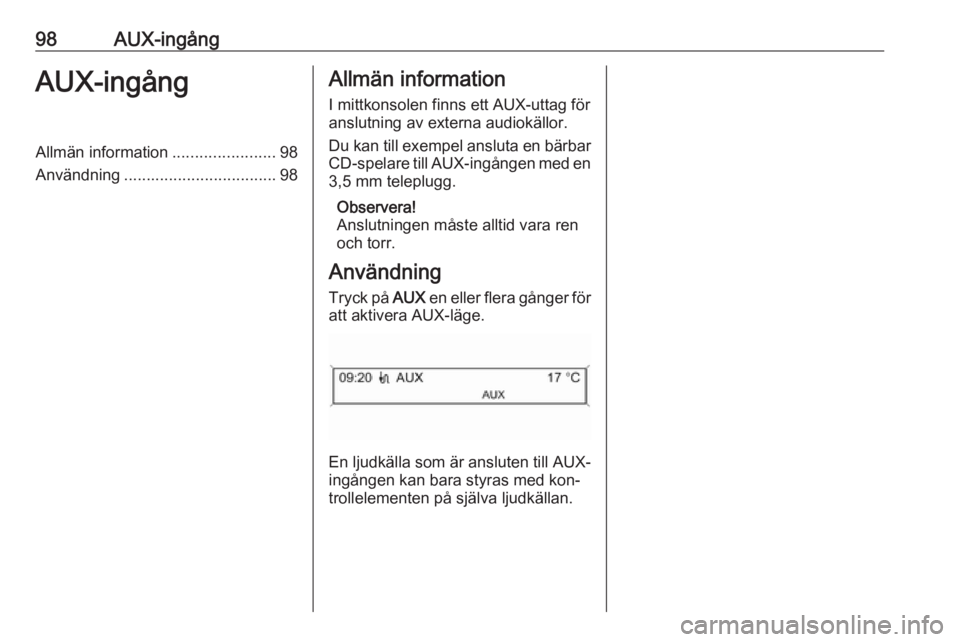
Användning Tryck på AUX en eller flera gånger för
att aktivera AUX-läge.
En ljudkälla som är ansluten till AUX-
ingången kan bara styras med kon‐
trollelementen på själva ljudkällan.
Page 99 of 119

USB-port99USB-portAllmän information.......................99
Uppspelning av sparade ljudfiler . 99Allmän information
I mittkonsolen finns ett USB-uttag för
anslutning av externa audiodatakäl‐ lor.
Enheter anslutna till USB-porten styrs
med hjälp av infotainmentsystemets
reglage och menyer.
Observera!
Anslutningen måste alltid vara ren
och torr.
Upplysningar
Följande enheter kan anslutas till
USB-porten:
● iPod
● Zune
● PlaysForSure-enhet (PFD)
● USB-enhet
Observera!
Inte alla iPod-, Zune-, PFD- eller
USB-enheter går att använda med infotainmentsystemet.
Uppspelning av sparade
ljudfiler
Tryck på AUX en eller flera gånger för
att aktivera USB-läge.Uppspelning av ljudfiler lagrade på
USB-enheten startar.
Datakällor anslutna via USB styrs i stort sett på samma sätt som MP3-
CD-skivor 3 96.
På följande sidor beskrivs endast de
funktioner som är olika/tillagda.
Hantering och skärmdisplayer be‐
skrivs endast för USB-enheter. Andra
enheter, t.ex. iPod eller Zune, styrs i
princip på samma sätt.
Välja spår med USB-menyn
Tryck på multifunktionsknappen för
att öppna USB-menyn.
För att spela upp alla spår i ordnings‐ följd: välj Spela alla .
För att visa en meny med ytterligare
alternativ för att söka och välja spår:
välj Sök.
Sökningen på USB-enheten kan ta flera minuter. Under denna tid spelas
den radiostation du senast lyssnade
på upp.
För att spela alla spår i slumpvis
ordningsföljd: ställ in Spela låtar
slumpmässigt till På.
Page 116 of 119

116Alfabetiskt registerAAktivera radion.............................. 88
Aktivering av CD-spelaren ............96
Aktivering av röstigenkänning ....102
Allmän information ...78, 95, 98,
99, 101, 107
Användning ........83, 88, 96, 98, 111
Användning av AUX-ingången .....98
Användning av CD-spelaren ........96
Användning av infotainment‐ systemet .................................... 83
Användning av menyer .................84
Användning av radion ...................88
Användning av USB-porten ..........99
B Bluetooth .................................... 107
Bluetooth-anslutning ...................108
C Cd-spelare aktivering ................................... 96
användning ............................... 96
upplysningar .............................. 95
D
DAB .............................................. 93
Digital Audio Broadcasting ...........93E
Enhanced Other Networks (EON) 91
EON .............................................. 91
F
Favoritlistor ................................... 89
G Grundfunktioner ............................ 84
H Handsfree-mode .........................108
Hastighetsanpassad ljudvolym .....83
I Infotainmentsystem fartkompenserad volym .............87
ljudinställningar ......................... 86
maximal startvolym ...................87
volym för trafikmeddelanden .....87
volyminställningar...................... 87
Inställning av ljudvolym................. 83
K Knappen BACK ............................ 84
L
Ladda mobiltelefonens batteri ....107
Listor för autosparade stationer ....89
Ljudavstängning (mute) ................83
Ljudinställningar............................ 86