2016.5 OPEL ASTRA K bluetooth
[x] Cancel search: bluetoothPage 82 of 193
82ТелефонСопряжение с помощью
программы "Телефон"
1. Нажмите HOME и выберите
значок ТЕЛЕФОН .
2. Выбрать Подключить
устройство .
3. Начните с пункта 3 порядка, из‐
ложенного в параграфе "Сопря‐
жение с помощью программы
настроек" (см. выше).
4. Если сопряжение устройства выполнено успешно, на экран
выводится меню телефона.
Примечание
В случае потери соединения по
каналу Bluetooth на дисплее ин‐
формационно-развлекательной
системы отображается сообще‐
ние об ошибке.
Подключение сопряженного
устройства
1. Нажмите HOME и выберите
значок НАСТРОЙКИ .Выберите Bluetooth, чтобы от‐
крыть соответствующее под‐
меню.
2. Выберите пункт Управление
устройством для вывода на эк‐
ран перечня устройств.
3. Выберите Bluetooth-устрой‐ ство, которое вы хотите под‐
ключить.
4. Устанавливается соединение с устройством, название кото‐
рого появляется в поле Связь
установлена перечня уст‐
ройств.
Отключение устройства 1. Нажмите HOME и выберите
значок НАСТРОЙКИ .
Выберите Bluetooth, чтобы от‐
крыть соответствующее под‐
меню.
2. Выберите пункт Управление
устройством для вывода на эк‐
ран перечня устройств.3. Выберите ╳ рядом с подклю‐ ченным Bluetooth-устройством.
На экране отобразится окно со‐ общения.
4. Чтобы отключить устройство, выберите Да.
Удаление устройства 1. Нажмите HOME и выберите
значок НАСТРОЙКИ .
Выберите Bluetooth, чтобы от‐
крыть соответствующее под‐
меню.
2. Выберите пункт Управление
устройством для вывода на эк‐
ран перечня устройств.
3. Выберите ─ рядом с Bluetooth- устройством, которое хотите
удалить. На экране отобра‐
зится окно сообщения.
4. Чтобы удалить устройство, вы‐ берите Да.
Page 83 of 193
Телефон83Экстренный вызов9Предупреждение
Настройка соединения воз‐
можна не во всех ситуациях. По
этой причине в отношении важ‐
ных контактов (например, для
срочного вызова врача) не сле‐
дует целиком полагаться на мо‐ бильный телефон.
В некоторых сетях в мобильный телефон бывает необходимо
надлежащим образом вставить
действующую SIM-карту.
9 Предупреждение
Следует помнить, что звонить и
принимать вызовы с помощью
мобильного телефона можно
только в зоне обслуживания
сети и при достаточно сильном
сигнале. В некоторых ситуациях не во всех сетях мобильной
связи можно выполнить вызов
экстренной службы; могут воз‐
никать ситуации, когда такой
вызов возможен, только если
отключить некоторые сетевые
услуги и/или функции теле‐
фона. Сведения об этом можно
получить у местного оператора
мобильной сети связи.
В разных регионах и странах
мира номера телефонов экст‐
ренных служб могут быть раз‐
ными. Следует заранее узнать
надлежащий номер телефона экстренной службы для соответ‐
ствующего региона.
Отсылка экстренного вызова
Набрать телефонный номер экст‐
ренного вызова (например, 112).
Устанавливается телефонное сое‐
динение с центром экстренных вы‐ зовов.
После соединения необходимо от‐
ветить на вопросы персонала
центра экстренных вызовов о цели
звонка.
9 Предупреждение
Не следует разъединять вызов
до момента, когда из центра
экстренных вызовов не посту‐
пит соответствующее указание.
Работа
После установления соединения по Bluetooth между мобильным те‐ лефоном и информационно-раз‐
влекательной системой вы можете
управлять многими функциями ва‐
шего мобильного телефона через
информационно-развлекательную
систему.
Примечание
Не все мобильные телефоны пол‐ ностью поддерживают функции
телефонного портала. Поэтому
некоторые из описанных ниже
функций могут быть недоступны.
Page 84 of 193
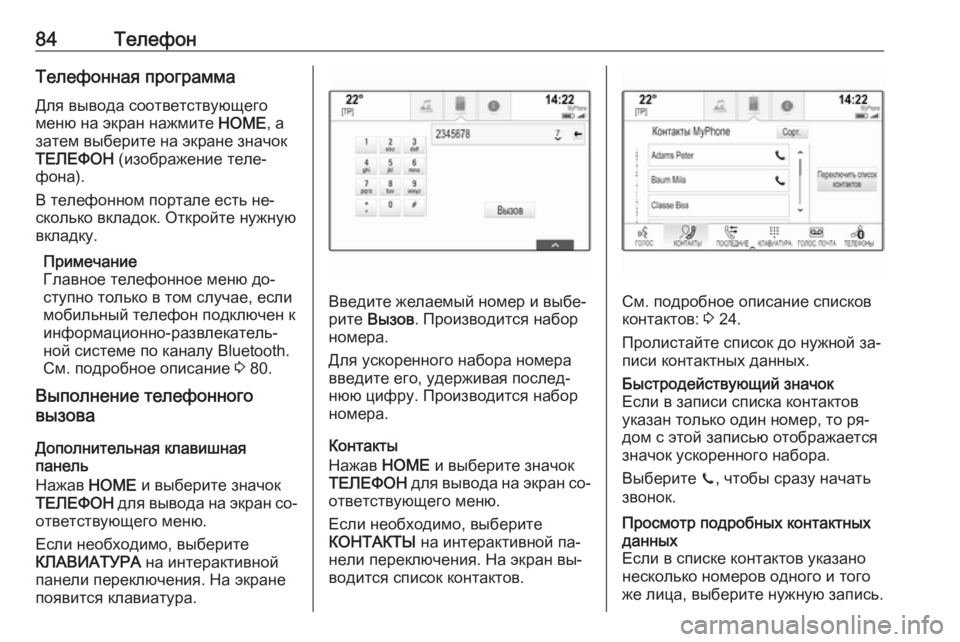
84ТелефонТелефонная программаДля вывода соответствующего
меню на экран нажмите HOME, а
затем выберите на экране значок
ТЕЛЕФОН (изображение теле‐
фона).
В телефонном портале есть не‐
сколько вкладок. Откройте нужную
вкладку.
Примечание
Главное телефонное меню до‐
ступно только в том случае, если
мобильный телефон подключен к
информационно-развлекатель‐
ной системе по каналу Bluetooth.
См. подробное описание 3 80.
Выполнение телефонного
вызова
Дополнительная клавишная
панель
Нажав HOME и выберите значок
ТЕЛЕФОН для вывода на экран со‐
ответствующего меню.
Если необходимо, выберите
КЛАВИАТУРА на интерактивной
панели переключения. На экране
появится клавиатура.
Введите желаемый номер и выбе‐
рите Вызов . Производится набор
номера.
Для ускоренного набора номера
введите его, удерживая послед‐
нюю цифру. Производится набор
номера.
Контакты
Нажав HOME и выберите значок
ТЕЛЕФОН для вывода на экран со‐
ответствующего меню.
Если необходимо, выберите
КОНТАКТЫ на интерактивной па‐
нели переключения. На экран вы‐
водится список контактов.См. подробное описание списков
контактов: 3 24.
Пролистайте список до нужной за‐
писи контактных данных.
Быстродействующий значок
Если в записи списка контактов
указан только один номер, то ря‐
дом с этой записью отображается
значок ускоренного набора.
Выберите z, чтобы сразу начать
звонок.Просмотр подробных контактных данных
Если в списке контактов указано несколько номеров одного и того
же лица, выберите нужную запись.
Page 86 of 193
86ТелефонВыберите Bluetooth для вывода со‐
ответствующего подменю на экран и затем выберите Рингтоны. На эк‐
ране появится полный перечень телефонов, сопряженных с инфор‐
мационно-развлекательной систе‐
мой.
Выберите нужный телефон. На эк‐
ране появится полный перечень мелодий звонков для данного те‐
лефона.
Выберите нужную мелодию звонка.
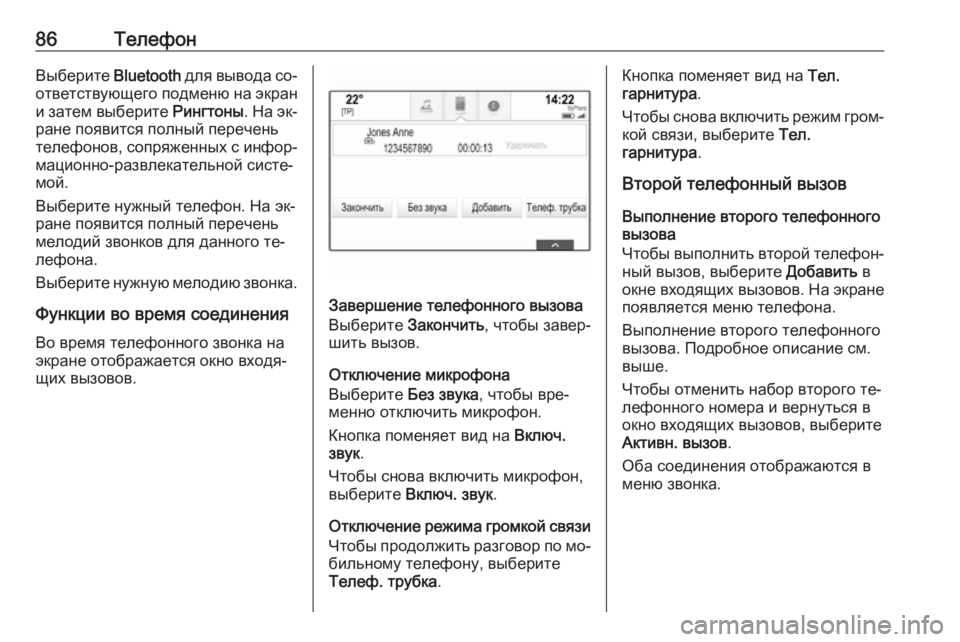
Функции во время соединения Во время телефонного звонка на
экране отображается окно входя‐
щих вызовов.
Завершение телефонного вызова
Выберите Закончить, чтобы завер‐
шить вызов.
Отключение микрофона
Выберите Без звука, чтобы вре‐
менно отключить микрофон.
Кнопка поменяет вид на Включ.
звук .
Чтобы снова включить микрофон,
выберите Включ. звук .
Отключение режима громкой связи
Чтобы продолжить разговор по мо‐ бильному телефону, выберите
Телеф. трубка .
Кнопка поменяет вид на Тел.
гарнитура .
Чтобы снова включить режим гром‐
кой связи, выберите Тел.
гарнитура .
Второй телефонный вызов
Выполнение второго телефонноговызова
Чтобы выполнить второй телефон‐
ный вызов, выберите Добавить в
окне входящих вызовов. На экране появляется меню телефона.
Выполнение второго телефонного
вызова. Подробное описание см.
выше.
Чтобы отменить набор второго те‐
лефонного номера и вернуться в
окно входящих вызовов, выберите
Активн. вызов .
Оба соединения отображаются в
меню звонка.
Page 88 of 193
88ТелефонПредварительные требованияДля использования приложения
ТЕКСТ должны быть выполнены
следующие условия:
● Должен быть включен интер‐ фейс Bluetooth мобильного те‐лефона (см. руководство поль‐
зователя телефона).
● В зависимости от телефона может потребоваться вклю‐
чить на нем возможность его
обнаружения другими устрой‐
ствами (см. инструкцию к ус‐
тройству).
● В зависимости от модели теле‐
фона может потребоваться от‐
крыть на нем вручную доступ к
текстовым сообщениям (см.
руководство по эксплуатации
устройства).● Соответствующий телефон должен быть связан с инфор‐мационно-развлекательной
системой и подключен к ней.
См. подробное описание 3 80.
● Телефон должен поддержи‐ вать спецификацию BluetoothMessage Access Profile (BTMAP).
Запуск приложения для работы с текстовыми сообщениями
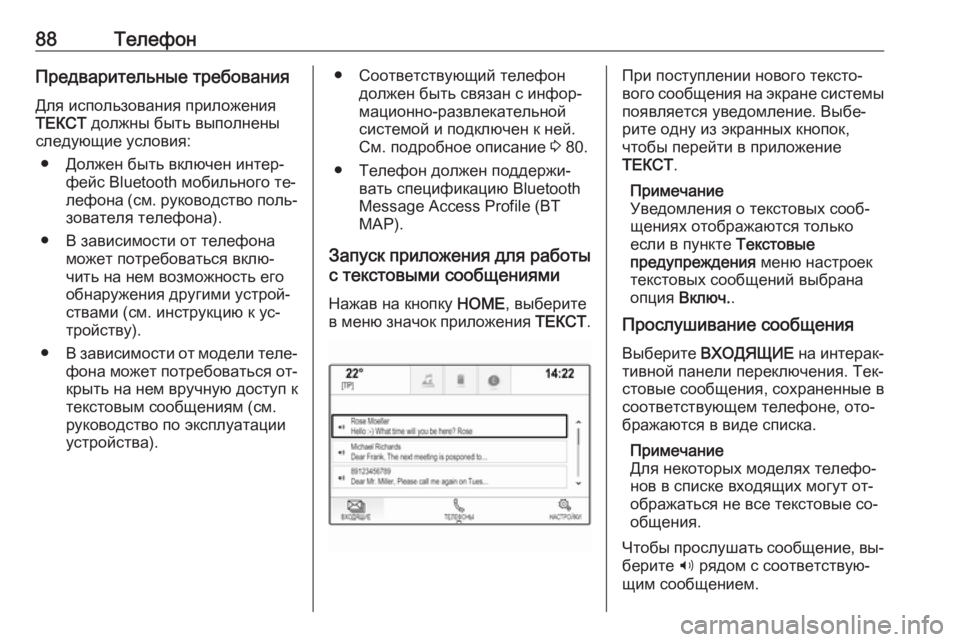
Нажав на кнопку HOME, выберите
в меню значок приложения ТЕКСТ.При поступлении нового тексто‐
вого сообщения на экране системы
появляется уведомление. Выбе‐
рите одну из экранных кнопок,
чтобы перейти в приложение
ТЕКСТ .
Примечание
Уведомления о текстовых сооб‐ щениях отображаются только если в пункте Текстовые
предупреждения меню настроек
текстовых сообщений выбрана
опция Включ. .
Прослушивание сообщения
Выберите ВХОДЯЩИЕ на интерак‐
тивной панели переключения. Тек‐
стовые сообщения, сохраненные в соответствующем телефоне, ото‐бражаются в виде списка.
Примечание
Для некоторых моделях телефо‐
нов в списке входящих могут от‐
ображаться не все текстовые со‐
общения.
Чтобы прослушать сообщение, вы‐
берите 3 рядом с соответствую‐
щим сообщением.
Page 92 of 193
92Ответы на типичные вопросыОтветы на
типичные вопросыОтветы на типичные вопросы ...92Ответы на типичные
вопросы
Телефон? Как выполнить сопряжение те‐
лефона с информационно-раз‐
влекательной системой?
! Для связывания с телефоном
нажмите HOME, выберите пик‐
тограмму ТЕЛЕФОН и затем вы‐
берите Подключить устройство .
Выполните указания к своему
устройству и не забудьте прове‐ рить, включен ли модуль
Bluetooth.
Подробное описание 3 80.? Как просмотреть контакты в те‐
лефонной книге и недавние вы‐
зовы?
! Для просмотра контактов или
списка вызовов нажмите HOME,
выберите значок ТЕЛЕФОН, а
затем КОНТАКТЫ или
ПОСЛЕДНИЕ . Проверьте, от‐
крыт ли в телефоне доступ к те‐ лефонной книге и к списку не‐
давних вызовов. Загрузка теле‐фонной книги и списка недавних
вызовов может занять не‐
сколько минут в зависимости от
телефона.
Подробное описание 3 83.
Сохраненные настройки? Какие настройки можно сохра‐
нять как избранные?
! Можно сохранить до 60 настроек
практически любого типа:
пункты назначения, телефон‐
ные контакты, списки воспроиз‐
ведения, радиостанции и т.п.
Подробное описание 3 20.? Как сохранить новую настройку?
! Запустив соответствующую про‐
грамму, дотроньтесь на экране
до кнопки сохранения новой на‐
стройки в данном месте, удер‐
живая эту кнопку в нажатом по‐
ложении. Сохранение подтвер‐
ждается коротким звуковым сиг‐ налом. В отдельных случаях по‐требуется выбрать объект для
сохранения.
Подробное описание 3 20.
Page 93 of 193
Ответы на типичные вопросы93?Как переименовывать, удалять
или перемещать сохраненные
настройки?
! Нажав
HOME, выберите в глав‐
ном окне значок НАСТРОЙКИ,
затем Радио в списке настроек,
а затем Управление
избранными для переименова‐
ния, удаления или перемещения сохраненных настроек.
Подробное описание 3 20.? Куда записываются сохранен‐
ные настройки и как они извле‐
каются из памяти?
! Сохраненные настройки зано‐
сятся в предназначенный для
них список. Чтобы извлечь со‐
храненную настройку из памяти, выберите на экране соответ‐
ствующую кнопку для вывода
строки с сохраненными настрой‐
ками. Бывает, что список сохра‐
ненных настроек сворачивается
для расширения той области эк‐ рана, где отображается основ‐
ное содержание. В таком случае
нажмите n в правом нижнемуглу экрана или перетащите
пальцем интерактивную панель
управления вверх.
Подробное описание 3 20.
Навигационная система? После ввода адреса пункта на‐
значения на экране появляется
сообщение об ошибке. Что я де‐
лаю не так?
! Навигационная система требует
ввода полного адреса в опреде‐
ленном порядке. Порядок этот
зависит от страны, на террито‐
рии которой находится пункт на‐
значения. Возможно, адрес
нужно вводить в ином порядке.
Если вводится адрес пункта на‐
значения, расположенного на
территории другой страны, вве‐
дите её название в конце за‐
писи.
Подробное описание 3 60.? Как отменить активное сопрово‐
ждение по маршруту?
! Чтобы отменить сопровождение
по маршруту, выберите МЕНЮ
на интерактивной панели пере‐
ключения и затем выберите
Отменить маршрут .
Подробное описание 3 67.
Аудиосистема? Как сменить источник сигнала?
! Радиодиапазоны (AM/FM/DAB)
переключаются нажатием
RADIO . Источники сигнала
(USB-устройство, iPod,
Bluetooth, CD, AUX) переклю‐
чаются нажатием на MEDIA.
Подробное описание работы с
радиоприемником 3 35, CD-
плеером 3 41 , внешними устрой‐
ствами 3 45.? Каков порядок просмотра радио‐
станций или музыкальных фоно‐
грамм на накопителе?
! Чтобы просмотреть доступные
радиостанции или музыкальные записи (списки воспроизведе‐
ния или альбомы) для данного
Page 96 of 193
96ПредметныйуказательААвтоматическая регулировка громкости ................................. 30
Автоматическая
регулировка громкости ...........30
Автоматически ............................ 30
Адресная книга ........................... 60
Активация функции отображения телефона ..........49
Аудиофайлы................................ 45
В Ввод места назначения .............60
Видеофайлы ............................... 45
Включение воспроизведения музыки через Bluetooth ...........47
Включение входа AUX ................47
Включение информационно- развлекательной системы ......13
Включение навигационной системы .................................... 52
Включение радио ........................35
Включение телефонного портала .................................... 83
Включение CD-плеера ...............43
Воспроизведение звука ..............47
Воспроизведение фильмов .......49
Восстановление заводских настроек ................................... 30
Время ........................................... 30Выбор диапазона волн...............35
Вызов сохраненных настроек ....20
Г
Главное окно ............................... 17
Глушение звука ........................... 13
Голосовое управление ...............73
Громкость Автоматическая
регулировка громкости ...........30
Максимальная громкость
при включении ......................... 30
Регулировка громкости ...........13
Функция выключения звука ....13
Д Дата ............................................. 30
Дополнительная клавишная панель ...................................... 18
Дорожная информация ..............37
Дорожные события .....................67
И Изменение знаков или символов 18
Интерактивная панель переключения .......................... 17
Использование ....13, 35, 43, 52, 75
К
Калибровка сенсорного экрана. 30
Карты ........................................... 52