2016.5 OPEL ASTRA K USB
[x] Cancel search: USBPage 106 of 187

106Вступавтоматично налаштовується для
компенсації дорожніх шумів і шуму вітру.
Вимкнення звуку
Натисніть X, щоб вимкнути звук
інформаційно-розважальної
системи.
Щоб скасувати вимкнення звуку, натисніть X знову. При цьому буде
знов встановлена гучність,
встановлена востаннє.
Режими роботи Натисніть ;, щоб відкрити головне
меню.Примітка
Детальний опис роботи меню та
сенсорного екрана 3 109.
АУДІО
Виберіть АУДІО, щоб відкрити
головне меню обраного востаннє
режиму відтворення аудіофайлів.
Виберіть Джерело на екрані, щоб
відобразити інтерактивну панель.
Щоб перемкнутися на інший режим
відтворення звуку, натисніть один
із елементів на інтерактивній
панелі.
Див. детальний опис:
● Функції радіо 3 116
● Зовнішні пристрої ( USB, AUX ,
Bluetooth ) 3 125
Примітка
Щоб швидко повернутися до
екрана відтворення звуку з
поточного активного екрана, у верхньому рядку будь-якого
екрана натисніть A.
ГАЛЕРЕЯ
Виберіть ГАЛЕРЕЯ , щоб відкрити
меню для роботи із зображеннями та відео для файлів, збережених на
зовнішньому пристрої, наприклад
на картці пам'яті USB або
смартфоні.
Виберіть l або m, щоб відобразити
меню для роботи з зображеннями
та відео. Виберіть потрібну
фотографію або відеофайл, щоб
показати відповідний елемент на
екрані.
Page 115 of 187
Базова операція115Щоб скинути налаштування тембру
та гучності, видалити всі елементи
у вибраному, а також видалити
набір сигналів дзвінка, виберіть
Відновити параметри радіо .
У кожному випадку відобразиться
попередження. Виберіть
Продовжити , щоб скинути
налаштування.
Версія системи
Натисніть ; і виберіть Параметри .
Прокручуйте список і оберіть
Інформація про програмне
забезпечення .
Якщо підключено пристрій USB, у
ньому можна зберегти інформацію
про автомобіль.
Виберіть Оновлення системи , а
потім Зберегти інфо про авто на
USB .
Щоб оновити систему, зверніться
на станцію технічного
обслуговування.Налаштування автомобіля
Налаштування автомобіля
описуються в інструкції з
експлуатації.
Page 123 of 187
Зовнішні пристрої123Зовнішні пристроїЗагальна інформація...............123
Відтворення аудіо ....................125
Відображення зображень ........127
Відтворення відеофільмів .......128
Використання застосунків
смартфону ................................ 130Загальна інформація
Гнізда AUX та USB для
підключення зовнішніх пристроїв
розміщені на центральній консолі.
У задній частині центральної
консолі є два порти USB,
призначені лише для заряджання
пристроїв.
Примітка
Розетки повинні постійно
залишатися сухими і чистими.
Вхід AUX
До входу AUX можна підключити,
наприклад, iPod або інший
зовнішній пристрій із діаметром
штекера 3,5 мм.
При підключенні до входу AUX
аудіосигнал зовнішнього пристрою
відтворюється через динаміки
інформаційно-розважальної
системи.
Налаштування гучності та тону
можуть бути виконані за допомогою
інформаційно-розважальної
системи. Керування всіма іншимифункціями управління має
здійснюватися через зовнішній
пристрій.
Підключення пристрою
Для підключення зовнішнього
пристрою до гнізда AUX
інформаційно-розважальної
системи використовуються 3-
контактний штекер для джерел
відтворення звуку та 4-контактний
штекер для джерел відтворення
відео.
Підключіть зовнішній пристрій до
порту AUX.
Порт USBДо цього USB-порту можна
підключати плеєр MP3,
накопичувач USB, картку SD (через
з’єднувач/адаптер USB), iPod або
смартфон.
Одночасно до інформаційно-
розважальної системи можна
підключити не більше ніж два
пристрої USB.
За допомогою інформаційно-
розважальної системи можна
відтворювати музичні файли,
Page 124 of 187

124Зовнішні пристроїпереглядати файли фотографій та
відеофайли, збережені в
пристроях USB.
Якщо ці пристрої підключені до
порту USB, функції зазначених
вище пристроїв контролюються за
допомогою засобів керування та
меню інформаційно-розважальної
системи.
Примітка
Деякі плеєри МР3, накопичувачі
USB, моделі iPod та смартфони не
підтримуються інформаційно-
розважальною системою.
Перегляньте список сумісних
пристроїв на нашому веб-сайті.
Підключення/відключення
пристрою
Підключіть один із пристроїв до
зазначеного вище порту USB. За
потреби скористайтеся
відповідним з’єднувальним
кабелем. Функція відтворення
музики розпочнеться автоматично.
Примітка
Під час підключення пристрою
USB чи iPod, які не розпізнаються
системою, на екрані з’являєтьсявідповідне повідомлення про
помилку, а інформаційно-
розважальна система
автоматично перемикається на
попередню функцію.
Для від'єднання пристрою USB
або iPod оберіть іншу функцію,
після чого від'єднайте
запам'ятовувальний пристрій USB.Обережно
Уникайте відключення пристрою під час програвання.
Це може пошкодити пристрій
або інформаційно-розважальну
систему.
Автозапуск USB пристроїв
За умовчанням після підключення
USB-пристрою меню відтворення
звуку з USB-пристроїв
відображається автоматично.
За потреби цю функцію можна
вимкнути.
Натисніть ; і виберіть Параметри ,
щоб відкрити меню налаштувань.
Виберіть Радіо, перейдіть до
пункту Автозапуск USB та
натисніть екранну кнопку біля
функції.
Щоб знову ввімкнути функцію,
повторно натисніть екранну кнопку.
Bluetooth Джерела відтворення звуку з
підтримкою Bluetooth (наприклад,
мобільні телефони з вбудованим
програвачем, програвачі МР3 з
підтримкою Bluetooth тощо), які
підтримують музичні протоколи
Bluetooth A2DP та AVRCP, можна
підключати до інформаційно-
розважальної системи через
бездротове з’єднання.
За допомогою інформаційно-
розважальної системи можна
відтворювати музичні файли,
збережені в таких допоміжних
пристроях із функцією Bluetooth,
як смартфони та пристрої iPod/
iPhone.
Підключення пристрою
Детальний опис встановлення
з’єднання через Bluetooth 3 133.
Page 126 of 187
126Зовнішні пристроїЗазвичай відповідне головне меню
відтворення звуку відображається
автоматично.
Якщо відтворення не почнеться
автоматично (наприклад, коли
Автозапуск USB вимкнено 3 123),
виконайте наведені нижче дії.
Натисніть ; і виберіть АУДІО, щоб
відкрити останнє вибране головне
меню відтворення звуку.
Виберіть Джерело на інтерактивній
панелі, а потім виберіть потрібне джерело відтворення звуку, щоб
відкрити відповідне головне меню
відтворення звуку.
Відтворення композицій почнеться
автоматично.
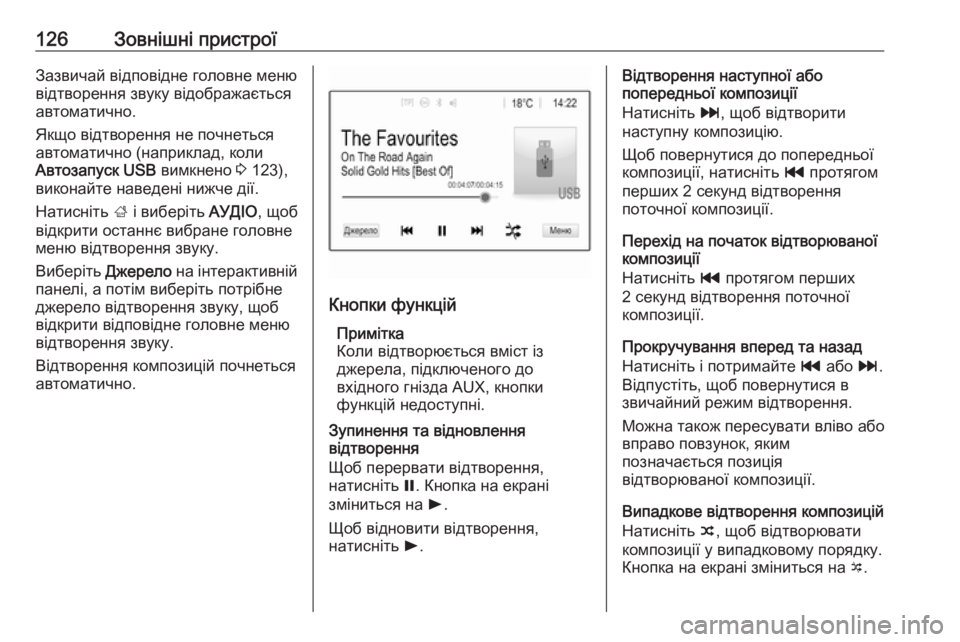
Кнопки функцій
Примітка
Коли відтворюється вміст із
джерела, підключеного до
вхідного гнізда AUX, кнопки
функцій недоступні.
Зупинення та відновлення
відтворення
Щоб перервати відтворення,
натисніть =. Кнопка на екрані
зміниться на l.
Щоб відновити відтворення,
натисніть l.
Відтворення наступної або
попередньої композиції
Натисніть v, щоб відтворити
наступну композицію.
Щоб повернутися до попередньої
композиції, натисніть t протягом
перших 2 секунд відтворення
поточної композиції.
Перехід на початок відтворюваної
композиції
Натисніть t протягом перших
2 секунд відтворення поточної
композиції.
Прокручування вперед та назад
Натисніть і потримайте t або v.
Відпустіть, щоб повернутися в
звичайний режим відтворення.
Можна також пересувати вліво або
вправо повзунок, яким
позначається позиція
відтворюваної композиції.
Випадкове відтворення композицій
Натисніть n, щоб відтворювати
композиції у випадковому порядку.
Кнопка на екрані зміниться на o.
Page 127 of 187

Зовнішні пристрої127Натисніть o ще раз, щоб вимкнути
функцію відтворення у
випадковому порядку та відновити
звичайний режим відтворення.
Функція Огляд музики Примітка
Функція огляду недоступна для
зовнішніх джерел відтворення
звуку (AUX), а також може бути
лише частково доступною для
джерел відтворення звуку з
підтримкою Bluetooth (залежно від
пристрою).
Торкніться екрана, щоб відкрити
екран огляду. Можна також
вибрати Меню в нижньому рядку
відповідного головного меню
відтворення звуку та вибрати
Огляд музики .
При цьому будуть відображені
різноманітні категорії, відповідно до яких відсортовані треки,
наприклад, Списки, Виконавці або
Альбоми .
Виберіть потрібну категорію, її
підрозділ (за наявності), а потім -
композицію.
Оберіть композицію, щоб
розпочати відтворення.
Відображення зображень
Можна переглядати зображення з
пристрою USB, підключеного до
порту USB.
Примітка
З міркувань безпеки деякі функції
на час руху вимикаються.
Увімкнення функції перегляду
зображень
Якщо пристрій ще не підключено до
інформаційно-розважальної
системи, підключіть його 3 123.
Натисніть ; і виберіть ГАЛЕРЕЯ,
щоб відкрити головне меню
мультимедійного вмісту.
Натисніть l, щоб відкрити головне
меню перегляду зображень.
Відобразиться список елементів,
збережених на пристрої USB.
Виберіть потрібне зображення.
Page 128 of 187
128Зовнішні пристроїТоркніться екрана, щоб приховати
рядок меню. Щоб показати рядок
меню, торкніться екрана знову.
Кнопки функцій
Режим перегляду на весь екран
Виберіть x, щоб показати
зображення на весь екран.
Торкніться екрана, щоб вийти з
режиму перегляду на весь екран.
Перегляд наступного або
попереднього зображення
Натисніть j або проведіть пальцем
по екрану вліво, щоб переглянути
наступне зображення.
Натисніть i або проведіть пальцем
по екрану вправо, щоб переглянути
попереднє зображення.
Поворот зображення
Виберіть v, щоб повернути
зображення.
Збільшення зображення
Натисніть w потрібну кількість
разів, щоб збільшити зображення
або повернутися до його
оригінального розміру.Перегляд слайд-шоу
Виберіть t, щоб переглянути в
режимі показу слайдів зображення,
збережені на пристрої USB.
Торкніться екрана, щоб завершити
показ слайдів.
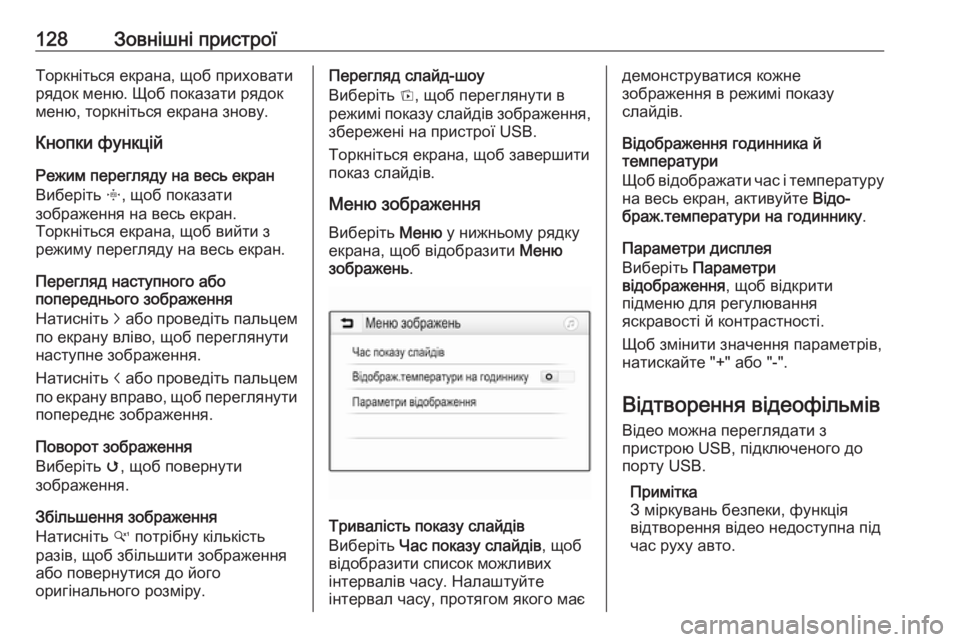
Меню зображенняВиберіть Меню у нижньому рядку
екрана, щоб відобразити Меню
зображень .
Тривалість показу слайдів
Виберіть Час показу слайдів , щоб
відобразити список можливих
інтервалів часу. Налаштуйте
інтервал часу, протягом якого має
демонструватися кожне
зображення в режимі показу
слайдів.
Відображення годинника й
температури
Щоб відображати час і температуру на весь екран, активуйте Відо‐
браж.температури на годиннику .
Параметри дисплея
Виберіть Параметри
відображення , щоб відкрити
підменю для регулювання
яскравості й контрастності.
Щоб змінити значення параметрів,
натискайте "+" або "-".
Відтворення відеофільмів Відео можна переглядати з
пристрою USB, підключеного до
порту USB.
Примітка
З міркувань безпеки, функція
відтворення відео недоступна під
час руху авто.
Page 130 of 187

130Зовнішні пристроїПараметри дисплея
Виберіть Параметри
відображення , щоб відкрити
підменю для регулювання
яскравості й контрастності.
Щоб налаштувати параметри,
натискайте "+" та "-".
Використання застосунківсмартфону
Програми для проектування
телефону Apple CarPlay та Android
Auto дають змогу відображати
вибрані програми зі смартфону на
екрані інформаційно-розважальної
системи та керувати ними за
допомогою органів керування
інформаційно-розважальної
системи.
Уточніть у виробника пристрою, чи
сумісна ця функція з вашим
смартфоном, а також дізнайтеся, чи доступна ця програма у країні,
де ви мешкаєте.Підготовка смартфону
Телефон із ОС Android: Завантажте
програму Android Auto в смартфон
із магазину програм Google Play.
iPhone: Перевірте, чи ввімкнено
SIRI в смартфоні.
Увімкнення функції
проектування телефону в меню
налаштувань
Натисніть ;, щоб відобразити
головний екран, а потім виберіть ПАРАМЕТРИ .
Прокрутіть список до пункту
Apple CarPlay або Android Auto .
Переконайтеся що активовано
відповідну програму.
Підключення мобільного
телефону
Підключіть смартфон до порту USB 3 123.
Запуск проектування телефону
Щоб запустити функцію
проектування телефону,
натисніть ; і виберіть ПРОЕКЦІЯ .Примітка
Якщо програму буде розпізнано
інформаційно-розважальною
системою, піктограма програми
може змінитися на Apple CarPlay
або Android Auto .
Щоб запустити цю функцію, можна
також натиснути й потримати ;
протягом кількох секунд.
Відображений екран проектування
телефону залежить від смартфону
та версії програмного
забезпечення.
Повернення на екран
інформаційно-розважальної
системи
Натисніть ;.