2015 OPEL ADAM AUX
[x] Cancel search: AUXPage 26 of 115
26Radio
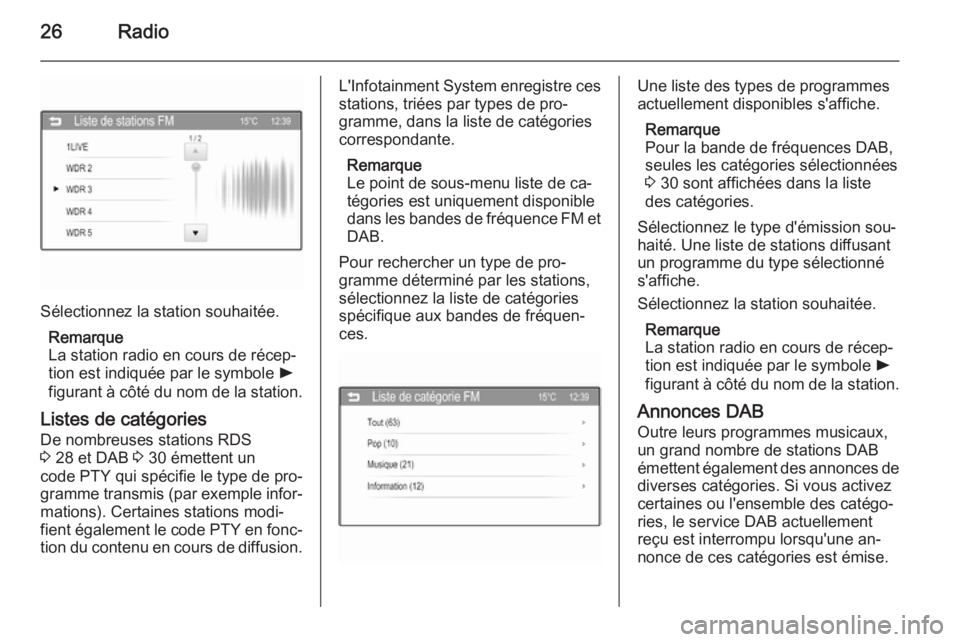
Sélectionnez la station souhaitée.Remarque
La station radio en cours de récep‐
tion est indiquée par le symbole l
figurant à côté du nom de la station.
Listes de catégories De nombreuses stations RDS
3 28 et DAB 3 30 émettent un
code PTY qui spécifie le type de pro‐
gramme transmis (par exemple infor‐ mations). Certaines stations modi‐
fient également le code PTY en fonc‐
tion du contenu en cours de diffusion.
L'Infotainment System enregistre ces stations, triées par types de pro‐
gramme, dans la liste de catégories
correspondante.
Remarque
Le point de sous-menu liste de ca‐
tégories est uniquement disponible
dans les bandes de fréquence FM et
DAB.
Pour rechercher un type de pro‐
gramme déterminé par les stations,
sélectionnez la liste de catégories spécifique aux bandes de fréquen‐
ces.Une liste des types de programmes
actuellement disponibles s'affiche.
Remarque
Pour la bande de fréquences DAB,
seules les catégories sélectionnées
3 30 sont affichées dans la liste
des catégories.
Sélectionnez le type d'émission sou‐
haité. Une liste de stations diffusant
un programme du type sélectionné
s'affiche.
Sélectionnez la station souhaitée.
Remarque
La station radio en cours de récep‐
tion est indiquée par le symbole l
figurant à côté du nom de la station.
Annonces DAB Outre leurs programmes musicaux,
un grand nombre de stations DAB
émettent également des annonces de diverses catégories. Si vous activez
certaines ou l'ensemble des catégo‐
ries, le service DAB actuellement
reçu est interrompu lorsqu'une an‐
nonce de ces catégories est émise.
Page 27 of 115

Radio27
Activer des catégories d'annonces
Sélectionnez Annonces DAB dans le
menu de bande de fréquences DAB.
Une liste des catégories est affichée.
Activez toutes les catégories d'an‐
nonces désirées ou certaines d'entre
elles. Différentes catégories d'annon‐
ces peuvent être sélectionnées en
même temps.
Remarque
Les annonces DAB peuvent unique‐
ment être reçues si la gamme d'on‐
des DAB est activée.
Mise à jour des listes de stations
Si les stations mémorisées dans une
liste de stations spécifiques de la
bande de fréquences ne peuvent plus être reçues, sélectionnez Actualiser
liste stations FM , Actualiser liste
stations AM ou Actualiser liste
stations DAB en fonction de la bande
de fréquences.
Remarque
Si une liste de station spécifique de
gamme d'ondes est mise à jour, la
liste de catégorie correspondante (si
possible) est également mise à jour.
Une recherche de stations est lancée et le message correspondant s'affi‐
che. Lorsque la recherche est termi‐
née, la liste des stations s'affiche.
Remarque
La station radio en cours de récep‐
tion est indiquée par le symbole l
figurant à côté du nom de la station.Programme EPG actuel
Un guide électronique des program‐mes (EPG) vous fournit des informa‐
tions continuellement mises à jour re‐
latives aux programmes actuels et à
venir.
Remarque
Le point du sous-menu est unique‐
ment disponible dans le menu
bande de fréquences DAB.
Pour afficher des informations sur le
programme actuellement actif, sélec‐
tionnez Programme actuel EPG dans
le menu bande de fréquences DAB.
Liste des stations EPG
La Liste des stations EPG contient les
stations fournissant un guide électro‐
nique des programmes.
Page 29 of 115

Radio29
Remarque
Si RDS est réglé sur Arrêt, tous les
points du menu ci-dessus ne sont
pas affichés.
Annonces relatives à la
circulation (TP) Les stations de service de messages
sur la circulation sont des stations
RDS diffusant des informations sur la circulation. Si le service d'annonces
relatives à la circulation est activé, la
fonction actuellement active est inter‐
rompue pendant la durée de l'an‐
nonce.
Activation et désactivation des
annonces relatives à la circulation
Réglez le point de menu TP sur
Marche ou Arrêt .
Si le service d'annonces relatives à la
circulation est activé, [TP] s'affiche
sur la ligne supérieure de tous les me‐
nus principaux. Si la station actuelle
n'est pas une station de service d'an‐ nonces relatives à la circulation, TP
est grisé et une recherche de la sta‐
tion de service d'annonces relatives à
la circulation suivante débute auto‐
matiquement. Dès qu'une station de
service d'annonces relatives à la cir‐
culation est découverte, TP est illu‐
miné. Si aucune station de service d'annonces relatives à la circulation
n'est découverte, TP reste grisé.
Si une annonce relative à la circula‐
tion est émise par la station corres‐
pondante, un message s'affiche.
Pour interrompre l'annonce et revenir
à la fonction précédemment activée,
sélectionnez le bouton d'écran
Annuler dans le message.Volume TP
Le volume des annonces relatives à
la circulation peut être préréglé à une
valeur comprise entre 0 et 63.
Configuration du RDS
Réglez RDS sur Marche ou Arrêt .
Texte radio
Si la fonction RDS est activée et
qu'une station RDS est actuellement
reçue, des informations relatives au
programme actuel et à la plage musi‐
cale en cours de lecture sont affi‐
chées sous le nom du programme.
Pour afficher ou non ces informa‐
tions, régler Texte radio sur Marche
ou Arrêt .
Régionalisation
Parfois les stations RDS émettent des programmes différents selon les ré‐
gions sur des fréquences différentes.
Réglez Régional sur Marche ou Arrêt .
Si la régionalisation est activée, les
fréquences alternatives des program‐
mes régionaux identiques sont sélec‐
tionnées si nécessaire. Si la régiona‐
lisation est désactivée, les
Page 30 of 115

30Radio
fréquences alternatives des stations
sont sélectionnées sans prendre en
compte les émissions régionales.
Arrêt du défilement PSN
Certaines stations RDS n'indiquent
pas seulement le nom du programme
(PSN) à l'écran mais également des
informations supplémentaires relati‐ ves au programme actuel. Si des in‐
formations supplémentaires sont affi‐
chées, le nom du programme n'appa‐ raît pas.
Pour éviter l'affichage d'informations
supplémentaires, réglez Défiler le
PSN sur Marche .
Digital Audio Broadcasting Le système Digital Audio Broadcast‐
ing (DAB) est un système de diffusion
innovant et universel.
Les stations DAB sont repérées par le
nom du programme à la place de la
fréquence de diffusion.Remarques générales
■ Avec le DAB, plusieurs program‐ mes (services) radio peuvent être
diffusés sur une seule fréquence
(ensemble).
■ Outre les services audio numéri‐ ques de grande qualité, le DAB est
également capable de diffuser des
données relatives aux programmes
et une multitude d'autres services
de données, dont des informations
sur le voyage et la circulation.
■ Tant qu'un récepteur DAB donné peut détecter le signal envoyé par
une station de diffusion (même si le signal est très faible), la restitution
sonore est assurée.
■ Il n'y a pas d'évanouissement (af‐ faiblissement du son typique de la
réception AM ou FM). Le signal
DAB est reproduit à un volume constant.
Si le signal DAB est trop faible pour
être capté par le récepteur, la ré‐
ception est totalement interrompue.
Cet incident peut être évité en acti‐ vant Liaison DAB-DAB et/ouLiaison DAB-FM sur le menu des
options DAB (voir ci-dessous).
■ Les interférences provoquées par des stations sur des fréquences
proches (un phénomène typique de
la réception AM et FM) n'existent
pas en réception DAB.
■ Si le signal DAB est réfléchi par des
obstacles naturels ou des bâti‐
ments, la qualité de la réception
DAB s'améliore, alors que, dans le
même cas, la réception AM ou FM
est considérablement altérée.
■ Lorsque la réception DAB est acti‐ vée, le syntoniseur FM de l'Infotain‐ment System reste actif en arrière-plan et recherche en continu lesmeilleures stations FM en récep‐
tion. Si la fonction TP 3 28 est ac‐
tivée, les annonces de trafic de la
station FM présentant la meilleure
réception au moment précis sont
diffusées. Désactiver la fonction TP si la réception DAB ne doit pas être
interrompue par les annonces de
trafic FM.
Page 33 of 115

Périphériques33PériphériquesRemarques générales.................33
Lecture audio ............................... 36
Affichage d'images ......................40
Lecture de vidéos ........................42
Utilisation d'applications
smartphone .................................. 44Remarques générales
Dans la console centrale, sous les
commandes de climatisation, se trou‐ vent une prise AUX et une prise USB
permettant la connexion de sources
de données audio externes.
Avertissement
Ne pas charger un équipement
USB accessoire sur la prise USB.
La chaleur générée peut causer
des problèmes de performances
ou endommager l'Infotainment
System.
S'il est configurable, modifier les
paramètres de l'équipement, par
exemple le smartphone, afin que
la connexion USB ne soit utilisée
que pour la transmission de don‐
nées et non pour la charge de la
batterie.
Remarque
Les prises doivent toujours rester
propres et sèches.
Entrée AUX
Il est possible de connecter par exem‐ ple un iPod ou un autre appareil aux‐ iliaire à l'entrée AUX.
Lorsqu'il est connecté à l'entrée AUX,
le signal audio de l'appareil auxiliaire
est transmis via les haut-parleurs de
l'Infotainment System.
Le volume et les paramètres de tona‐
lité peuvent être réglés via l'Infotain‐
ment System. Toutes les autres fonc‐ tions de commande doivent s'effec‐
tuer via l'appareil auxiliaire.
Page 34 of 115

34Périphériques
Connexion d'un appareil
Pour connecter l'appareil auxiliaire à
la prise d'entrée AUX de l'Infotain‐
ment System, utilisez l'un des câbles
suivants :
3 pôles pour une source audio, 4 pô‐
les pour une source vidéo.1=Signal audio gauche2=Signal audio droit3=Masse4=Signal vidéoFonction audio AUX
L'Infotainment System peut lire des fi‐ chiers musicaux présents sur les ap‐
pareils auxiliaires, par ex. smartpho‐
nes ou iPod/iPhone.
Fonction vidéo AUX
L'Infotainment System peut lire des
films présents sur les appareils auxi‐
liaires, par ex. smartphones ou iPod/
iPhone.
Remarque
Pour utiliser la fonction vidéo avec
votre iPod/iPhone, connectez uni‐
quement votre appareil au port AUX.
Une connexion constante ne peut
pas être établie via le port USB.
Port USB
Un lecteur MP3, une clé USB, une
carte SD (via un connecteur/adapta‐
teur USB), un iPod ou un smartphone
peuvent être connectés au port USB.
L'utilisation des différentes fonctions
des appareils mentionnés ci-dessus
branchés sur le port USB s'opère via
les commandes et menus de l'Info‐
tainment System.Remarque
Certains modèles de lecteur MP3,
clé USB, carte SD, iPod ou smart‐
phone ne sont pas pris en charge
par l'Infotainment System.
Connexion/déconnexion d'un
appareil
Connexion d'un appareil USB ou d'un iPod au port USB. Pour l'iPod, utilisez
le câble de connexion approprié. La
fonction Musique démarre automati‐
quement.
Remarque
Si un appareil USB ou un iPod non
lisible est connecté, un message d'erreur correspondant s'affiche et
l'Infotainment System commute au‐
tomatiquement vers la fonction pré‐
cédente.
Pour déconnecter l'appareil USB ou
l'iPod, sélectionnez une autre fonc‐
tion puis retirez l'appareil USB.
Page 35 of 115

Périphériques35Avertissement
Évitez de déconnecter l'appareil
en cours de lecture. Ceci peut en‐ dommager l'appareil ou l'Infotain‐
ment System.
Fonction audio USB
L'Infotainment System peut lire des fi‐ chiers musicaux contenus dans des
appareils USB tels que des iPod/
iPhone.
Fonction image USB
L'Infotainment System peut afficher
des images contenues dans des ap‐
pareils USB.
Fonction vidéo USB
L'Infotainment System peut lire des
vidéos contenues dans des appareils USB.
Remarque
Pour utiliser la fonction vidéo avec
votre iPod/iPhone, connectez uni‐
quement votre appareil au port AUX.
Une connexion constante ne peut
pas être établie via le port USB.
Bluetooth
Les sources audio Bluetooth (p.ex.
les téléphones-baladeurs, lecteurs MP3 Bluetooth, etc.) respectant les
profils musicaux Bluetooth A2DP et
AVRCP peuvent être connectées
sans fil à l'Infotainment System.
Connexion d'un appareil
Pour une description détaillée de la
connexion Bluetooth 3 49.
Fonction audio Bluetooth
L'Infotainment System peut lire des fi‐ chiers musicaux présents sur les ap‐
pareils Bluetooth, par ex. smartpho‐
nes ou iPod/iPhone.
Prise en charge des
applications smartphone
La fonction Apps de l'Infotainment
System permet d'accéder aux appli‐
cations smartphone agréées. L'Info‐
tainment System autorise les mises à
jour des applications lorsque celles-ci
sont disponibles.Avant qu'une application approuvée
puisse être gérée via les commandes
et menus de l'Infotainment System,
l'application correspondante doit être
installée sur le smartphone.
Suivez les instructions affichées sur
le smartphone lors de l'installation
d'une application smartphone
agréée.
Formats de fichiers et dossiersLa capacité maximale d'un appareil
pris en charge par l'Infotainment Sys‐
tem est de 2 500 fichiers musicaux,
2 500 fichiers d'image, 250 fichiers vi‐ déo, 2 500 dossiers et 10 niveaux
d'arborescence de dossiers. Seuls
les appareils formatés dans le sys‐ tème de fichiers FAT16/FAT32 sont
pris en charge.
Page 36 of 115
36Périphériques
Remarque
Certains fichiers peuvent ne pas être lus correctement. Ceci peut être dû
à un format d'enregistrement diffé‐
rent ou à l'état du fichier.
Les fichiers provenant de magasins en ligne et soumis à une gestion nu‐
mérique des droits ne peuvent pas
être lus.
L'Infotainment System peut lire les fi‐
chiers audio, d'images et vidéo sui‐
vants stockés sur des périphériques.
Fichiers audio
Les formats de fichiers audio lisibles
sont .mp3, .wma, .ogg et .wav.
En cas de lecture d'un fichier com‐
portant une étiquette ID3, l'Infotain‐
ment System peut afficher des infor‐
mations, par ex. le titre et l'artiste de
la plage.
Fichiers d'images
Les formats de fichiers d'image affi‐
chables sont .jpg, .bmp, .png et .gif.
Les fichiers .jpg doivent avoir une lar‐
geur de 64 à 5 000 pixels et une hau‐ teur de 64 à 5 000 pixels.Les fichiers .bmp, .png et .gif doivent
avoir une largeur de 64 à 1 024 pixels
et une hauteur de 64 à 1 024 pixels.
Fichiers vidéo
Les formats de fichiers vidéo lisibles
sont .avi, .mpg, .mp4, .divx, .xvid
et .wmv.
La résolution des fichiers doit être
comprise dans une plage de 720 pi‐
xels en largeur et de 576 pixels en
hauteur. La fréquence d'images doit
être inférieure à 30 ips.
Les codecs utilisables sont divx, xvid, mpeg-1, mpeg-4 (mpg4, mp42,
mp43) et wmv9 (wmv3).
Les formats audio lisibles
sont .mp3, .ac3, .aac et .wma.
Le format de sous-titres affichage
est .smi.Lecture audio
Appareil auxiliaire Activation de la fonction AUX
Si l'appareil auxiliaire n'est pas en‐
core connecté à l'Infotainment Sys‐
tem, connectez l'appareil 3 33. Le
menu Audio AUX est affiché et la lec‐
ture des plages audio débute auto‐
matiquement.
Si l'appareil auxiliaire est déjà
connecté :
Au besoin, appuyez sur le bouton ;
puis sélectionnez le bouton d'écran
Audio pour ouvrir le menu principal
Audio sélectionné en dernier lieu.
Au besoin, sélectionnez le bouton
d'écran Source pour ouvrir une liste
déroulante, puis sélectionnez AUX
pour ouvrir le menu principal Audio
correspondant.
La lecture des plages audio débute
automatiquement.