Page 347 of 452
3
2
345
DS4_de_Chap12c_SMEGplus_ed02-2015
Ebene 1Ebene 2 Kommentar
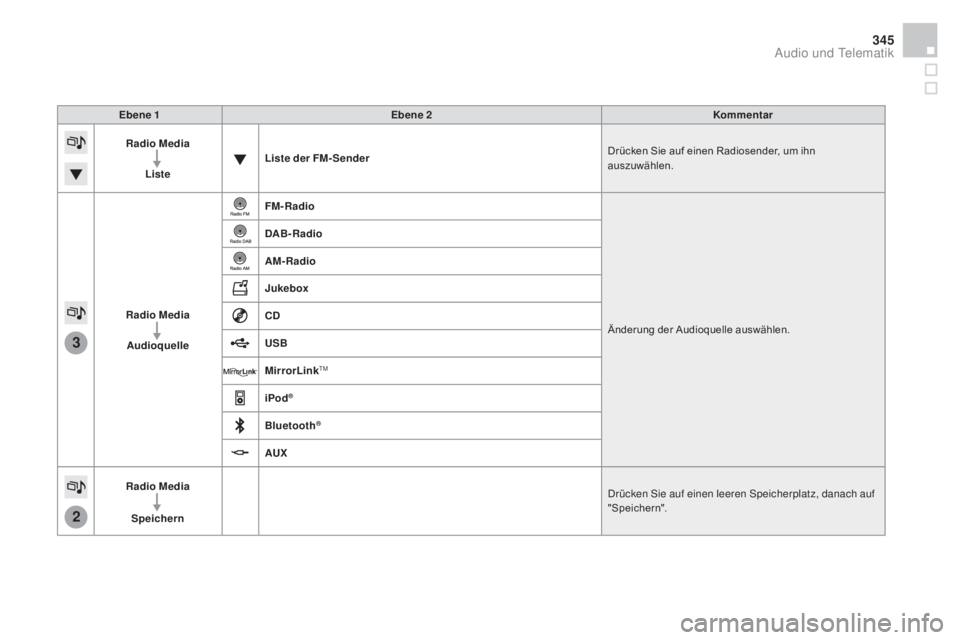
Radio m
ed
ia
Liste Liste der F
m-
Sender Drücken Sie auf einen Radiosender, um ihn
auszuwählen.
Radio
m
ed
ia
aud
ioquelle F
m-
Radio
Änderung der Audioquelle auswählen.
D
aB
-Radio
a
m
-
Radio
Jukebox
CD
USB
mi
rrorLink
TM
ipod®
Bluetooth®
aUX
R
adio
m
ed
ia
Speichern Drücken Sie auf einen leeren Speicherplatz, danach auf
"Speichern".
audio und Telematik
Page 358 of 452
DS4_de_Chap12c_SMEGplus_ed02-2015
Streaming audio Bluetooth®
Das Streaming ermöglicht das Abspielen der
Audiodateien des Telefons über die Lautsprecher des
Fahrzeugs.
Schließen Sie das Telefon an: siehe Abschnitt
"Telefon " und dann " Bluetooth
®".
Wählen Sie den Modus "au
dio " oder "all
e" aus.
Wenn die Wiedergabe nicht automatisch er folgt, kann
es er forderlich sein, die Audiowiedergabe vom Telefon
aus zu initiieren.
Die Steuerung er folgt über das Peripheriegerät oder
über die Tasten am Autoradio.
Sobald das Telefon im Modus Streaming
verbunden ist, wird es als Medienquelle
betrachtet.
Es wird empfohlen, den Modus
"
wi
ederholung " am Bluetooth
®- Gerät zu
aktivieren.
anschluss eines Gerätes der
Firma a
p
ple®
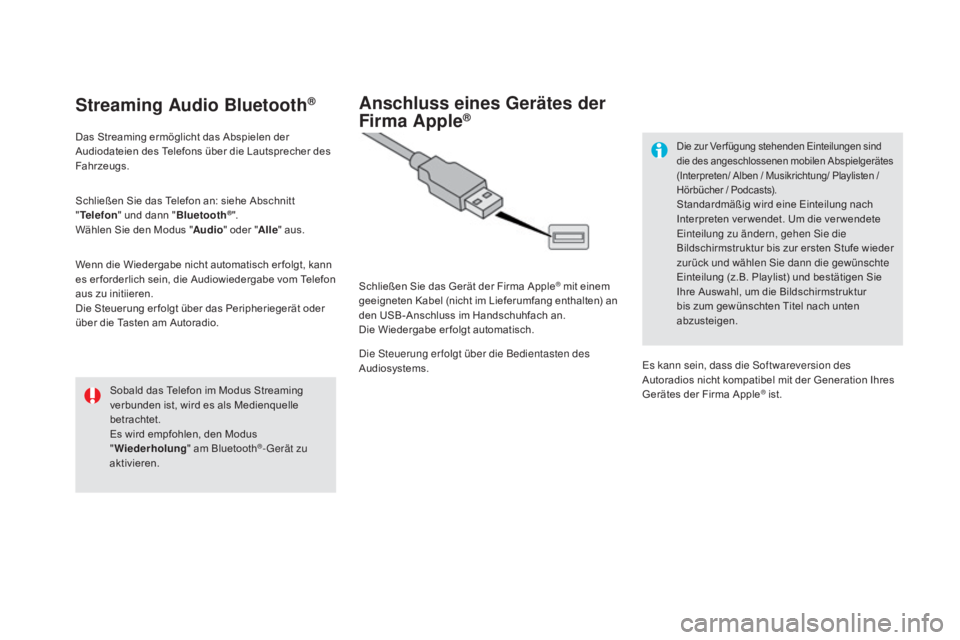
Schließen Sie das Gerät der Firma Apple® mit einem
geeigneten Kabel (nicht im Lieferumfang enthalten) an
den USB-Anschluss im Handschuhfach an.
Die Wiedergabe er folgt automatisch.
Die Steuerung er folgt über die Bedientasten des
Audiosystems.
Die zur Ver fügung stehenden Einteilungen sind
die des angeschlossenen mobilen Abspielgerätes
(Interpreten/ Alben / Musikrichtung/ Playlisten /
Hörbücher / Podcasts).
Standardmäßig wird eine Einteilung nach
Interpreten ver wendet. Um die ver wendete
Einteilung zu ändern, gehen Sie die
Bildschirmstruktur bis zur ersten Stufe wieder
zurück und wählen Sie dann die gewünschte
Einteilung (z.B. Playlist) und bestätigen Sie
Ihre Auswahl, um die Bildschirmstruktur
bis zum gewünschten Titel nach unten
abzusteigen.
Es kann sein, dass die Softwareversion des
Autoradios nicht kompatibel mit der Generation Ihres
Gerätes der Firma Apple
® ist.
Page 369 of 452
367
DS4_de_Chap12c_SMEGplus_ed02-2015
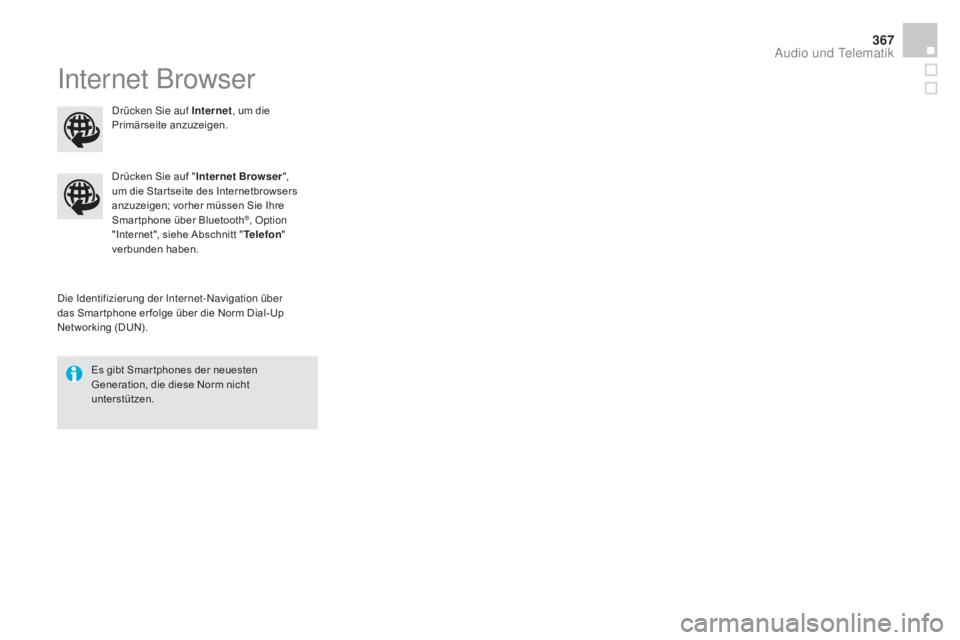
Internet Browser
Die Identifizierung der Internet-Navigation über
das Smar tphone er folge über die Norm Dial-Up
Networking (DUN).Drücken Sie auf "
Internet Browser ",
um die Star tseite des Internetbrowsers
anzuzeigen; vorher müssen Sie Ihre
Smar tphone über Bluetooth
®, Option
"Internet", siehe Abschnitt " Telefon"
verbunden haben.
Es gibt Smar tphones der neuesten
Generation, die diese Norm nicht
unterstützen. Drücken Sie auf Internet
, um die
Primärseite anzuzeigen.
audio und Telematik
Page 370 of 452
6
2
7
3
8
4
9
5
1011
1
DS4_de_Chap12c_SMEGplus_ed02-2015
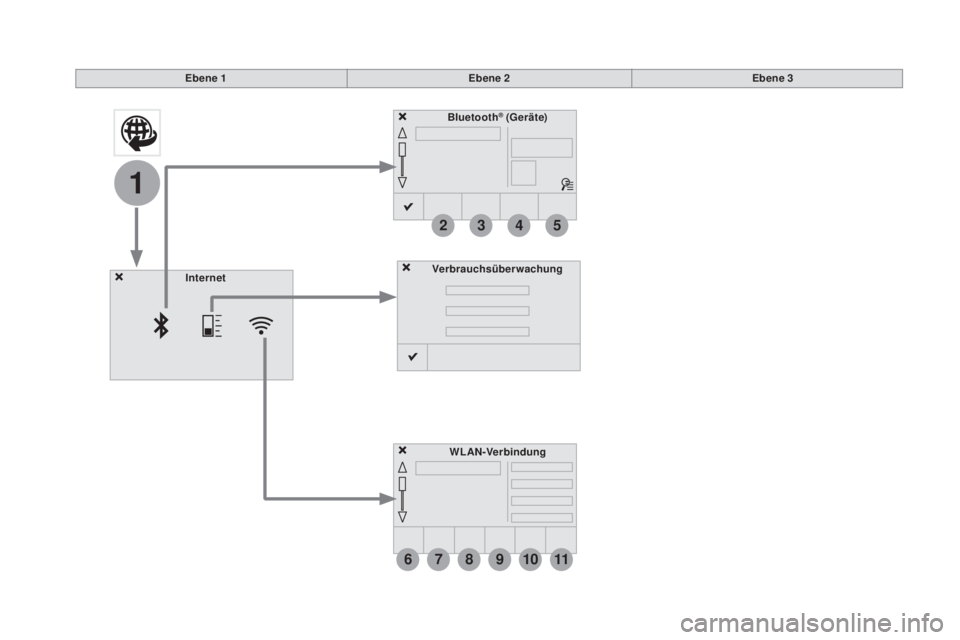
Ebene 1Ebene 2Ebene 3
Verbrauchsüberwachung
Internet
wLaN
-Verbindung
Bluetooth
® (Geräte)
Page 371 of 452
1
1
1
2
3
4
5
6
7
8
9
10
11
369
DS4_de_Chap12c_SMEGplus_ed02-2015
Ebene 1Ebene 2 Ebene 3 Kommentar
Internet
Sekundärseite Bluetooth
®-
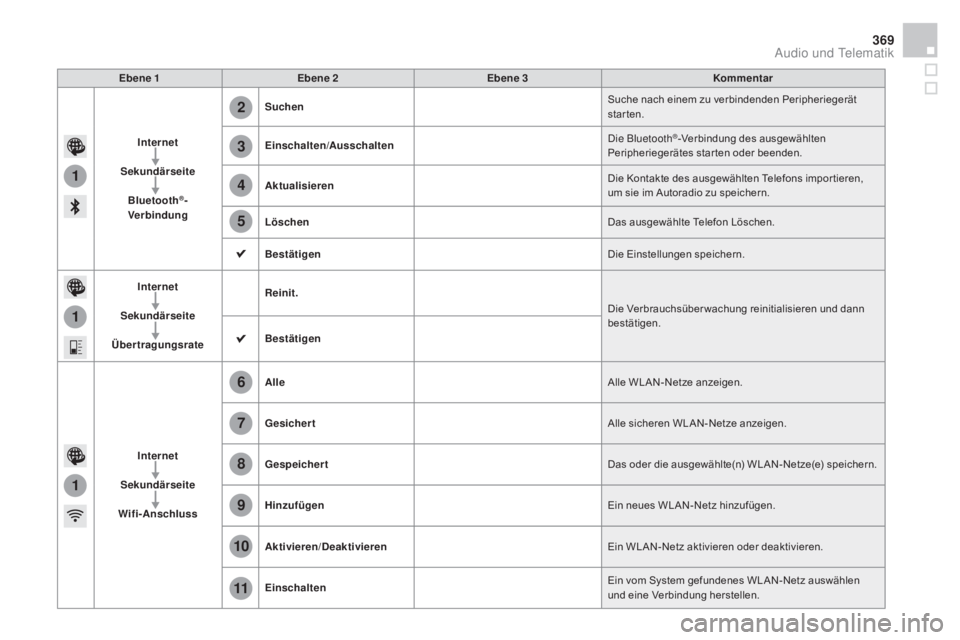
Verbindung Suchen
Suche nach einem zu verbindenden Peripheriegerät
starten.
Einschalten/
au
sschalten
Die Bluetooth
®-Verbindung des ausgewählten
Peripheriegerätes star ten oder beenden.
ak
tualisieren Die Kontakte des ausgewählten Telefons impor tieren,
um sie im Autoradio zu speichern.
Löschen Das ausgewählte Telefon Löschen.
Bestätigen Die Einstellungen speichern.
Internet
Sekundärseite
Übertragungsrate Reinit.
Die Verbrauchsüber wachung reinitialisieren und dann
bestätigen.
Bestätigen
Internet
Sekundärseite
wi
fi-
ans
chluss
all
e Alle WL AN-Netze anzeigen.
Gesichert Alle sicheren WL AN-Netze anzeigen.
Gespeichert Das oder die ausgewählte(n) WL AN-Netze(e) speichern.
Hinzufügen Ein neues WL AN-Netz hinzufügen.
ak
tivieren/Deaktivieren Ein WL AN-Netz aktivieren oder deaktivieren.
Einschalten Ein vom System gefundenes WL AN-Netz auswählen
und eine Verbindung herstellen.
audio und Telematik
Page 373 of 452
371
DS4_de_Chap12c_SMEGplus_ed02-2015
Aus Sicherheitsgründen und weil die
Benutzung des Smar tphones die volle
Aufmerksamkeit des Fahrers er forder t, ist die
Benutzung während des Fahrens verboten.
Das Smar tphone dar f nur bei stehendem
Fahrzeug benutzt werden.
Über die Synchronisierung des persönlichen
Smar tphones kann der Nutzer die für die
MirrorLink
TM-Technologie geeigneten Apps
des persönlichen Smar tphones auf dem
Bildschirm des Fahrzeugs anzeigen.
Die Grundsätze und Normen entwickeln
sich ständig weiter. Um zu er fahren, welche
Smar tphones ver wendet werden können,
besuchen Sie die Internetseite von CITROËN
Ihres Landes. Wählen Sie, soweit vorhanden,
MyCITROËN aus. Bitte beachten:
-
a
uch wenn Ihr Smar tphone nutzbar
ist, ist es bei einigen Herstellern doch
er forderlich, vorher eine bestimmte
App herunterzuladen, um es mit
"MirrorLink
TM" kompatibel zu machen.
-
i
Phone® ist nicht nutzbar, für Apple®
befindet sich "CarPlay®" gerade in der
Entwicklung.
Beim Anschluss des Smar tphones an das
System wird empfohlen, die Bluetooth
®-
Funktion des Smar tphones zu star ten Star ten Sie die App ausgehend vom
Smartphone.
Gehen Sie über die Star tseite, um die Anzeige
"
mi
rrorLink
TM" wieder aufzurufen.
Während des Vorgangs wird
eine Bildschirmseite zu den
Nutzungsbedingungen angezeigt.
Annehmen, um die Verbindung zu star ten
und zu beenden.
das USB- Kabel anzuschließen. Ist
das Smar tphone über das USB- Kabel
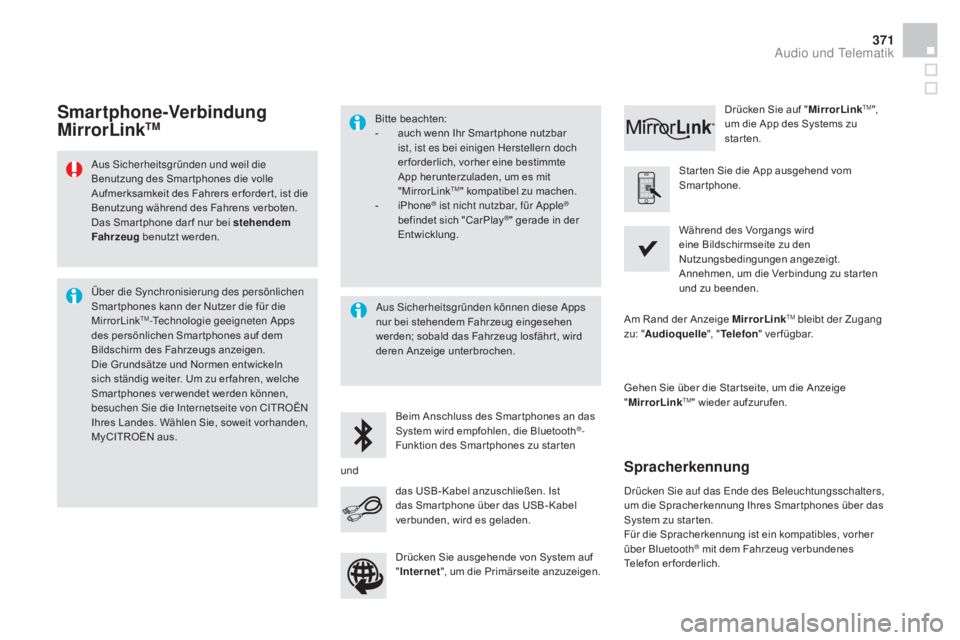
verbunden, wird es geladen. Drücken Sie auf "
mi
rrorLink
TM",
um die App des Systems zu
starten.
Am Rand der Anzeige
m
i
rrorLink
TM bleibt der Zugang
zu: "aud
ioquelle ", "Telefon " ver fügbar.
Smartphone-Verbindung
mir
rorLinkTm
Drücken Sie auf das Ende des Beleuchtungsschalters,
um die Spracherkennung Ihres Smar tphones über das
System zu star ten.
Für die Spracherkennung ist ein kompatibles, vorher
über Bluetooth
® mit dem Fahrzeug verbundenes
Telefon erforderlich.
Spracherkennung
Aus Sicherheitsgründen können diese Apps
nur bei stehendem Fahrzeug eingesehen
werden; sobald das Fahrzeug losfähr t, wird
deren Anzeige unterbrochen.
und Drücken Sie ausgehende von System auf
"Internet ", um die Primärseite anzuzeigen.
audio und Telematik
Page 376 of 452
19
23
20
24
21
25
22
26
1
DS4_de_Chap12c_SMEGplus_ed02-2015
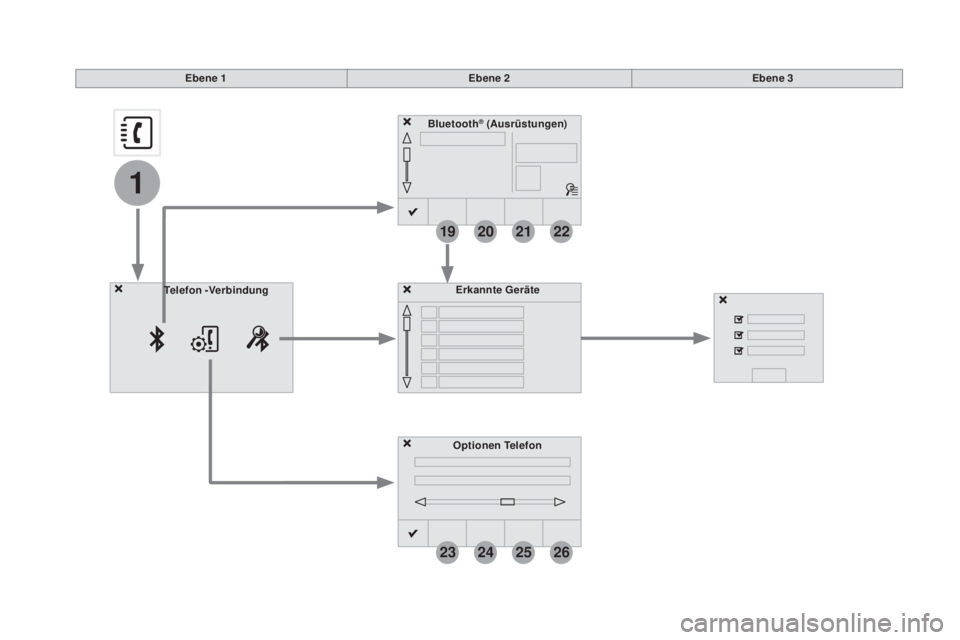
Bluetooth® (ausrüstungen)
Optionen Telefon Erkannte Geräte
Telefon -Verbindung
Ebene 1
Ebene 2Ebene 3
Page 377 of 452
1
1
1
19
20
21
22
23
24
25
26
375
DS4_de_Chap12c_SMEGplus_ed02-2015
Ebene 1Ebene 2 Ebene 3 Kommentar
Telefon -Verbindung
Sekundärseite Bluetooth
® -
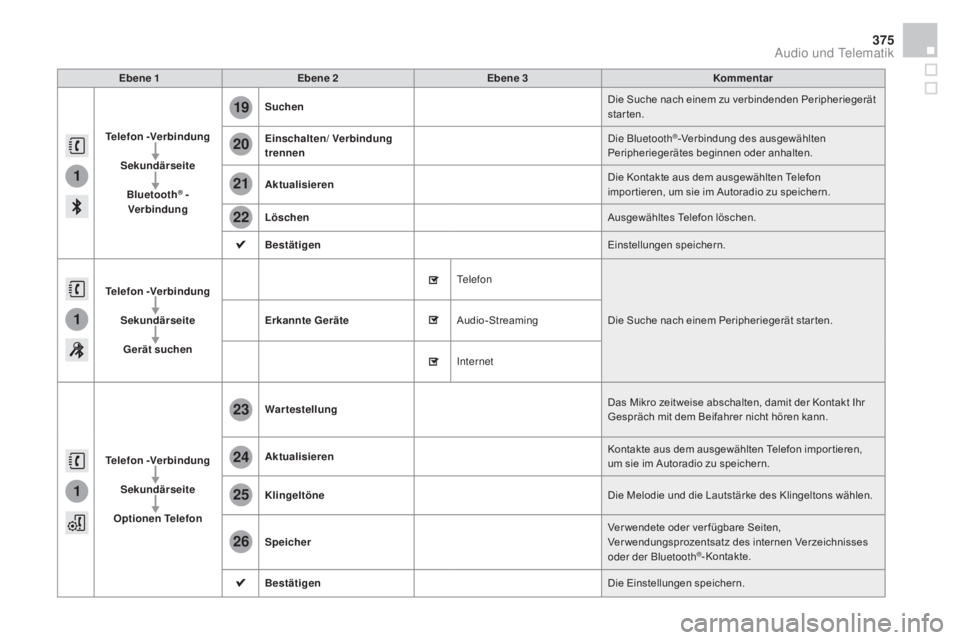
Verbindung Suchen
Die Suche nach einem zu verbindenden Peripheriegerät
starten.
Einschalten/ Verbindung
trennen Die Bluetooth
®-Verbindung des ausgewählten
Peripheriegerätes beginnen oder anhalten.
ak
tualisieren Die Kontakte aus dem ausgewählten Telefon
impor tieren, um sie im Autoradio zu speichern.
Löschen Ausgewähltes Telefon löschen.
Bestätigen Einstellungen speichern.
Telefon -Verbindung
Sekundärseite Gerät suchen Erkannte Geräte Te l e f o n
Die Suche nach einem Peripheriegerät star ten.
Audio-Streaming
Internet
Telefon -Verbindung
Sekundärseite
Optionen Telefon
wa
rtestellung Das Mikro zeitweise abschalten, damit der Kontakt Ihr
Gespräch mit dem Beifahrer nicht hören kann.
ak
tualisieren Kontakte aus dem ausgewählten Telefon impor tieren,
um sie im Autoradio zu speichern.
Klingeltöne Die Melodie und die Lautstärke des Klingeltons wählen.
Speicher Ver wendete oder ver fügbare Seiten,
Ver wendungsprozentsatz des internen Verzeichnisses
oder der Bluetooth
®-Kontakte.
Bestätigen Die Einstellungen speichern.
audio und Telematik