Page 319 of 352
317
04
508_nl_Chap11d_RD5_ed01-2014
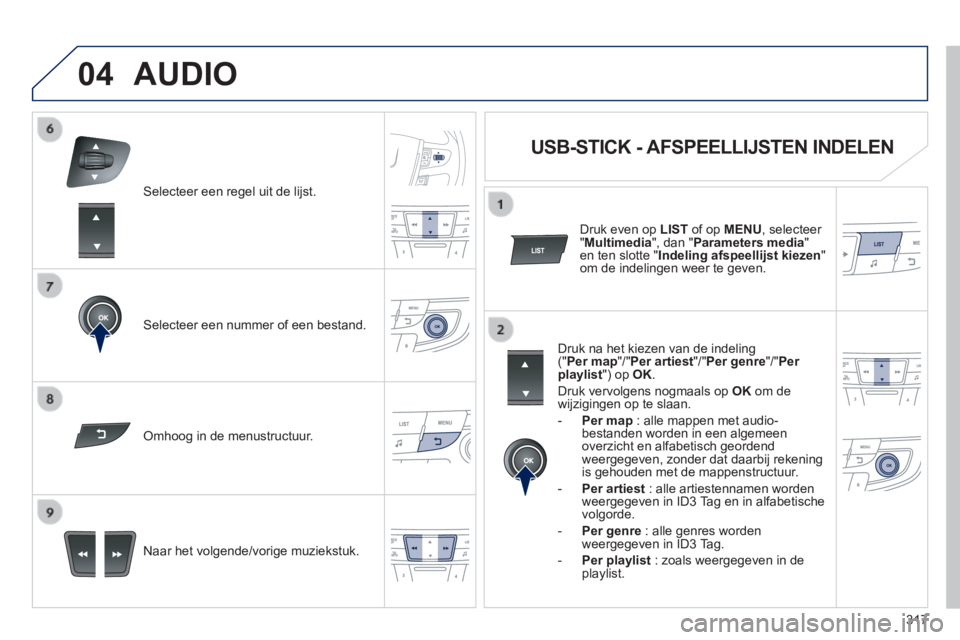
Selecteer een regel uit de lijst.
Selecteer een nummer of een bestand.
Naar het volgende/vorige muziekstuk.
Omhoog in de menustructuur.
AUDIO
USB-STICK - AFSPEELLIJSTEN INDELEN
Druk na het kiezen van de indeling (" Per map "/" Per artiest "/" Per genre "/" Per playlist ") op OK .
Druk vervolgens nogmaals op OK om de wijzigingen op te slaan.
- Per map : alle mappen met audio-bestanden worden in een algemeen overzicht en alfabetisch geordend weergegeven, zonder dat daarbij rekening is gehouden met de mappenstructuur.
- Per artiest : alle artiestennamen worden weergegeven in ID3 Tag en in alfabetische volgorde.
- Per genre : alle genres worden weergegeven in ID3 Tag.
- Per playlist : zoals weergegeven in de playlist.
Druk even op LIST of op MENU , selecteer " Multimedia ", dan " Parameters media " en ten slotte " Indeling afspeellijst kiezen " om de indelingen weer te geven.
Page 320 of 352
318
04
508_nl_Chap11d_RD5_ed01-2014
AUDIO
APPLE ® -SPELERS of MASS
STORAGE DEVICE
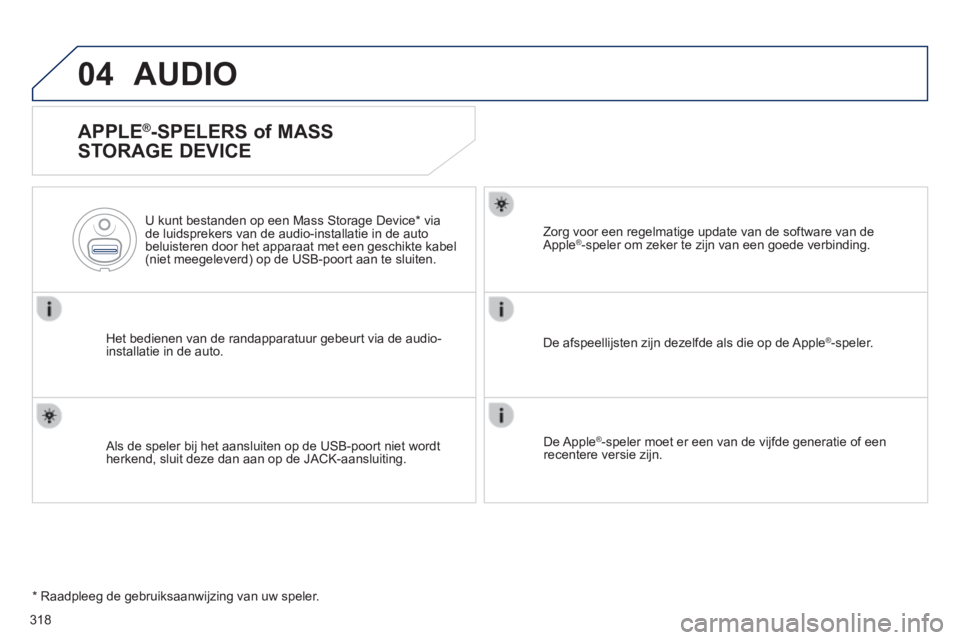
Het bedienen van de randapparatuur gebeurt via de audio-installatie in de auto.
U kunt bestanden op een Mass Storage Device * via de luidsprekers van de audio-installatie in de auto beluisteren door het apparaat met een geschikte kabel (niet meegeleverd) op de USB-poort aan te sluiten.
Als de speler bij het aansluiten op de USB-poort niet wordt herkend, sluit deze dan aan op de JACK-aansluiting.
Zorg voor een regelmatige update van de software van de Apple ® -speler om zeker te zijn van een goede verbinding. ® -speler om zeker te zijn van een goede verbinding. ®
De afspeellijsten zijn dezelfde als die op de Apple ® -speler. ® -speler. ®
De Apple ® -speler moet er een van de vijfde generatie of een ® -speler moet er een van de vijfde generatie of een ®
recentere versie zijn.
* Raadpleeg de gebruiksaanwijzing van uw speler.
Page 321 of 352
319
04
508_nl_Chap11d_RD5_ed01-2014
AUDIO
AUX-INGANG (AUX)
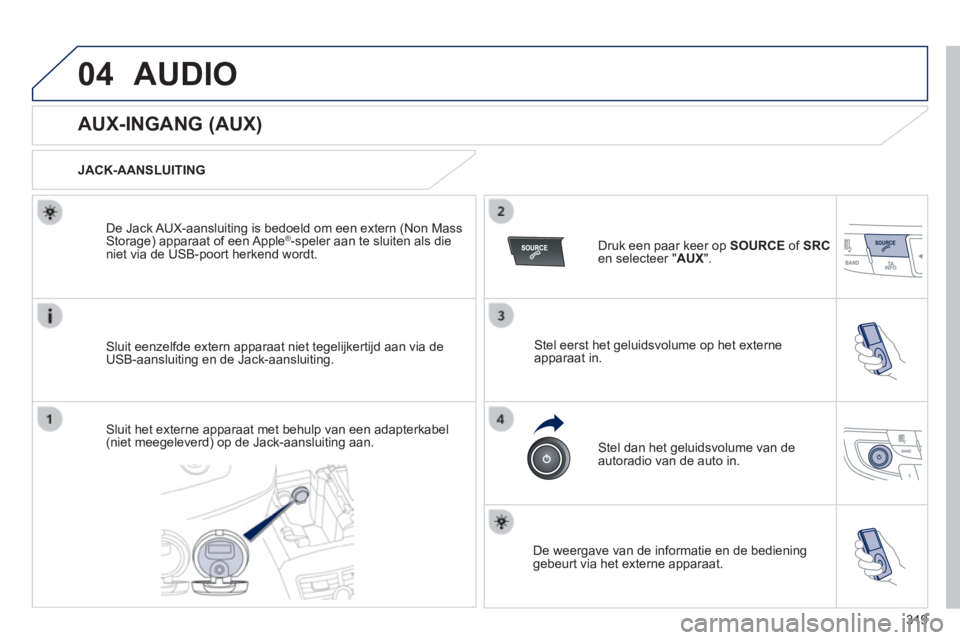
JACK-AANSLUITING
Sluit eenzelfde extern apparaat niet tegelijkertijd aan via de USB-aansluiting en de Jack-aansluiting.
De Jack AUX-aansluiting is bedoeld om een extern (Non Mass Storage) apparaat of een Apple ® -speler aan te sluiten als die ® -speler aan te sluiten als die ®
niet via de USB-poort herkend wordt.
Sluit het externe apparaat met behulp van een adapterkabel (niet meegeleverd) op de Jack-aansluiting aan.
Druk een paar keer op SOURCE of SRCen selecteer " AUX ".
Stel eerst het geluidsvolume op het externe apparaat in.
Stel dan het geluidsvolume van de autoradio van de auto in.
De weergave van de informatie en de bediening gebeurt via het externe apparaat.
Page 322 of 352
320
04
508_nl_Chap11d_RD5_ed01-2014
AUDIO
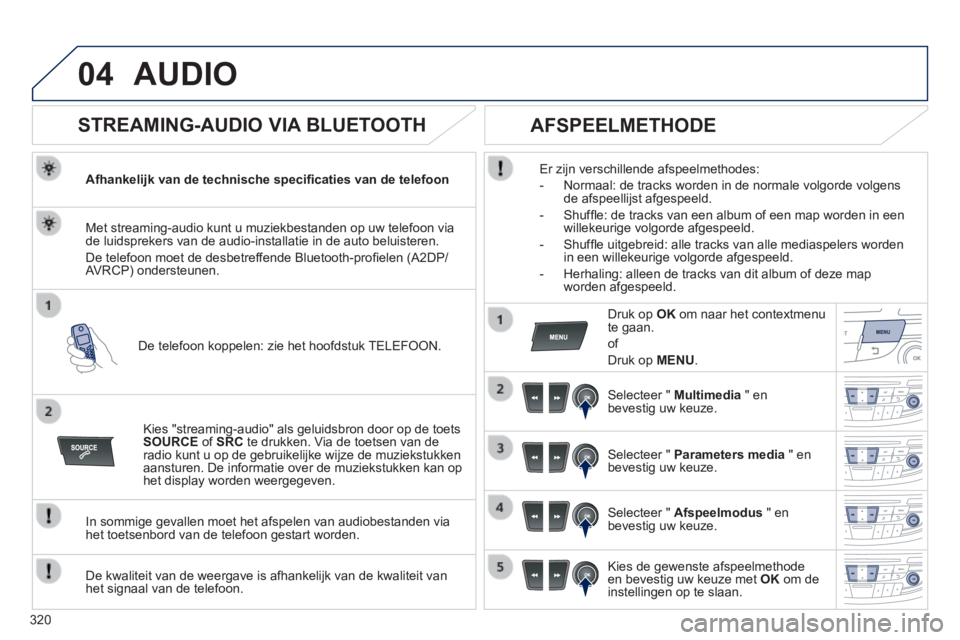
STREAMING-AUDIO VIA BLUETOOTH
Afhankelijk van de technische specifi caties van de telefoon
De telefoon koppelen: zie het hoofdstuk TELEFOON.
Met streaming-audio kunt u muziekbestanden op uw telefoon via de luidsprekers van de audio-installatie in de auto beluisteren.
De telefoon moet de desbetreffende Bluetooth-profi elen (A2DP/AVRCP) ondersteunen.
Kies "streaming-audio" als geluidsbron door op de toets SOURCE of SRC te drukken. Via de toetsen van de radio kunt u op de gebruikelijke wijze de muziekstukken aansturen. De informatie over de muziekstukken kan op het display worden weergegeven.
In sommige gevallen moet het afspelen van audiobestanden via het toetsenbord van de telefoon gestart worden.
De kwaliteit van de weergave is afhankelijk van de kwaliteit van het signaal van de telefoon.
AFSPEELMETHODE
Er zijn verschillende afspeelmethodes:
- Normaal: de tracks worden in de normale volgorde volgens de afspeellijst afgespeeld.
- Shuffl e: de tracks van een album of een map worden in een willekeurige volgorde afgespeeld.
- Shuffl e uitgebreid: alle tracks van alle mediaspelers worden in een willekeurige volgorde afgespeeld.
- Herhaling: alleen de tracks van dit album of deze map worden afgespeeld.
Druk op OK om naar het contextmenu te gaan.
of
Druk op MENU .
Selecteer " Multimedia " en bevestig uw keuze.
Selecteer " Parameters media " en bevestig uw keuze.
Selecteer " Afspeelmodus " en bevestig uw keuze.
Kies de gewenste afspeelmethode en bevestig uw keuze met OK om de instellingen op te slaan.
Page 324 of 352
322
05
Saisir code authentification
01
OK Del 23456789
_
508_nl_Chap11d_RD5_ed01-2014
TELEFONEREN
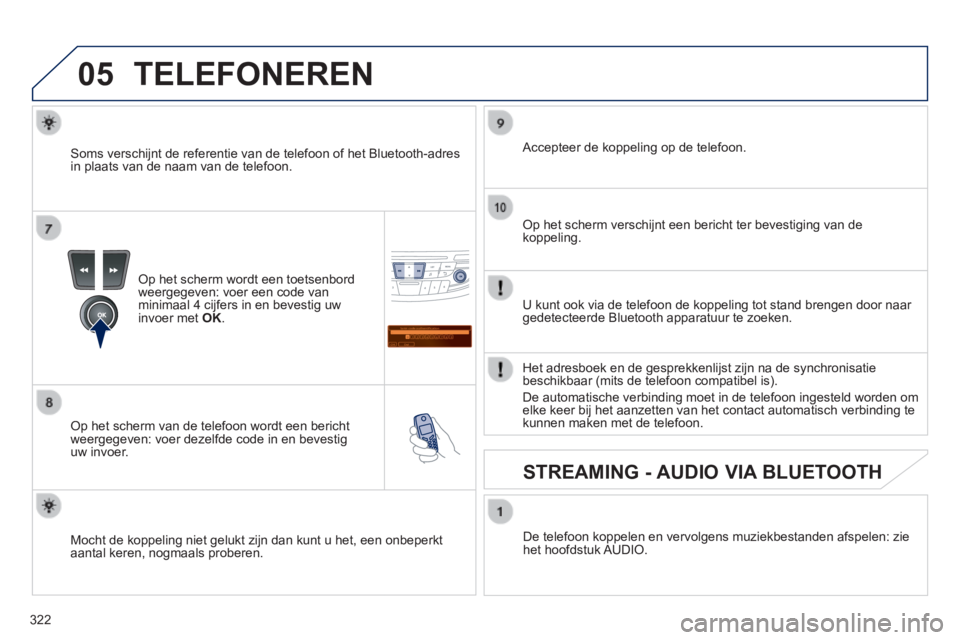
Op het scherm wordt een toetsenbord weergegeven: voer een code van minimaal 4 cijfers in en bevestig uw invoer met OK .
Op het scherm van de telefoon wordt een bericht weergegeven: voer dezelfde code in en bevestig uw invoer.
Op het scherm verschijnt een bericht ter bevestiging van de koppeling.
U kunt ook via de telefoon de koppeling tot stand brengen door naar gedetecteerde Bluetooth apparatuur te zoeken.
Accepteer de koppeling op de telefoon.
Mocht de koppeling niet gelukt zijn dan kunt u het, een onbeperkt aantal keren, nogmaals proberen.
Het adresboek en de gesprekkenlijst zijn na de synchronisatie beschikbaar (mits de telefoon compatibel is).
De automatische verbinding moet in de telefoon ingesteld worden om elke keer bij het aanzetten van het contact automatisch verbinding te kunnen maken met de telefoon.
Soms verschijnt de referentie van de telefoon of het Bluetooth-adres in plaats van de naam van de telefoon.
De telefoon koppelen en vervolgens muziekbestanden afspelen: zie het hoofdstuk AUDIO.
STREAMING - AUDIO VIA BLUETOOTH
Page 325 of 352
323
05
508_nl_Chap11d_RD5_ed01-2014
TELEFONEREN
De verbinding met de telefoon is automatisch ook geschikt voor Bleutooth en Streaming audio. De mogelijkheid van het systeem om één profi el te koppelen hangt af van de telefoon. Het is mogelijk dat standaard beide profi elen worden gekoppeld.
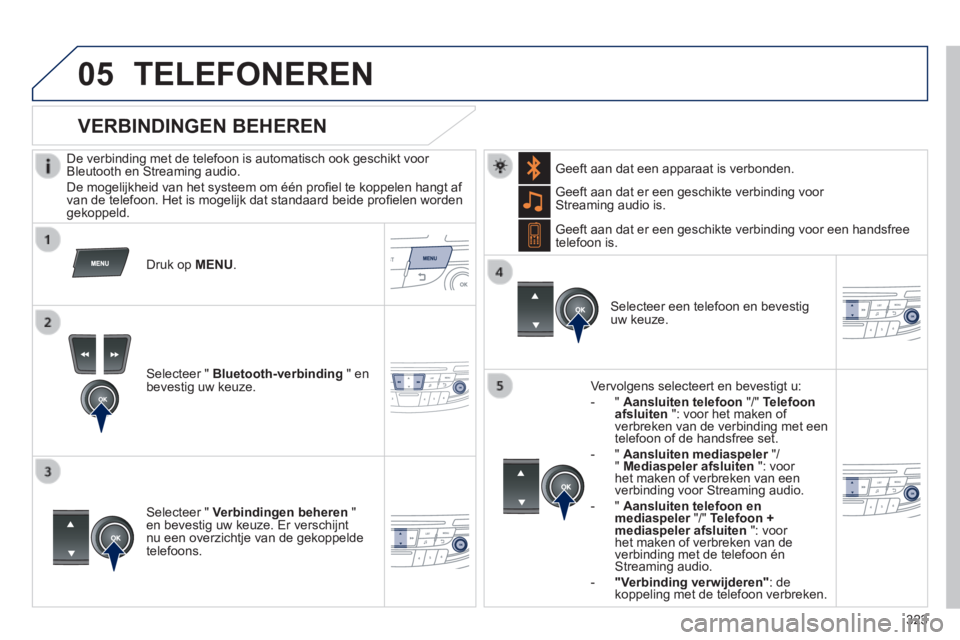
Druk op MENU .
Selecteer " Bluetooth-verbinding " en bevestig uw keuze.
Geeft aan dat er een geschikte verbinding voor Streaming audio is.
VERBINDINGEN BEHEREN
Selecteer " Verbindingen beheren " en bevestig uw keuze. Er verschijnt nu een overzichtje van de gekoppelde telefoons.
Selecteer een telefoon en bevestig uw keuze.
Geeft aan dat er een geschikte verbinding voor een handsfree telefoon is.
Vervolgens selecteert en bevestigt u: - " Aansluiten telefoon "/" Telefoon afsluiten ": voor het maken of verbreken van de verbinding met een telefoon of de handsfree set. verbreken van de verbinding met een telefoon of de handsfree set. verbreken van de verbinding met een
- " Aansluiten mediaspeler "/Aansluiten mediaspeler "/Aansluiten mediaspeler" Mediaspeler afsluiten ": voor het maken of verbreken van een verbinding voor Streaming audio. - " Aansluiten telefoon en mediaspeler "/" mediaspeler "/" mediaspelerTelefoon + mediaspeler afsluiten ": voor het maken of verbreken van de verbinding met de telefoon én Streaming audio. verbinding met de telefoon én Streaming audio. verbinding met de telefoon én
- "Verbinding verwijderen" : de koppeling met de telefoon verbreken. "Verbinding verwijderen"koppeling met de telefoon verbreken. "Verbinding verwijderen"
Geeft aan dat een apparaat is verbonden.
Page 330 of 352
328
05
508_nl_Chap11d_RD5_ed01-2014
TELEFONEREN
CONTACTENLIJST
De contactenlijst van de telefoon wordt, als de telefoon compatibel is, naar de audio-installatie in de auto gestuurd.
De contactenlijst is tijdelijk en de kwaliteit is afhankelijk van de Bleutooth-verbinding.
Alle contacten die van de telefoon zijn geïmporteerd, worden in een permanent, vrij toegankelijk geheugen opgeslagen, ongeacht welke telefoon er is aangesloten.
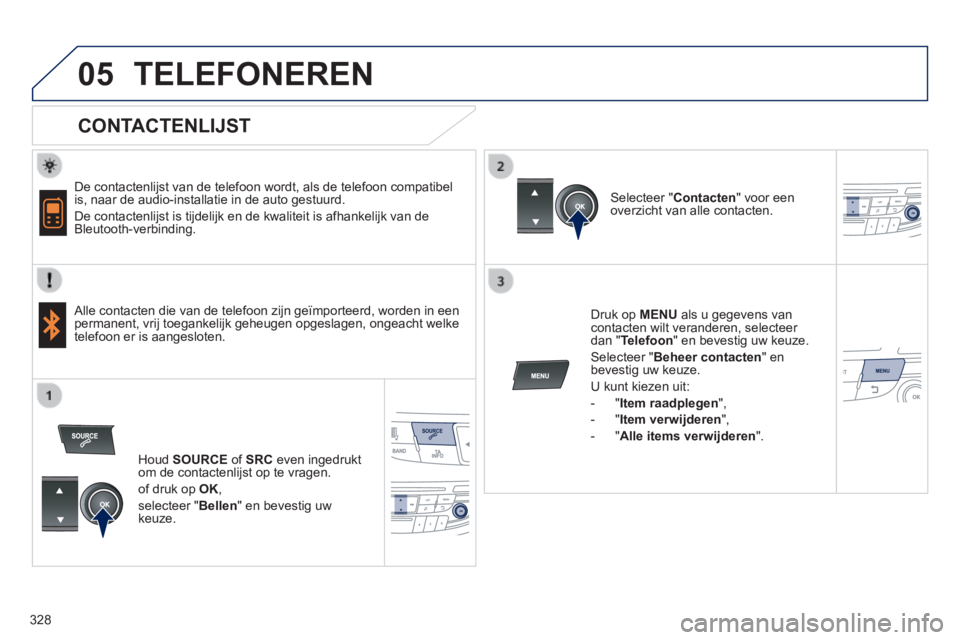
Druk op MENU als u gegevens van contacten wilt veranderen, selecteer dan " Telefoon " en bevestig uw keuze.
Selecteer " Beheer contacten " en bevestig uw keuze.
U kunt kiezen uit:
- " Item raadplegen ",
- " Item verwijderen ",
- " Alle items verwijderen ".
Selecteer " Contacten " voor een overzicht van alle contacten.
Houd SOURCE of SRC even ingedrukt om de contactenlijst op te vragen.
of druk op OK ,
selecteer " Bellen " en bevestig uw keuze.
Page 331 of 352
329
06
508_nl_Chap11d_RD5_ed01-2014
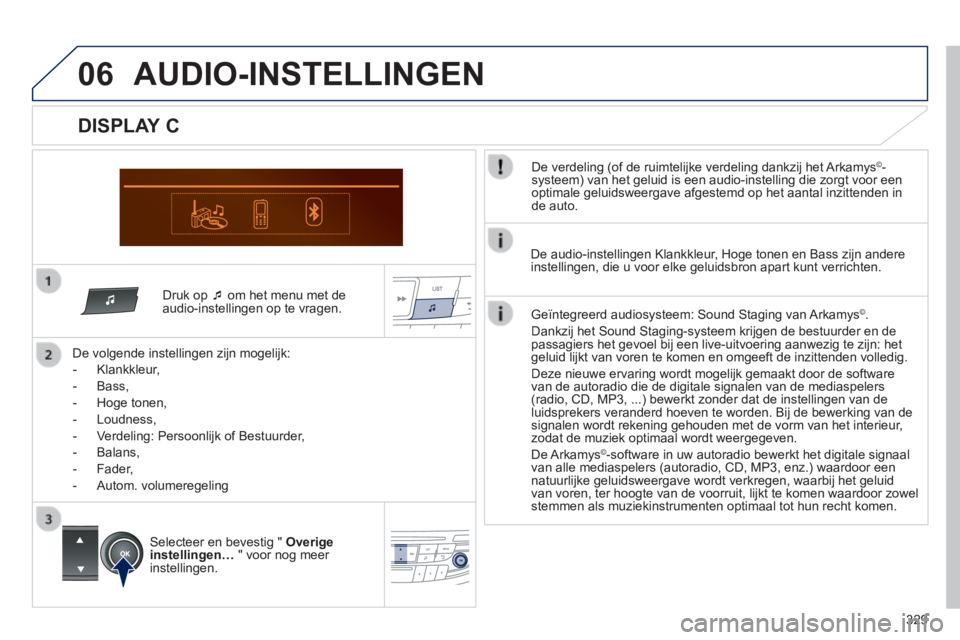
Druk op om het menu met de audio-instellingen op te vragen.
De volgende instellingen zijn mogelijk:
- Klankkleur,
- Bass,
- Hoge tonen,
- Loudness,
- Verdeling: Persoonlijk of Bestuurder,
- Balans,
- Fader,
- Autom. volumeregeling
AUDIO-INSTELLINGEN
DISPLAY C
De verdeling (of de ruimtelijke verdeling dankzij het Arkamys©-systeem) van het geluid is een audio-instelling die zorgt voor een optimale geluidsweergave afgestemd op het aantal inzittenden in de auto.
Selecteer en bevestig " Overige instellingen… " voor nog meer instellingen.
De audio-instellingen Klankkleur, Hoge tonen en Bass zijn andere instellingen, die u voor elke geluidsbron apart kunt verrichten.
Geïntegreerd audiosysteem: Sound Staging van Arkamys © .
Dankzij het Sound Staging-systeem krijgen de bestuurder en de passagiers het gevoel bij een live-uitvoering aanwezig te zijn: het geluid lijkt van voren te komen en omgeeft de inzittenden volledig.
Deze nieuwe ervaring wordt mogelijk gemaakt door de software van de autoradio die de digitale signalen van de mediaspelers (radio, CD, MP3, ...) bewerkt zonder dat de instellingen van de luidsprekers veranderd hoeven te worden. Bij de bewerking van de signalen wordt rekening gehouden met de vorm van het interieur, zodat de muziek optimaal wordt weergegeven.
De Arkamys©-software in uw autoradio bewerkt het digitale signaal van alle mediaspelers (autoradio, CD, MP3, enz.) waardoor een natuurlijke geluidsweergave wordt verkregen, waarbij het geluid van voren, ter hoogte van de voorruit, lijkt te komen waardoor zowel stemmen als muziekinstrumenten optimaal tot hun recht komen.