2014 OPEL MOKKA CD changer
[x] Cancel search: CD changerPage 87 of 239

Introduction87
1Bouton RADIO BAND
Activer la radio ou modifier la bande de fréquences ........96
2 Bouton CD/AUX
Commencer la lecture de
CD/MP3/WMA ou changer
de source audio ..................110
3 Bouton s
Radio : rechercher vers
l’arrière .................................. 96
CD/MP3/WMA : passer à
la piste précédente .............107
4 Bouton DEST / NAV
Saisie d'une destination ......118
5 Bouton m VOL
Appuyer : allumer/éteindre
l’Infotainment System ............ 89
Tourner : régler le volume .....896 Bouton u
Radio : rechercher vers
l’avant .................................... 96
CD/MP3/WMA : passer à
la piste suivante ..................107
7 Bouton TONE
Paramètres de tonalité ..........93
8 Boutons des stations radio 1...6
Appuyer longtemps :
mémoriser la station .............. 97
Appuyer brièvement :
écouter la station ..................97
9 Bouton FAV 1-2-3
Listes des favoris (stations
de radio présélectionnées) ...98
10 Bouton AS 1-2
Niveaux de mémoire
automatiques (stations de
radio présélectionnées) ........97
11 Bouton TP
Activer ou désactiver le
service d'infos trafic ............10212Bouton d
Éjection de CD ....................107
13 Bouton CONFIG
Configuration système ..........95
14 Bouton INFO
Radio : information relative
à la station en cours
d'écoute ................................ 96
CD/MP3/WMA :
information relative au CD
actuellement inséré .............107
Cadre photo numérique :
affiche la l'illustration/
photo actuellement
sélectionnée ........................ 114
Navigation : information,
par ex. sur l'emplacement
actuel .................................. 117
Page 97 of 239

Radio97
Réglage manuel de stationBande de fréquences FM
Appuyez sur le bouton multifonction
pour ouvrir le menu FM et sélection‐
nez Tuning FM manuel .
Tournez le bouton multifonction et ré‐
glez la fréquence de réception opti‐
male sur l'affichage contextuel de fré‐ quence.
Bande de fréquences AM
Tournez le bouton multifonction et ré‐
glez la fréquence de réception opti‐
male sur l'affichage contextuel de fré‐ quence.
Bande de fréquences DAB
Appuyez sur le bouton multifonction
pour ouvrir le menu DAB et sélection‐ nez Recherche manuelle de stations
DAB .
Tournez le bouton multifonction et ré‐
glez la fréquence de réception sou‐
haitée sur l'affichage contextuel de
fréquence.Listes d’enregistrement
automatique Les stations dont la réception est la
meilleure dans une bande de fré‐
quences peuvent être recherchées et enregistrées automatiquement via la
fonction d'enregistrement automati‐
que.
Remarque
La station actuellement reçue est
mise en surbrillance.
Chaque bande de fréquences pos‐
sède 2 listes d'enregistrement auto‐
matique ( AS 1, AS 2 ) pouvant conte‐
nir 6 stations chacune.
Enregistrer automatiquement
des stations Enfoncez et maintenez la touche AS
1-2 jusqu'à l'affichage d'un message
d'enregistrement automatique. Les
12 stations les plus puissantes dans
la bande de fréquences actuelle sont
enregistrées dans les
2 listes d'enregistrement
automatique.
Pour annuler la procédure d'enregis‐
trement automatique, appuyez sur le
bouton multifonction.
Enregistrement manuel
Des stations peuvent également être
enregistrées manuellement dans les
listes d'enregistrement automatique.
Réglez la station à enregistrer.
Appuyez brièvement sur le bouton AS
1-2 pour ouvrir une liste d'enregistre‐
ment automatique ou pour changer
de liste d'enregistrement automati‐
que.
Page 98 of 239

98Radio
Pour enregistrer la station à un em‐
placement de la liste, appuyez sur la
touche de station souhaitée 1...6 jus‐ qu'à ce qu'un message de
confirmation s'affiche.
Remarque
Les stations enregistrées manuelle‐ ment sont écrasées lors d'un pro‐ cessus d'enregistrement de stations
automatique.
Récupérer une station Appuyez brièvement sur le bouton AS
1-2 pour ouvrir une liste d'enregistre‐
ment automatique ou pour changer
de liste d'enregistrement automati‐
que.
Appuyez brièvement sur une des tou‐ ches de station 1...6 afin d'écouter la
station de l'emplacement de liste cor‐ respondant.
Listes de favoris Des stations de toutes les bandes de
fréquences peuvent être enregistrées
manuellement dans les listes de fa‐
voris.
6 stations peuvent être enregistrées
dans chaque liste de favoris. Le nom‐ bre de listes de favoris disponibles
peut être défini (voir ci-dessous).
Remarque
La station actuellement reçue est
mise en surbrillance.
Enregistrer une station Réglez la station à enregistrer.
Appuyez brièvement sur le bouton
FAV 1-2-3 pour ouvrir ou pour chan‐
ger une liste de favoris.
Pour enregistrer la station à un em‐
placement de la liste, appuyez sur la
touche de station souhaitée 1...6 jus‐
qu'à ce qu'un message de confirma‐
tion s'affiche.
Récupérer une station
Appuyez brièvement sur le bouton
FAV 1-2-3 pour ouvrir ou pour chan‐
ger une liste de favoris. Appuyez briè‐ vement sur une des touches de sta‐
tion 1...6 afin d'écouter la station de
l'emplacement de liste correspon‐
dant.
Page 119 of 239

Navigation119
Activer le système de navigationAppuyez sur le bouton NAV.
La carte de l'emplacement actuel s'af‐
fiche à l'écran. Voir « Informations
concernant l'affichage », ci-dessous.
Messages de guidage
d'itinéraire Outre les instructions visuelles de l'af‐fichage (voir « informations concer‐
nant l'affichage » ci-dessous), les
messages de guidage d'itinéraire se‐ ront annoncés lorsque le guidage
d'itinéraire est actif.
Pré-réglages du volume de message
de guidage d'itinéraire : voir « Confi‐
guration du système de navigation » ci-dessous.
Pour régler le volume de messages
de guidage d'itinéraire lorsqu'ils sont
annoncés, tourner le bouton X VOL .
Pour répéter le dernier message de
guidage d'itinéraire annoncé, ap‐
puyer sur le bouton RPT / NAV.Informations concernant
l'affichage
Guidage routier non actif
Si le guidage d'itinéraire n'est pas ac‐
tif, l'information suivante s'affiche :
■ En haut : heure, nom de rue de la position actuelle, température exté‐rieure.
■ Adresse et coordonnées géogra‐ phiques de la position actuelle.
■ Affichage cartographique de la zone autour de la position actuelle.
■ Sur la carte : position actuelle mar‐
quée par un triangle rouge.
Un symbole de boussole qui indi‐
que la direction nord.
En l'absence de signal GPS dispo‐
nible à la position actuelle, un sym‐ bole GPS barré est affiché sous la
boussole.
L'échelle de carte actuellement sé‐
lectionnée (pour changer l'échelle,
tourner le bouton multifonctions).
Remarque
Pour passer sur l'affichage de carte
complète : appuyer sur le bouton
NAV .
Guidage routier actif
Si le guidage d'itinéraire est actif, les
informations suivantes sont affichées
(en fonction des réglages actuels
Options de navigation , voir le chapitre
« Guidage » 3 144) :
Page 121 of 239

Navigation121
Indications sur l'affichage de carteLes informations suivantes sont affi‐
chées à droite de l'écran :
■ Un symbole de boussole qui indi‐ que la direction nord.
■ En l'absence de signal GPS (voir le
chapitre « Informations générales » 3 117) disponible à la position ac‐
tuelle, un symbole GPS barré est
affiché sous la boussole.
■ L'échelle de carte actuellement sé‐ lectionnée (pour changer l'échelle,
tourner le bouton multifonctions).
Les informations suivantes sont affi‐
chées sur la carte :
■ L’itinéraire est représenté par une ligne bleue.
■ La position actuelle est indiquée par un triangle rouge.
■ La destination est indiquée par un drapeau à damier.
■ Divers symboles (voir le chapitre « Aperçu des symboles » 3 154)
indiquent des annonces sur la cir‐
culation et des informations géné‐
rales ou bien des destinations spé‐
ciales.Configurer le système de
navigation
Appuyer sur le bouton CONFIG et sé‐
lectionner Réglages Navigation pour
ouvrir un menu avec les réglages spécifiques à la navigation.
Volume navigation
Il s’agit du réglage du volume relatif
entre les annonces de navigation
( Annonce ) et la source audio ( Arrière-
plan ) quand des messages de navi‐
gation sont diffusés.
Page 141 of 239

Navigation141
Un maximum de 100 adresses de
destination peut être enregistré sur le carnet d'adresses.
Enregistrement d'une adresse dans
la mémoire myPOIs
L'enregistrement d'une adresse de
destination dans la mémoire myPOIs
se fait de la même manière que celle
décrite ci-dessus pour le carnet
d'adresses.
La seule différence : sélectionner une
catégorie différente de Privé ou
Affaire , c.-à-d. Restaurant ,
Automobile ou Commerces .
Remarque
Si une des catégories Privé ou
Affaire est sélectionnée, l'adresse
de destination sera enregistrée dans
le carnet d'adresses et mon pas sur la mémoire myPOIs.Modification ou suppression
d'une adresse enregistrée
Les données d'adresses (y compris la catégorie et le numéro de téléphone)
enregistrées sur le carnet d'adresses
ou la mémoire myPOIs peuvent être
modifiées ou entièrement suppri‐
mées à tout moment.
Modification ou suppression d'une
entrée du carnet d'adresses
Appuyer sur le bouton DEST / NAV,
sélectionner Carnet d'adresses , sé‐
lectionner l'entrée d'adresse désirée
puis sélectionner Editer.
Le menu Editer s'affiche.Les options suivantes peuvent être
sélectionnées :
■ Adresse : ouvre le menu Saisie de
l'adresse . Vous pouvez modifier
l'adresse affichée à l'aide de la
fonction d'épellation, voir « Saisir
une adresse en utilisant la fonction
d'épellation » ci-dessus.
Après la confirmation de l'adresse
modifiée, le menu Navigation est à
nouveau affiché.
Si l'on souhaite modifier également
le nom ou changer la catégorie, il faut à nouveau sélectionner
l'adresse en question du carnet
d'adresses, voir ci-dessus.
■ Nom & Numéro : après avoir choisi
cette option, le nom de l'entrée du
carnet d'adresses peut être modi‐
fié, ainsi que le numéro de télé‐
phone ou une nouvelle catégorie
peut être choisie, voir « Enregistre‐ ment d'une adresse sur le carnetd'adresses » ci-dessus.
Page 165 of 239

Téléphone165avant d'utiliser la fonction mains li‐bres. Suivez les réglementations
du pays dans lequel vous vous
trouvez à présent.
N'oubliez pas respecter les régle‐
mentations spéciales s'appliquant
dans des zones particulières et
éteignez toujours votre téléphone
mobile si son utilisation est inter‐
dite, si le téléphone mobile provo‐
que des interférences ou si une si‐ tuation dangereuse peut survenir.
Bluetooth
Le portail de téléphone est certifié parle Groupe d'intérêt spécial (SIG)
Bluetooth.
Des informations complémentaires
sur les spécifications sont disponibles
sur l'internet à l'adresse http://
www.bluetooth.com
Utiliser la reconnaissance
vocale N'utilisez pas la reconnaissance vo‐
cale en cas d'urgence, car en situa‐
tion de stress, votre voix peut changer
et ne plus être reconnue de façon suf‐
fisante pour établir la connexion sou‐
haitée rapidement.
Éléments de commande
Les éléments de commande spécifi‐
ques au téléphone les plus impor‐
tants sont les suivants :
O bouton : ouvre le menu principal
de téléphone.
Commandes au volant :
q , w : accepter l'appel, activer la re‐
connaissance vocale.
n , x : refuser/mettre fin à l'appel,
désactiver la reconnaissance vocale.
Le portail de téléphone peut être uti‐ lisé, au choix, via la reconnaissance
vocale 3 158.Connexion Bluetooth
Bluetooth est une norme radio de
connexion sans fil entre, par exem‐
ple, un téléphone et d'autres appa‐
reils. Des données telles que le ré‐
pertoire téléphonique, les listes d'ap‐
pels, le nom de l'opérateur et l'inten‐
sité du champ peuvent être transfé‐ rées. Les fonctionnalités peuvent être limitées en fonction du type de télé‐
phone.
Pour pouvoir utiliser une connexion
Bluetooth via le portail de téléphone,
la fonction Bluetooth du téléphone
mobile doit être activée et le télé‐
phone mobile doit être rendu « vi‐
sible ». À ce sujet, veuillez consulter
les instructions d'utilisation du télé‐
phone mobile.
Page 169 of 239
Téléphone169
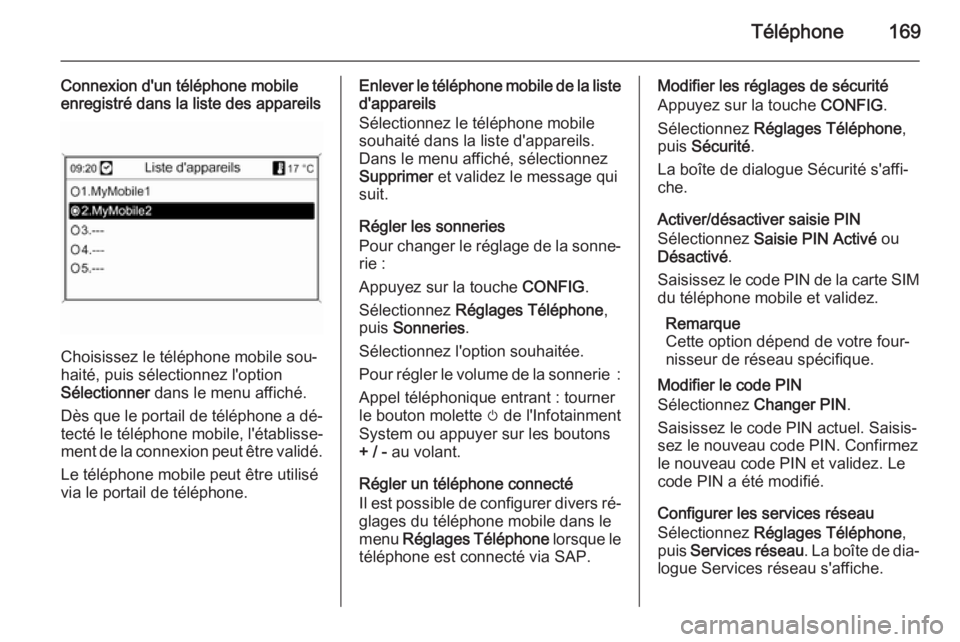
Connexion d'un téléphone mobile
enregistré dans la liste des appareils
Choisissez le téléphone mobile sou‐
haité, puis sélectionnez l'option
Sélectionner dans le menu affiché.
Dès que le portail de téléphone a dé‐
tecté le téléphone mobile, l'établisse‐
ment de la connexion peut être validé.
Le téléphone mobile peut être utilisé
via le portail de téléphone.
Enlever le téléphone mobile de la liste d'appareils
Sélectionnez le téléphone mobile
souhaité dans la liste d'appareils.
Dans le menu affiché, sélectionnez
Supprimer et validez le message qui
suit.
Régler les sonneries
Pour changer le réglage de la sonne‐ rie :
Appuyez sur la touche CONFIG.
Sélectionnez Réglages Téléphone ,
puis Sonneries .
Sélectionnez l'option souhaitée.
Pour régler le volume de la sonnerie :
Appel téléphonique entrant : tourner
le bouton molette m de l'Infotainment
System ou appuyer sur les boutons
+ / - au volant.
Régler un téléphone connecté
Il est possible de configurer divers ré‐ glages du téléphone mobile dans le
menu Réglages Téléphone lorsque le
téléphone est connecté via SAP.Modifier les réglages de sécurité
Appuyez sur la touche CONFIG.
Sélectionnez Réglages Téléphone ,
puis Sécurité .
La boîte de dialogue Sécurité s'affi‐
che.
Activer/désactiver saisie PIN
Sélectionnez Saisie PIN Activé ou
Désactivé .
Saisissez le code PIN de la carte SIM du téléphone mobile et validez.
Remarque
Cette option dépend de votre four‐
nisseur de réseau spécifique.
Modifier le code PIN
Sélectionnez Changer PIN.
Saisissez le code PIN actuel. Saisis‐ sez le nouveau code PIN. Confirmez
le nouveau code PIN et validez. Le
code PIN a été modifié.
Configurer les services réseau
Sélectionnez Réglages Téléphone ,
puis Services réseau . La boîte de dia‐
logue Services réseau s'affiche.