2014 OPEL INSIGNIA abs
[x] Cancel search: absPage 63 of 155
Externe Geräte63
Das Infotainment System kann fol‐
gende Arten von Audio- und Filmda‐
teien von externen Geräten abspie‐
len.
Audiodateien
Die abspielbaren Formate für Audio‐
dateien sind .mp3, .wma, .acc, .m4a
und .aif.
Bei der Wiedergabe von Dateien mit
ID3-Tags kann das Infotainment Sys‐ tem Informationen wie etwa den Na‐
men und Interpreten des jeweiligen
Titels anzeigen.
Filmdateien
Die abspielbaren Formate für Filmda‐
teien sind .avi, .mpg, .mp4, .xvid
und .wmv.
Übliche Audio- und Videokombinatio‐
nen für Mobilgeräte werden allgemein
unterstützt.
Audio abspielen Wiedergabe starten Wenn nicht verbunden, Gerät verbin‐
den 3 60.Wiederholt die Taste MEDIA drücken,
um die gewünschte Medienquelle zu
aktivieren.
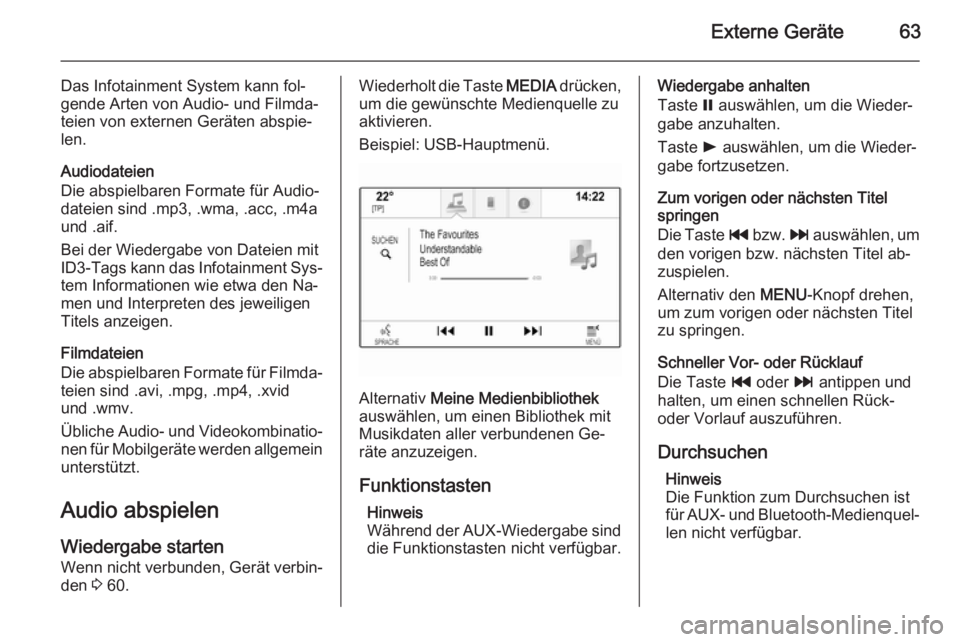
Beispiel: USB-Hauptmenü.
Alternativ Meine Medienbibliothek
auswählen, um einen Bibliothek mit Musikdaten aller verbundenen Ge‐
räte anzuzeigen.
Funktionstasten Hinweis
Während der AUX-Wiedergabe sind
die Funktionstasten nicht verfügbar.
Wiedergabe anhalten
Taste = auswählen, um die Wieder‐
gabe anzuhalten.
Taste l auswählen, um die Wieder‐
gabe fortzusetzen.
Zum vorigen oder nächsten Titel
springen
Die Taste t bzw. v auswählen, um
den vorigen bzw. nächsten Titel ab‐
zuspielen.
Alternativ den MENU-Knopf drehen,
um zum vorigen oder nächsten Titel
zu springen.
Schneller Vor- oder Rücklauf
Die Taste t oder v antippen und
halten, um einen schnellen Rück-
oder Vorlauf auszuführen.
Durchsuchen Hinweis
Die Funktion zum Durchsuchen ist
für AUX- und Bluetooth-Medienquel‐
len nicht verfügbar.
Page 65 of 155
Externe Geräte65
Verkehrsfunk (TP)
Um dauerhaft Verkehrsmeldungen zu
empfangen, Traffic Program (TP) -
Ein festlegen.
Ausführliche Beschreibung 3 53.
Filme abspielen Videowiedergabe starten
Gerät anschließen 3 60.
Wiederholt die Taste MEDIA drücken,
um die gewünschte Medienquelle zu
aktivieren.
Die Bildschirmtaste SUCHEN und
dann die Registerkarte MEHR aus‐
wählen. Den Listeneintrag Videos
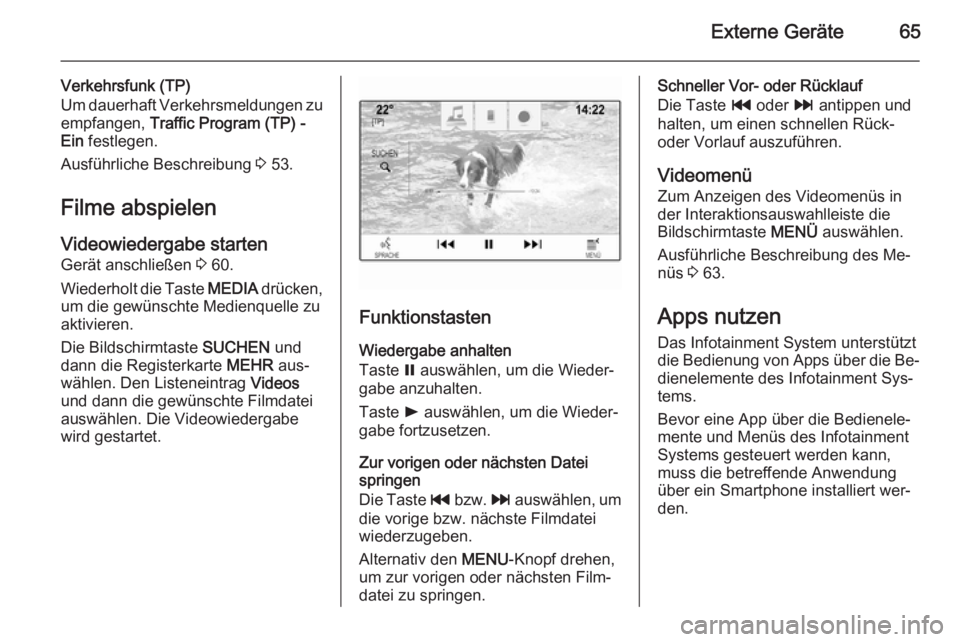
und dann die gewünschte Filmdatei auswählen. Die Videowiedergabe
wird gestartet.
Funktionstasten
Wiedergabe anhalten
Taste = auswählen, um die Wieder‐
gabe anzuhalten.
Taste l auswählen, um die Wieder‐
gabe fortzusetzen.
Zur vorigen oder nächsten Datei
springen
Die Taste t bzw. v auswählen, um
die vorige bzw. nächste Filmdatei
wiederzugeben.
Alternativ den MENU-Knopf drehen,
um zur vorigen oder nächsten Film‐
datei zu springen.
Schneller Vor- oder Rücklauf
Die Taste t oder v antippen und
halten, um einen schnellen Rück-
oder Vorlauf auszuführen.
Videomenü
Zum Anzeigen des Videomenüs in der Interaktionsauswahlleiste die
Bildschirmtaste MENÜ auswählen.
Ausführliche Beschreibung des Me‐ nüs 3 63.
Apps nutzen
Das Infotainment System unterstützt
die Bedienung von Apps über die Be‐
dienelemente des Infotainment Sys‐
tems.
Bevor eine App über die Bedienele‐
mente und Menüs des Infotainment
Systems gesteuert werden kann,
muss die betreffende Anwendung
über ein Smartphone installiert wer‐
den.
Page 66 of 155
66Externe Geräte
Übertragungsfunktion auf demSmartphone aktivieren Die Übertragungs- und Bluetooth-
Funktionen auf dem Smartphone ak‐
tivieren (siehe Benutzerhandbuch
des Smartphones).
Hinweis
Die Übertragungsfunktion muss
richtig und gemäß den Anforderun‐
gen des Netzwerkanbieters einge‐ richtet werden.
Das Smartphone per Bluetooth mit
dem Infotainment System verbinden
3 95.
Neues Konto erstellen
Die Taste ; und dann das Sym‐
bol Apps auswählen. Ein Begrü‐
ßungsbildschirm wird angezeigt.
Zum Einrichten eines neuen Kontos
unten am Bildschirm die entspre‐
chende Taste auswählen. Sie werden
durch verschiedene Einrichtungsbild‐
schirme geführt.Zunächst wird eine Liste aller mit dem System gekoppelten Mobiltelefone
angezeigt. Das Telefon auswählen,
mit dem die Internetverbindung zum
App Store hergestellt werden soll.
Eine Tastatur zur Eingabe der E-Mail- Adresse wird angezeigt. Geben Sie
Ihre E-Mail-Adresse ein.
Im anschließend angezeigten Menü
muss ein PIN-Code festgelegt wer‐
den. Das Eingabefeld für die neue
PIN auswählen. Eine Tastatur wird
angezeigt. Die gewünschten Ziffern
auswählen. Zum Bestätigen des PIN-
Codes das Eingabefeld „Neue PIN
bestätigen“ auswählen. Die Tastatur
wird erneut angezeigt. Den PIN-Code
erneut eingeben. Die Eingabe bestä‐
tigen.
Ein Menü zur Auswahl des Lands
wird angezeigt. Durch die Liste blät‐
tern und das gewünschte Land aus‐
wählen.
Abschließend wird die Datenschutz‐
richtlinie des App Store angezeigt.
Die Bildschirmtaste Agree (Zustim‐
men) auswählen, um das Konto zu
erstellen.Das Apps-Hauptmenü wird ange‐
zeigt.
Neue Apps installieren
Die Taste ; drücken und dann das
Symbol Apps auswählen, um das
Apps-Hauptmenü anzuzeigen.
Unten am Bildschirm die Taste Apps
auswählen, um das Apps-Menü an‐ zuzeigen.
Alle
Um eine Liste aller verfügbaren Apps
anzuzeigen, unten am Bildschirm die
Taste All (Alle) auswählen.
Durch die Liste blättern und die ge‐
wünschte App auswählen. Ein Unter‐
menü mit detaillierten Informationen
zur entsprechenden App wird ange‐
zeigt.
Um die App im Infotainment System
zu installieren, unten am Bildschirm
die Taste Install (Installieren) aus‐
wählen. Die App wird installiert.
Nach dem Abschluss des Installati‐
onsvorgangs wechselt die Bild‐
schirmtaste Install (Installieren) zu
Launch (Starten).
Page 67 of 155
Externe Geräte67
Hinweis
Die im Infotainment System instal‐ lierten Apps werden als Symbole auf
den Startseiten angezeigt.
o
Um nach einer bestimmten App zu
suchen, die Bildschirmtaste o aus‐
wählen. Eine Tastatur wird angezeigt.
Den Namen der gesuchten App ein‐
geben. Eine Liste aller für den Such‐
begriff gefundenen Apps wird ange‐
zeigt.
Die gewünschte App auswählen. Ein Untermenü mit detaillierten Informati‐ onen zur entsprechenden App wird
angezeigt.
Um die App im Infotainment System zu installieren, unten am Bildschirm
die Taste Install (Installieren) aus‐
wählen. Die App wird installiert.
Nach dem Abschluss des Installati‐
onsvorgangs wechselt die Bild‐
schirmtaste Install (Installieren) zu
Launch (Starten).Hinweis
Die im Infotainment System instal‐
lierten Apps werden als Symbole auf
den Startseiten angezeigt.
Meine Apps
Die Taste ; drücken und dann das
Symbol Apps auswählen, um das
Apps-Hauptmenü anzuzeigen.
Unten am Bildschirm die Taste Apps
auswählen, um das Apps-Menü an‐
zuzeigen.
Um eine Liste aller im Infotainment
System installierten Apps anzuzei‐
gen, unten am Bildschirm die Bild‐
schirmtaste My Apps (Meine Apps)
auswählen.
Die gewünschten Optionen auswäh‐
len, beispielsweise zum Starten oder
Löschen der App.
Einstellungen
Das Einstellungsmenü enthält Optio‐ nen zur Verwaltung der Konten.
Die Taste ; drücken und dann das
Symbol Apps auswählen, um das
Apps-Hauptmenü anzuzeigen.Unten am Bildschirm die Taste
Settings (Einstellungen) auswählen,
um das entsprechende Untermenü
anzuzeigen.
Die gewünschte Option auswählen.
Page 85 of 155
Navigation85
Auf die Pfeiltaste tippen, um das Ziel‐
führungsmenü anzuzeigen, und die
Registerkarte VERMEIDEN auswäh‐
len. Die Liste der Abbiegungen wird
angezeigt (siehe „Liste der Abbiegun‐ gen anzeigen“ unten).
Die Straße, Schnellstraße oder Aus‐
fahrt auswählen, die gemieden wer‐
den soll. Eine Meldung wird ange‐
zeigt.
Die gewünschte Streckenoption aus‐
wählen.
Die entsprechende Straße/Schnell‐
straße wird im Abschnitt Umfahrene
Gebiete über der Liste der Abbiegun‐
gen angezeigt und ist mit einem roten 9 gekennzeichnet.
Hinweis
Der Abschnitt Umfahrene Gebiete
zeigt auch die Straßen an, die das
System aufgrund von Verkehrs‐ ereignissen bei der Routenberech‐
nung ohne Benutzerinteraktion ge‐
mieden hat.Um die gemiedene Straße/Schnell‐
straße wieder die Route aufzuneh‐
men, die Auswahl des entsprechen‐
den Listeneintrags aufheben.
Liste der Abbiegungen anzeigen
Die Liste der Abbiegungen enthält
alle Straßen auf der berechneten
Route, angefangen beim aktuellen
Standort.
Auf die Pfeiltaste tippen, um das Ziel‐
führungsmenü anzuzeigen, und die
Registerkarte MANÖVER auswäh‐
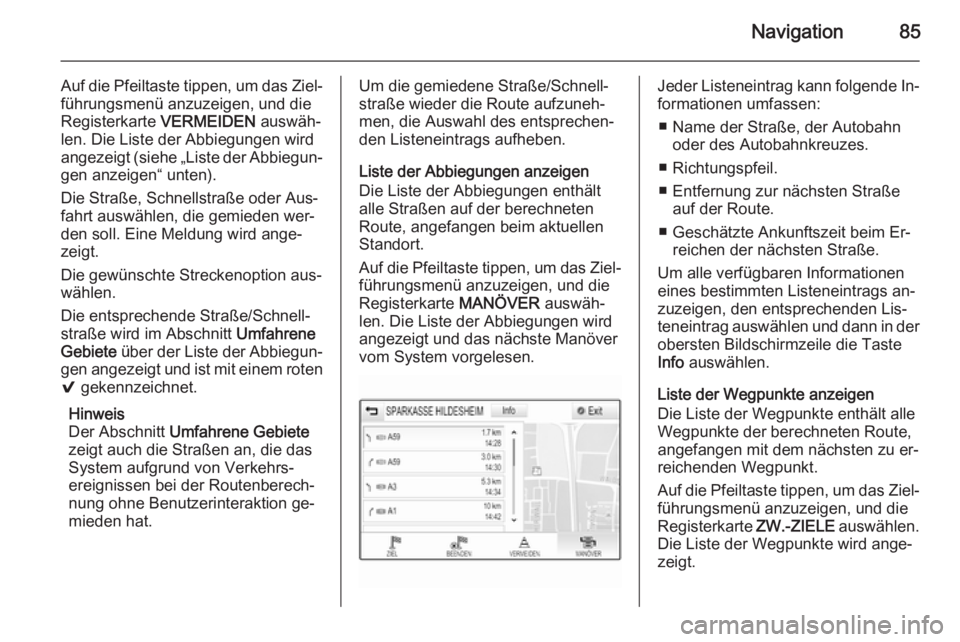
len. Die Liste der Abbiegungen wird angezeigt und das nächste Manöver
vom System vorgelesen.Jeder Listeneintrag kann folgende In‐
formationen umfassen:
■ Name der Straße, der Autobahn oder des Autobahnkreuzes.
■ Richtungspfeil.
■ Entfernung zur nächsten Straße auf der Route.
■ Geschätzte Ankunftszeit beim Er‐ reichen der nächsten Straße.
Um alle verfügbaren Informationen
eines bestimmten Listeneintrags an‐
zuzeigen, den entsprechenden Lis‐
teneintrag auswählen und dann in der obersten Bildschirmzeile die Taste
Info auswählen.
Liste der Wegpunkte anzeigen
Die Liste der Wegpunkte enthält alle
Wegpunkte der berechneten Route,
angefangen mit dem nächsten zu er‐
reichenden Wegpunkt.
Auf die Pfeiltaste tippen, um das Ziel‐
führungsmenü anzuzeigen, und die
Registerkarte ZW.-ZIELE auswählen.
Die Liste der Wegpunkte wird ange‐
zeigt.
Page 95 of 155
Mobiltelefon959Warnung
Die Verwendung der Freisprech‐
einrichtung kann gefährlich sein,
weil Ihre Konzentration beim Tele‐ fonieren eingeschränkt ist. Fahr‐
zeug vor Benutzung der Frei‐
sprecheinrichtung abstellen. Be‐
folgen Sie immer die gesetzlichen
Bestimmungen des Landes, in
dem Sie sich gerade befinden.
Vergessen Sie nicht, die in einem
Bereich gültigen besonderen Vor‐
schriften zu befolgen und immer
dann das Mobiltelefon auszu‐
schalten, wenn der Einsatz von
Mobiltelefonen verboten ist, wenn
durch das Mobiltelefon Interferen‐
zen verursacht werden oder wenn gefährliche Situationen entstehen
können.
Bluetooth
Das Mobiltelefon-Portal ist von der
Bluetooth Special Interest Group
(SIG) zertifiziert.
Weitere Informationen zu den techni‐ schen Daten finden Sie im Internet
unter http://www.bluetooth.com
Bluetooth-Verbindung Bluetooth ist ein Funkstandard für die drahtlose Verbindung von Mobiltele‐
fonen, iPods/iPhones oder anderen
Geräten.
Zum Aufbau einer Bluetooth-Verbin‐ dung mit dem Infotainment System muss zunächst die Bluetooth-Funk‐tion des Bluetooth-Geräts aktiviert
werden. Nähere Informationen hierzu
sind in der Bedienungsanleitung des
Bluetooth-Gerätes zu finden.
Über das Menü für die Bluetooth-Ein‐ stellungen werden Bluetooth-Geräte
mit dem Infotainment System gekop‐
pelt und verbunden, wobei zwischen
Bluetooth-Gerät und Infotainment
System ein PIN-Code ausgetauscht
wird.
Bluetooth-Einstellungsmenü Taste ; drücken und dann das Sym‐
bol EINSTELLUNGEN wählen.Bluetooth auswählen, um das ent‐
sprechende Untermenü aufzurufen.
Gerät koppeln
Wichtige Informationen ■ Es können bis zu fünf Geräte mit dem System gekoppelt werden.
■ Wobei allerdings immer nur ein ge‐
koppeltes Gerät mit dem Infotain‐
ment System verbunden sein kann.
■ Die Kopplung muss normalerweise
nur einmal durchgeführt werden; essei denn, das Gerät wurde aus der
Liste der gekoppelten Geräte ge‐
löscht. Wenn das Gerät schon ein‐
mal verbunden war, stellt das Info‐
tainment System automatisch eine
Verbindung her.
■ Der Bluetooth-Betrieb reduziert die Akkubetriebsdauer deutlich.
Schließen Sie das Gerät daher an
die Zubehörsteckdose an, um es
aufzuladen.
Page 98 of 155
98MobiltelefonMobiltelefonnetzen getätigt wer‐
den; möglicherweise können sie
auch nicht getätigt werden, wenn
bestimmte Netzdienste und/oder
Telefonfunktionen aktiv sind. Dies kann bei den örtlichen Netzbetrei‐bern erfragt werden.
Die Notrufnummer kann je nach
Region und Land unterschiedlich
sein. Erkundigen Sie sich vorher
über die richtige Notrufnummer
der jeweiligen Region.
Einen Notruf absetzen
Die Notrufnummer wählen (z. B. 112).
Die Telefonverbindung zur Notruf‐
zentrale wird hergestellt.
Etwaige Fragen der Servicemitarbei‐
ter zu dem Notfall beantworten.
9 Warnung
Beenden Sie das Gespräch erst,
wenn Sie von der Notruf-Zentrale
dazu aufgefordert werden.
Bedienung
Sobald zwischen Ihrem Mobiltelefon und dem Infotainment System eine
Bluetooth-Verbindung besteht, las‐
sen sich viele Funktionen Ihres Mo‐
biltelefons über das Infotainment Sys‐ tem steuern.
Hinweis
Nicht jedes Mobiltelefon unterstützt
alle Funktionen des Mobiltelefon-
Portals. Daher können bei speziel‐
len Mobiltelefonen Abweichungen
vom beschriebenen Funktionsum‐
fang auftreten.
Telefonanwendung
Taste ; drücken und dann zum Auf‐
rufen des entsprechenden Menüs
das Symbol TELEFON (Telefonsym‐
bol) auswählen.
Das Mobiltelefon-Portal umfasst ver‐
schiedene Ansichten, auf die über
verschiedene Registerkarten zuge‐
griffen wird. Die gewünschte Regis‐
terkarte auswählen.Hinweis
Das TELEFON -Hauptmenü ist nur
verfügbar, wenn ein Mobiltelefon
über Bluetooth mit dem Infotainment
System verbunden ist. Ausführliche
Beschreibung 3 95.
Einen Anruf tätigen
Ziffernblock
Die ;-Taste drücken und dann das
Symbol TELEFON auswählen, um
das entsprechende Menü anzuzei‐
gen.
Bei Bedarf in der Interaktionsaus‐
wahlleiste die Registerkarte
TASTATUR auswählen. Der Ziffern‐
block wird angezeigt.
Page 102 of 155
102Mobiltelefon
Telefonkonferenz
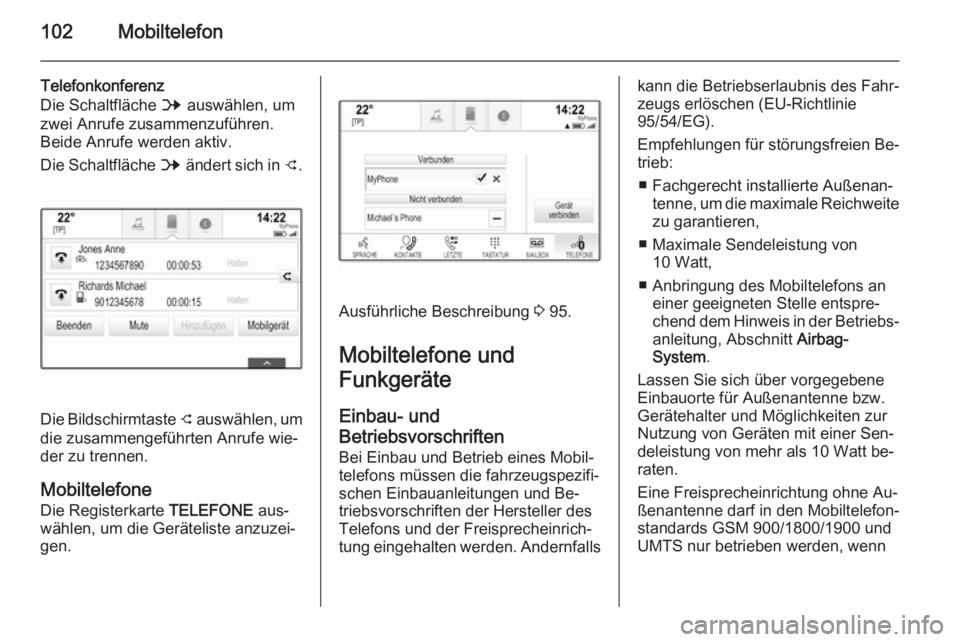
Die Schaltfläche B auswählen, um
zwei Anrufe zusammenzuführen.
Beide Anrufe werden aktiv.
Die Schaltfläche B ändert sich in C.
Die Bildschirmtaste
C auswählen, um
die zusammengeführten Anrufe wie‐
der zu trennen.
MobiltelefoneDie Registerkarte TELEFONE aus‐
wählen, um die Geräteliste anzuzei‐
gen.
Ausführliche Beschreibung 3 95.
Mobiltelefone und
Funkgeräte
Einbau- und
Betriebsvorschriften
Bei Einbau und Betrieb eines Mobil‐
telefons müssen die fahrzeugspezifi‐
schen Einbauanleitungen und Be‐
triebsvorschriften der Hersteller des
Telefons und der Freisprecheinrich‐
tung eingehalten werden. Andernfalls
kann die Betriebserlaubnis des Fahr‐
zeugs erlöschen (EU-Richtlinie
95/54/EG).
Empfehlungen für störungsfreien Be‐
trieb:
■ Fachgerecht installierte Außenan‐ tenne, um die maximale Reichweite
zu garantieren,
■ Maximale Sendeleistung von 10 Watt,
■ Anbringung des Mobiltelefons an einer geeigneten Stelle entspre‐
chend dem Hinweis in der Betriebs‐
anleitung, Abschnitt Airbag-
System .
Lassen Sie sich über vorgegebene
Einbauorte für Außenantenne bzw.
Gerätehalter und Möglichkeiten zur
Nutzung von Geräten mit einer Sen‐
deleistung von mehr als 10 Watt be‐ raten.
Eine Freisprecheinrichtung ohne Au‐
ßenantenne darf in den Mobiltelefon‐
standards GSM 900/1800/1900 und
UMTS nur betrieben werden, wenn