2014.5 OPEL MERIVA ECU
[x] Cancel search: ECUPage 106 of 141

106Radio
Toutes les stations DAB 3 110 qui
peuvent être reçues dans la zone de
réception actuelle s'affichent.
Remarque
Si aucune liste de stations n'a été
créée à l'avance, le système d'info‐
divertissement effectue une recher‐
che automatique de stations.
Sélectionnez la station souhaitée.
Remarque
La station actuellement reçue est
marquée par i.
Mise à jour des listes de stations
Si les stations enregistrées dans une
liste de stations spécifique à la bande
de fréquences ne sont plus reçues :
Sélectionnez la commande pour met‐
tre à jour la liste de stations corres‐
pondante.
CD 400plus : le double tuner de l'In‐
fotainment System met continuelle‐
ment à jour les listes de stations FM
en arrière-plan. Aucune mise à jour
manuelle n'est nécessaire.
La recherche de stations démarre. Une fois que la recherche est termi‐
née, la dernière station reçue est
émise.
Pour annuler la procédure de recher‐ che de stations, appuyez sur le bou‐ton multifonction.
Remarque
Si une liste de stations spécifique à
une gamme d'ondes est mise à jour,
la liste de catégories correspon‐
dante est également mise à jour.Listes de catégories
De nombreuses stations RDS
3 107 émettent un code PTY qui spé‐
cifie le type d'émission (émission d'in‐
formations par exemple). Certaines stations modifient également le codePTY en fonction du contenu en cours
de diffusion.
L'Infotainment System enregistre ces stations, triées par type d'émission,
dans la liste de catégories correspon‐
dante.
Pour recherche un type d’émission
donné par station : Sélectionnez la
liste de catégories spécifique aux bandes de fréquences.
Page 107 of 141

Radio107
Une liste des types de programmes
actuellement disponibles est affichée.
Sélectionnez le type d'émission sou‐
haité.
CD 400/CD 400plus : une liste de sta‐ tions diffusant une émission du type
sélectionné s'affiche.
Sélectionnez la station souhaitée.
CD 300 : la station disponible du type
sélectionné suivante est recherchée
et sélectionnée.
La liste de catégories est également
mise à jour lors de l'actualisation de la
liste des stations spécifique à la
bande de fréquences correspon‐
dante.
Remarque
La station actuellement reçue est
marquée par i.
Annonces DAB Outre leurs programmes musicaux,
de nombreuses stations DAB 3 110
diffusent différentes catégories d'an‐
nonces.
Le service (programme) DAB en cours de réception est interrompu si
des annonces des catégories déjà
activées sont en attente.
Activer des catégories d'annonces
Sélectionnez Annonces DAB dans le
menu DAB.
Activez les catégories d’annonces
souhaitées.
Plusieurs catégories d'annonces peuvent être sélectionnées en même
temps.
Remarque
Les annonces DAB peuvent unique‐ ment être reçues si la gamme d'on‐
des DAB est activée.
Radio Data System (RDS)
Radio Data System (RDS) est un ser‐ vice des stations FM qui facilite con‐
sidérablement la recherche d'une sta‐
tion donnée et sa bonne réception.
Page 108 of 141
108Radio
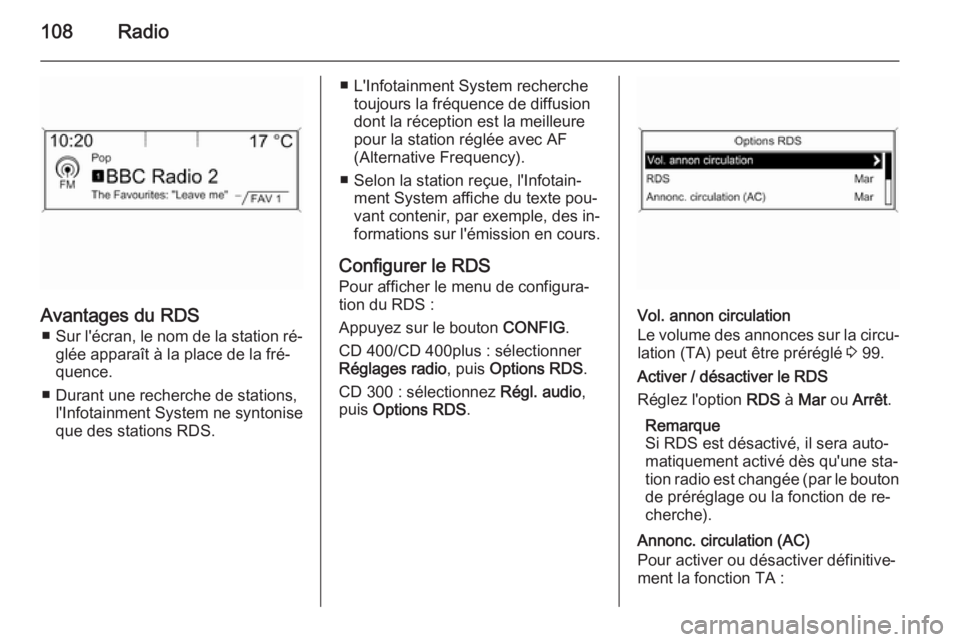
Avantages du RDS■ Sur l'écran, le nom de la station ré‐
glée apparaît à la place de la fré‐
quence.
■ Durant une recherche de stations, l'Infotainment System ne syntonise
que des stations RDS.
■ L'Infotainment System recherche toujours la fréquence de diffusion
dont la réception est la meilleure
pour la station réglée avec AF
(Alternative Frequency).
■ Selon la station reçue, l'Infotain‐ ment System affiche du texte pou‐
vant contenir, par exemple, des in‐
formations sur l'émission en cours.
Configurer le RDS Pour afficher le menu de configura‐
tion du RDS :
Appuyez sur le bouton CONFIG.
CD 400/CD 400plus : sélectionner
Réglages radio , puis Options RDS .
CD 300 : sélectionnez Régl. audio,
puis Options RDS .
Vol. annon circulation
Le volume des annonces sur la circu‐
lation (TA) peut être préréglé 3 99.
Activer / désactiver le RDS
Réglez l'option RDS à Mar ou Arrêt .
Remarque
Si RDS est désactivé, il sera auto‐ matiquement activé dès qu'une sta‐
tion radio est changée (par le bouton
de préréglage ou la fonction de re‐
cherche).
Annonc. circulation (AC)
Pour activer ou désactiver définitive‐
ment la fonction TA :
Page 111 of 141

Radio111
■ Tant qu'un récepteur DAB donnépeut détecter le signal envoyé par
une station de diffusion (même si le
signal est très faible), la restitution
sonore est assurée.
■ Il n’existe pas de fluctuation (affai‐ blissement du son) comme avec la
réception AM ou FM. Le signal DAB est reproduit à un volume constant.
■ Si le signal DAB est trop faible pour
être reçu par le récepteur, la récep‐
tion est interrompue complètement.
Cet incident peut être évité en acti‐
vant Liaison automatique DAB et/
ou Liaison automatique DAB-FM
sur le menu des réglages DAB.
■ Les interférences causées par des stations dont les fréquences sont
proches (un phénomène typique
des réceptions AM et FM) n'exis‐
tent pas avec le DAB.
■ Si le signal DAB est réfléchi par des
obstacles naturels ou des bâti‐
ments, la qualité de la réceptionDAB s'améliore, alors que, dans le
même cas, la réception AM ou FM
est considérablement altérée.
■ Lorsque la réception DAB est acti‐ vée, le syntoniseur FM de l'Infotain‐ment System reste actif en arrière-plan et recherche en continu lesmeilleures stations FM en récep‐
tion. Si la fonction TP 3 107 est ac‐
tivée, les annonces de trafic de la station FM présentant la meilleure
réception au moment précis sont
diffusées. Désactiver TP si vous ne
souhaitez pas que la réception
DAB soit interrompue par les an‐
nonces relatives à la circulation en
FM.Configurer le DAB
Appuyez sur le bouton CONFIG.
Sélectionnez Réglages radio , puis
Réglages DAB .
Les options suivantes peuvent être
sélectionnées dans le menu de con‐
figuration :
■ Liaison automatique DAB : lorsque
cette fonction est activée, l'appareil
met le même service (programme)
sur un autre ensemble DAB (fré‐ quence, si disponible) lorsque le si‐
gnal DAB est trop faible pour être
capté par le récepteur.
Page 115 of 141
Lecteur CD115
Insérer un CDInsérer un CD, face imprimée vers le
haut, dans la fente jusqu'à ce qu'il soit
escamoté.
Remarque
Si un CD est inséré, le symbole de
CD est affiché sur la ligne supérieure de l'afficheur.
Changer la vue de page
standard (uniquement avec CD 300)
En cours de lecture CD ou MP3, ap‐
puyez sur le bouton multifonction,
puis sélectionnez Affichage page CD
par défaut ou Affich. page MP3/
défaut .
Sélectionnez l'option souhaitée.
Modifier le niveau de dossier Appuyez sur le bouton g ou e pour
passer à un niveau de dossier infé‐
rieur ou supérieur.
Passer à la piste suivante ou à la piste précédente Appuyez brièvement sur le bouton
s ou u .Avance ou retour rapides
Appuyer sur le bouton s ou u et
le maintenir enfoncé pour avancer ou
reculer rapidement sur la plage en
cours.
Sélection d'une plage à l'aide du menu CD audio ou MP3
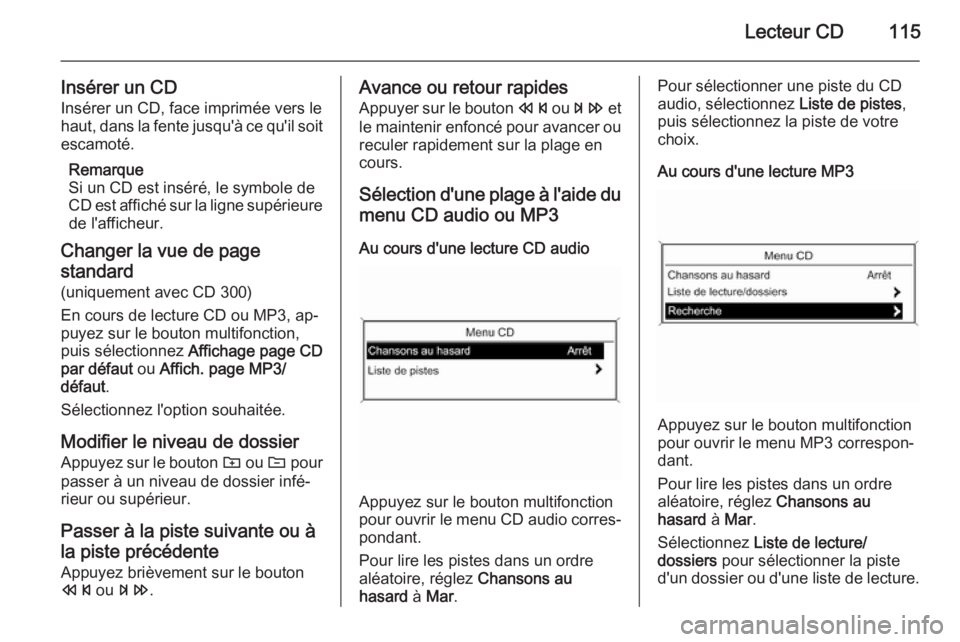
Au cours d'une lecture CD audio
Appuyez sur le bouton multifonction
pour ouvrir le menu CD audio corres‐
pondant.
Pour lire les pistes dans un ordre
aléatoire, réglez Chansons au
hasard à Mar .
Pour sélectionner une piste du CD
audio, sélectionnez Liste de pistes,
puis sélectionnez la piste de votre
choix.
Au cours d'une lecture MP3
Appuyez sur le bouton multifonction
pour ouvrir le menu MP3 correspon‐
dant.
Pour lire les pistes dans un ordre
aléatoire, réglez Chansons au
hasard à Mar .
Sélectionnez Liste de lecture/
dossiers pour sélectionner la piste
d'un dossier ou d'une liste de lecture.
Page 126 of 141

126TéléphoneTéléphoneRemarques générales...............126
Connexion Bluetooth .................127
Appel d'urgence .........................132
Fonctionnement .........................133
Téléphones mobiles et équipement radio C.B. ...............136Remarques générales
Le portail de téléphone vous offre la
possibilité d'avoir des conversations
téléphoniques via un micro et des
haut-parleurs dans le véhicule, ainsi
que d'utiliser les fonctions les plus im‐ portantes de votre téléphone mobile
par l'intermédiaire de l'Infotainment
System du véhicule. Pour utiliser le
portail de téléphone, le téléphone mo‐ bile doit être connecté à celui-ci via
Bluetooth.
Le portail de téléphone peut être uti‐
lisé, au choix, via le système de re‐
connaissance vocale.
Toutes les fonctions du portail de té‐
léphone ne sont pas acceptées par
tous les téléphones mobiles. Les
fonctions téléphoniques disponibles
dépendent du téléphone mobile cor‐
respondant et du fournisseur de ser‐
vices. Vous trouverez davantage d'in‐ formations sur le sujet dans les ins‐
tructions d'utilisation de votre télé‐
phone mobile ; vous pouvez égale‐
ment vous renseigner auprès de
votre fournisseur de services.Remarques importantes
concernant l'utilisation et la
sécurité routière9 Attention
Les téléphones mobiles ont un ef‐
fet sur votre environnement. C'est
pourquoi des directives et règle‐
ments de sécurité ont été édictés.
Vous devriez être familiarisé avec
les directives applicables avant
d'utiliser le téléphone.
9 Attention
L'utilisation de la fonction mains li‐
bres en roulant peut être dange‐ reuse car votre concentration est
réduite quand vous êtes au télé‐
phone. Parquez votre véhicule
Page 128 of 141

128Téléphone
Menu Bluetooth
Appuyez sur le bouton CONFIG.
Sélectionnez Réglages téléphone ,
puis Bluetooth .
Activer Bluetooth
Si la fonction Bluetooth du portail de
téléphone est désactivée : réglez
Activation à Mar et validez le message
qui suit.Liste d'appareils
Si un téléphone mobile est connecté
pour la première fois au portail de té‐
léphone via Bluetooth, le téléphone
mobile est enregistré dans la liste des
appareils.
Il est possible d'enregistrer jusqu'à
5 téléphones mobiles maximum dans
la liste des appareils.
Connecter un téléphone mobile
pour la première fois
Il existe deux options pour connecter un téléphone mobile au portail de té‐
léphone : en l'ajoutant comme appa‐
reil mains libres ou en utilisant le SIM Access Profile (SAP).
Mode mains libres
Lorsque le téléphone mobile est
ajouté en appareil mains libres, l'utili‐
sateur peut passer ou recevoir des
appels et utiliser d'autres fonctions
via le portail de téléphone. Les fonc‐
tionnalités disponibles dépendent du
type de téléphone mobile. Le télé‐
phone mobile peut être utilisé comme
d'habitude pendant qu'il est connecté au portail de téléphone. Notez que la
batterie de téléphone peut se déchar‐
ger plus rapidement que d'ordinaire
en cas de connexion Bluetooth pen‐
dant le fonctionnement normal du té‐
léphone mobile.
Mode SAP
L'option SAP offre une large gamme de fonctionnalités, par exemple diver‐
ses options de sécurité et de messa‐
gerie, via le portail de téléphone. Les
fonctionnalités disponibles dépen‐
dent du fournisseur de services. De
plus, le téléphone mobile fonctionne
en stand-by en mode SAP. Seules la
connexion Bluetooth et la carte SIM
sont activées, permettant ainsi de ré‐
duire la consommation d'énergie sur
le téléphone mobile connecté.
Page 131 of 141

Téléphone131
Connexion d'un téléphone
mobile enregistré dans la liste des appareils
Choisissez le téléphone mobile sou‐
haité, puis sélectionnez l'option
Choisir dans le menu affiché.
Dès que le portail de téléphone a dé‐
tecté le téléphone mobile, l'établisse‐
ment de la connexion peut être validé.
Le téléphone mobile peut être utilisé
via le portail de téléphone.
Enlever le téléphone mobile de
la liste d'appareils Sélectionnez le téléphone mobile
souhaité dans la liste d'appareils.
Dans le menu affiché, sélectionnez
Supprimer et validez le message qui
suit.
Régler un téléphone connecté
Il est possible de configurer divers ré‐ glages du téléphone mobile dans le
menu Réglages téléphone lorsque le
téléphone est connecté via SAP.
Régler les sonneries
Pour changer le réglage de la sonne‐ rie :
Appuyez sur la touche CONFIG.
Sélectionnez Réglages téléphone ,
puis Tonalité .
Sélectionnez l'option souhaitée.
Pour régler le volume de la sonnerie :
Appel téléphonique entrant : tourner
le bouton molette m de l'Infotainment
System ou appuyer sur les boutons
+ / - au volant.Modifier les réglages de sécurité
Appuyez sur la touche CONFIG.
Sélectionnez Réglages téléphone ,
puis Réglages sécurité .
La boîte de dialogue Sécurité s'affi‐ che.
Activer/désactiver saisie PIN
Sélectionnez Demande PIN Mar ou
Arrêt .
Saisissez le code PIN de la carte SIM
du téléphone mobile et validez.
Remarque
Cette option dépend de votre four‐
nisseur de réseau spécifique.
Modifier le code PINSélectionnez Changer code PIN .
Saisissez le code PIN actuel. Saisis‐ sez le nouveau code PIN. Confirmez
le nouveau code PIN et validez. Le
code PIN a été modifié.Configurer les services réseau
Sélectionnez Réglages téléphone ,
puis Services réseau . La boîte de dia‐
logue Services réseau s'affiche.