Page 63 of 115
常見問題63
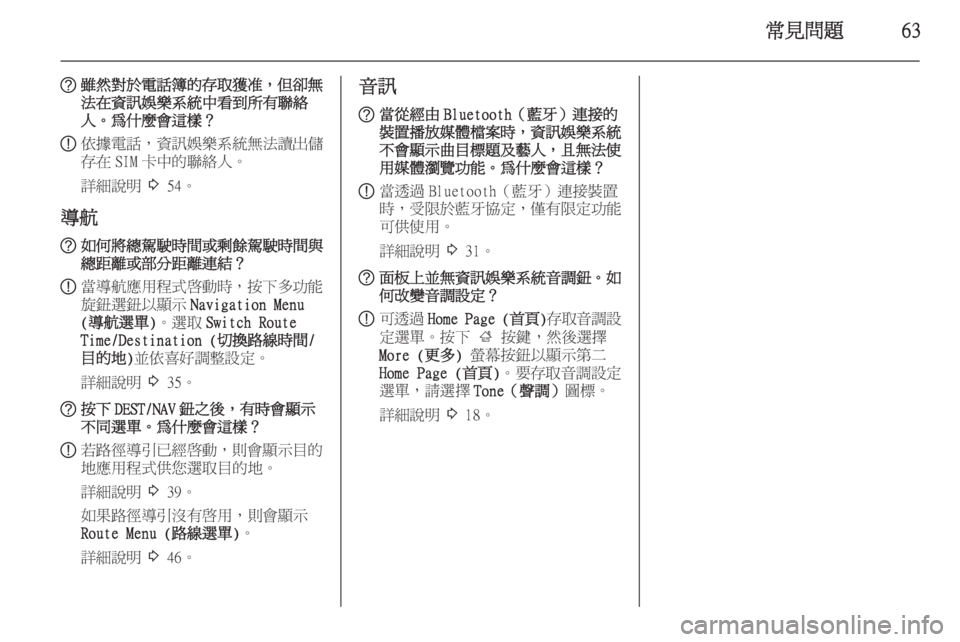
?雖然對於電話簿的存取獲准,但卻無
法在資訊娛樂系統中看到所有聯絡
人。為什麼會這樣?
! 依據電話,資訊娛樂系統無法讀出儲
存在 SIM 卡中的聯絡人。
詳細說明 3 54。
導航? 如何將總駕駛時間或剩餘駕駛時間與
總距離或部分距離連結?
! 當導航應用程式啟動時,按下多功能
旋鈕選鈕以顯示 Navigation Menu
(導航選單) 。選取Switch Route
Time/Destination (切換路線時間/
目的地) 並依喜好調整設定。
詳細說明 3 35。? 按下 DEST/NAV 鈕之後,有時會顯示
不同選單。為什麼會這樣?
! 若路徑導引已經啟動,則會顯示目的
地應用程式供您選取目的地。
詳細說明 3 39。
如果路徑導引沒有啟用,則會顯示 Route Menu (路線選單) 。
詳細說明 3 46。音訊? 當從經由 Bluetooth(藍牙)連接的
裝置播放媒體檔案時,資訊娛樂系統
不會顯示曲目標題及藝人,且無法使 用媒體瀏覽功能。為什麼會這樣?
! 當透過 Bluetooth(藍牙)連接裝置
時,受限於藍牙協定,僅有限定功能
可供使用。
詳細說明 3 31。? 面板上並無資訊娛樂系統音調鈕。如
何改變音調設定?
! 可透過
Home Page ( 首頁)存取音調設
定選單。按下 ; 按鍵,然後選擇
More (更多) 螢幕按鈕以顯示第二
Home Page (首頁) 。要存取音調設定
選單,請選擇 Tone(聲調)圖標。
詳細說明 3 18。
Page 66 of 115
66
等化器.......................... 18
開啟資訊娛樂系統 ................ 14
十三畫 搜尋電台 ........................ 23
資訊娛樂系統控制面板 .............8
路線模擬 ........................ 35
道路點旅程 ...................... 39
電台清單 ........................ 23
電話 文字訊息 ...................... 59
在通話期間的功能 ..............56
最近通話 ...................... 56
電話會議 ...................... 56
電話簿 ........................ 56
緊急電話 ...................... 56
藍牙 Bluetooth ................ 54
藍牙連線 ...................... 54
電話通話 接聽 .......................... 56
撥出 .......................... 56
電話簿 ...................... 39, 56
十四畫 圖片 ............................ 32
圖片檔案 ........................ 30
緊急電話 ........................ 56
語言 ............................ 20
語音辨識 ........................ 51十五畫
導引 ........................... 46
導航 TMC 電台 ...................... 46
一般設定 ...................... 35
目的地輸入 .................... 39
目前位置 ...................... 35
交通事故 ...................... 46
地圖操控 ...................... 35
地圖顯示 ...................... 35
住家地址 ...................... 39
座標 .......................... 39
通訊錄 ........................ 39
最近的目的地 .................. 39
最愛路線 ...................... 39
景點 .......................... 39
路線追蹤 ...................... 46
路線模擬 ...................... 35
路線選項 ...................... 46
道路點旅程 .................... 39
語音提示 ...................... 46
導引警示 ...................... 46
導覽連結列 .................... 46
線路導覽 ...................... 46
鍵盤 .......................... 39
轉彎清單 ...................... 46
導航系統 ........................ 35
導航音量 ........................ 19
導覽連結列 ...................... 46廣播數據系統(RDS) ............25
播放音訊 ........................ 31
數位音訊廣播 .................... 26
線路導覽 ........................ 46
十六畫 操作 ............................ 56
AUX ........................... 31
CD ............................ 28
USB ....................... 31, 32
功能表 ........................ 16
收音機 ........................ 23
資訊娛樂系統 .................. 14
電話 .......................... 56
導航系統 ...................... 35
藍牙音樂 ...................... 31
選單操作 ........................ 16
靜音 ............................ 14
十七畫 檔案格式 ........................ 28
音訊檔案 ...................... 30
圖片檔案 ...................... 30
聲音辨識 ........................ 51
鍵盤 ............................ 39
十八畫 轉彎清單 ........................ 46
Page 67 of 115
67
十九畫
類別清單 ........................ 23
二十畫
藍牙 Bluetooth 連線 ..............54
藍牙音樂 ........................ 30
響鈴音量 ........................ 19
二十三畫
顯示 ............................ 20
顯示圖片 ........................ 32
Page 100 of 115
100語言辨識
■「
Help(幫助) 」
■ 「
Cancel(取消) 」對話範例
使用者:「 Save(儲存) 」
聲音輸出:「 Please, say the number
to save(請報號碼儲存) 」
( 關於號碼輸入 ,請參照輸入電話號碼 的
對話範例)
使用者:「 Save(儲存) 」
聲音輸出 :「Please, say the nametag
to save(請報名籤儲存) 」
使用者:<名稱>
聲音輸出:「 Please, repeat the
nametag to confirm(請重複名籤確 認) 」
使用者:<名稱>
聲音輸出:「 Saving the nametag(正
在儲存名籤) 」
刪除
使用「 Delete(刪除) 」指令刪除一個
之前儲存的聲音標籤。
可供使用的標籤:
■ 「
Yes(是) 」
■ 「
No(否) 」
■「
Help(幫助) 」
■ 「
Cancel(取消) 」
聽取儲存的名稱
使用「 Directory(查號簿) 」指令開始
所有儲存名稱 (聲音標籤 )的聲音輸出 。
在聲音標籤的聲音輸出期間可供使用的
指令:
■ 「
Call(打電話) 」:選取了上次大聲
讀出聲音標籤的電話號碼。
■ 「
Delete(刪除) 」:刪除了上次大聲
讀出聲音標籤的輸入項。
儲存行動電話到裝置清單或將它從清單
上刪除
使用「 Pair(配對) 」指令可以將一組
行動電話儲存到電話入口的裝置清單或
者將它從清單上刪除 3 103。
可供使用的標籤:
■ 「
Add(添加) 」
■ 「
Delete(刪除) 」
■ 「
Help(幫助) 」
■ 「
Cancel(取消) 」對話範例
使用者:「 Pair(配對) 」聲音輸出:「Do you want to add or
delete a device?(您要添加還是刪除
一裝置) 」
使用者:「 Add(添加) 」
聲音輸出 :「Using the pair function
in the external device, enter
<1234> to pair. (使用外部裝置配對功
能,輸入 <1234> 配對。) 」
聲音輸出 :「Do you want to pair the
device?(您是否要給裝置配對) 」
使用者:「 Yes(是)」
聲音輸出:「 該裝置連接為號碼
」
從裝置清單選取一個行動電話
使用「 Select device( 選擇裝置)」指
令,可以在裝置清單選取一行動電話來
建立藍牙 Bluetooth 連線。對話範例
使用者:「 Select device(選擇裝
置) 」
聲音輸出:「 Please, say a device
number to select(請報裝置號碼選
擇) 」
使用者: (裝置號碼)
Page 102 of 115
102電話電話一般資訊...................... 102
藍牙 Bluetooth 連線 ............103
緊急電話 ...................... 106
操作 .......................... 107
行動電話和 CB 收音機設備 .......109一般資訊
電話入口為您提供了透過車輛麥克風和
車輛揚聲器來進行行動電話通話、以及
經由車內的資訊娛樂系統來操作最重要
的行動電話功能的可能。若要能夠使用
電話入口,行動電話必須經由藍牙
Bluetooth 與它建立連線才行。
電話入口可經由聲音辨識選項進行操作 。
並不是每一部行動電話都支援電話入口 的所有功能。可能的電話功能取決於相 關的行動電話和電信業者。您可在您的行動電話操作說明中找到有關此項的詳
細資訊,或者您可以向您的電信業者詢
問。
針對操作與交通安全的重要資訊9 警告
行動電話對您的環境造成影響 。因此
已制定安全法規和指示 。使用電話功
能前,必須瞭解相關指示。
9 警告
駕駛時使用免持設備具有危險性 ,因
為通話會分散您的注意力 。使用免持
設備前, 請先靠邊停車 。請遵守您身
處國家的規定。
請記得遵守適用於特定地區的特別規
範, 如果禁止使用行動電話 、如果行
動電話會造成干擾或者如果可能會發
生危險情況,請務必關上行動電話。
藍牙 Bluetooth
電話入口已獲得 Bluetooth Special
Interest Group(SIG)的認證。
您可透過網際網路在 http://
www.bluetooth.com 找到關於該規格的
詳細資訊
操作聲音辨識
在緊急狀況請勿使用聲音辨識,因為您
在壓力大的狀況下聲音可能有極大轉變 ,
以至於機器無法充分進行辨識,而無法
夠快速地設定所要的連線。
控制元件 最重要的電話專用控制元件如下:
PHONE 按鍵:打開電話主選單。
Page 103 of 115
電話103
方向盤上的控制器:
q 、w:接聽電話、啟動聲音辨識。
n 、x:結束通話/拒接來電、關閉聲
音辨識。
電話入口可經由聲音辨識選項進行操作 3 97。
藍牙 Bluetooth 連線 藍牙 Bluetooth 是無線連線如電話和其
他裝置連線的無線通訊標準。諸如電話
簿、撥號清單、電信業者的名稱和基地
台強度的資訊可傳輸。功能可能受限,
視電話類型而定。
若要能夠和電話入口建立起藍牙
Bluetooth 連線,行動電話的藍牙
Bluetooth 功能必須啟動 ,而且行動電話
必須設定為「未隱藏」(visible)才 行。詳細資訊請參照行動電話的使用說明。藍牙 Bluetooth 選單
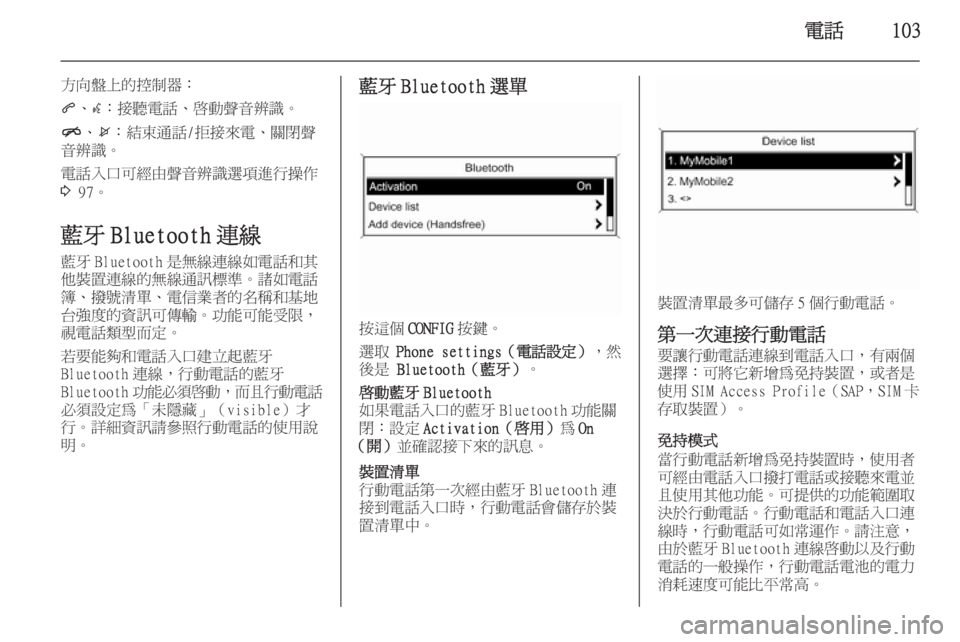
按這個 CONFIG按鍵。
選取 Phone settings( 電話設定),然
後是 Bluetooth(藍牙) 。
啟動藍牙 Bluetooth
如果電話入口的藍牙 Bluetooth 功能關
閉:設定 Activation(啟用) 為On
(開) 並確認接下來的訊息。裝置清單
行動電話第一次經由藍牙 Bluetooth 連
接到電話入口時,行動電話會儲存於裝 置清單中。
裝置清單最多可儲存 5 個行動電話。
第一次連接行動電話
要讓行動電話連線到電話入口,有兩個
選擇:可將它新增為免持裝置,或者是
使用 SIM Access Profile (SAP,SIM 卡
存取裝置)。
免持模式
當行動電話新增為免持裝置時,使用者 可經由電話入口撥打電話或接聽來電並 且使用其他功能。可提供的功能範圍取
決於行動電話。行動電話和電話入口連
線時,行動電話可如常運作。請注意,
由於藍牙 Bluetooth 連線啟動以及行動
電話的一般操作,行動電話電池的電力
消耗速度可能比平常高。
Page 104 of 115
104電話
SAP 模式
使用 SAP 選項時,經由電話入口可提供
較廣範圍的功能諸如數個不同的安全及 訊息選項。實際的功能範圍視電信業者而定。此外,在 SAP 模式行動電話是在待機模式。只有藍牙 Bluetooth 連線和
SIM 卡啟動 ,這使得連線的行動電話之電
力消耗減低。
連接行動電話做為免持裝置
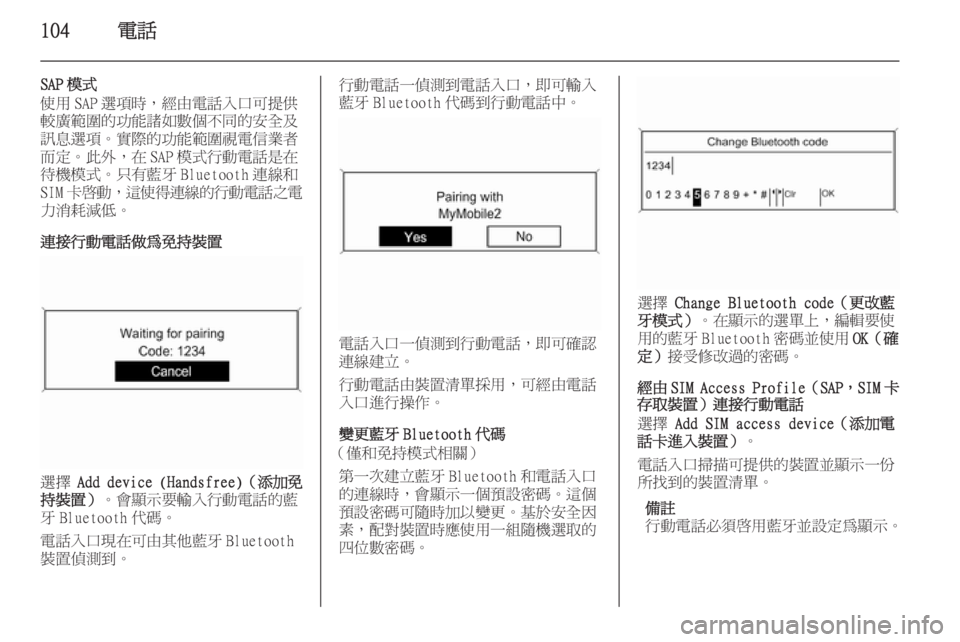
選擇 Add device (Handsfree) (添加免
持裝置) 。會顯示要輸入行動電話的藍
牙 Bluetooth 代碼。
電話入口現在可由其他藍牙 Bluetooth
裝置偵測到。
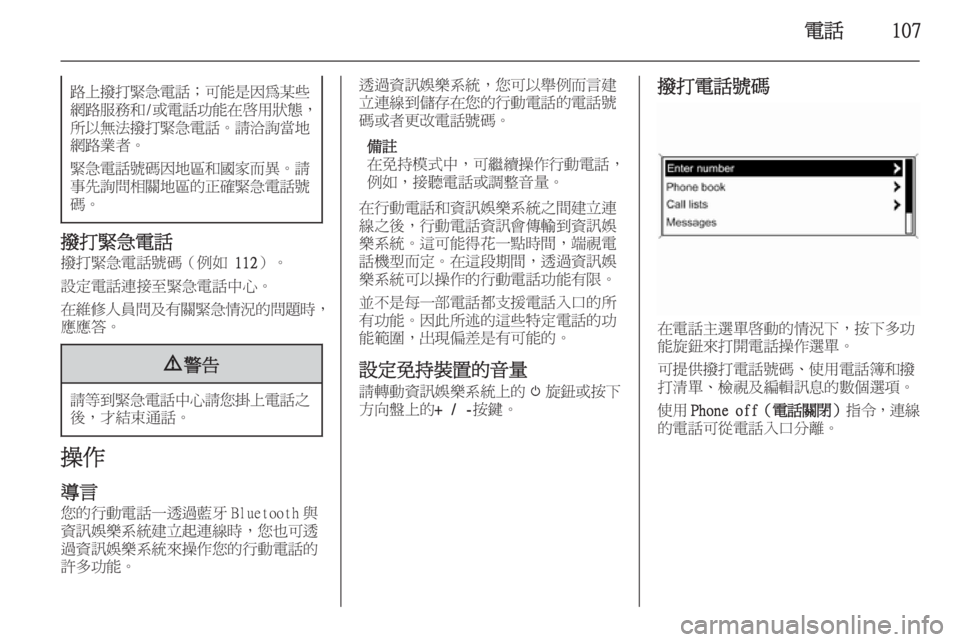
行動電話一偵測到電話入口,即可輸入
藍牙 Bluetooth 代碼到行動電話中。
電話入口一偵測到行動電話,即可確認
連線建立。
行動電話由裝置清單採用,可經由電話
入口進行操作。
變更藍牙 Bluetooth 代碼
(僅和免持模式相關)
第一次建立藍牙 Bluetooth 和電話入口
的連線時,會顯示一個預設密碼。這個
預設密碼可隨時加以變更。基於安全因
素,配對裝置時應使用一組隨機選取的
四位數密碼。
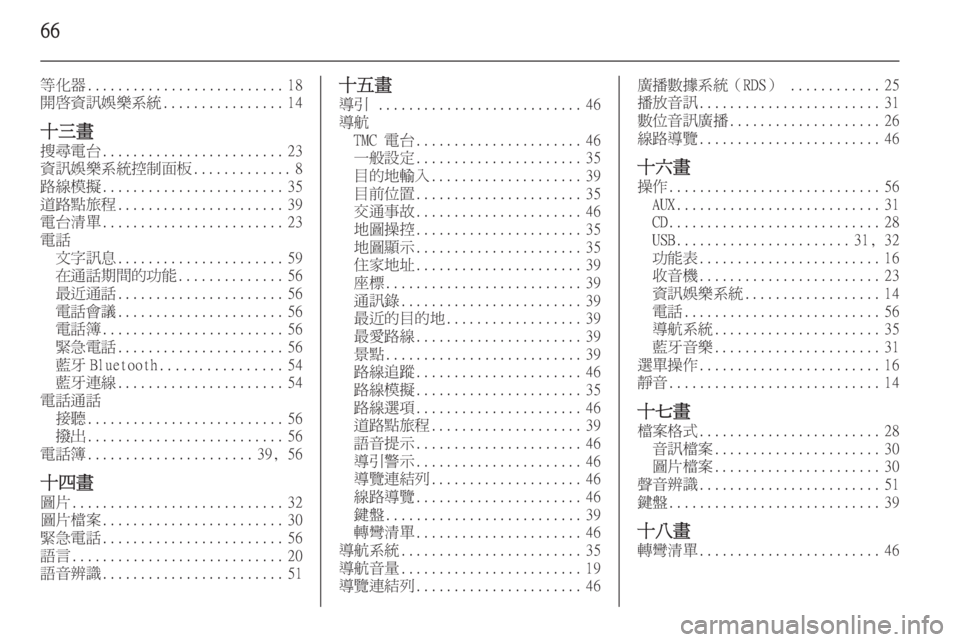
選擇 Change Bluetooth code(更改藍
牙模式) 。在顯示的選單上,編輯要使
用的藍牙 Bluetooth 密碼並使用 OK(確
定) 接受修改過的密碼。
經由 SIM Access Profile (SAP,SIM 卡
存取裝置)連接行動電話
選擇 Add SIM access device(添加電
話卡進入裝置) 。
電話入口掃描可提供的裝置並顯示一份 所找到的裝置清單。
備註
行動電話必須啟用藍牙並設定為顯示。
Page 107 of 115
電話107路上撥打緊急電話;可能是因為某些
網路服務和 /或電話功能在啟用狀態 ,
所以無法撥打緊急電話 。請洽詢當地
網路業者。
緊急電話號碼因地區和國家而異 。請
事先詢問相關地區的正確緊急電話號 碼。
撥打緊急電話
撥打緊急電話號碼(例如 112)。
設定電話連接至緊急電話中心。
在維修人員問及有關緊急情況的問題時 ,
應應答。
9 警告
請等到緊急電話中心請您掛上電話之
後,才結束通話。
操作
導言 您的行動電話一透過藍牙 Bluetooth 與
資訊娛樂系統建立起連線時,您也可透 過資訊娛樂系統來操作您的行動電話的許多功能。
透過資訊娛樂系統,您可以舉例而言建立連線到儲存在您的行動電話的電話號
碼或者更改電話號碼。
備註
在免持模式中,可繼續操作行動電話,
例如,接聽電話或調整音量。
在行動電話和資訊娛樂系統之間建立連
線之後,行動電話資訊會傳輸到資訊娛
樂系統。這可能得花一點時間,端視電
話機型而定。在這段期間,透過資訊娛
樂系統可以操作的行動電話功能有限。
並不是每一部電話都支援電話入口的所
有功能。因此所述的這些特定電話的功
能範圍,出現偏差是有可能的。
設定免持裝置的音量 請轉動資訊娛樂系統上的 m旋鈕或按下
方向盤上的 + / -按鍵。撥打電話號碼
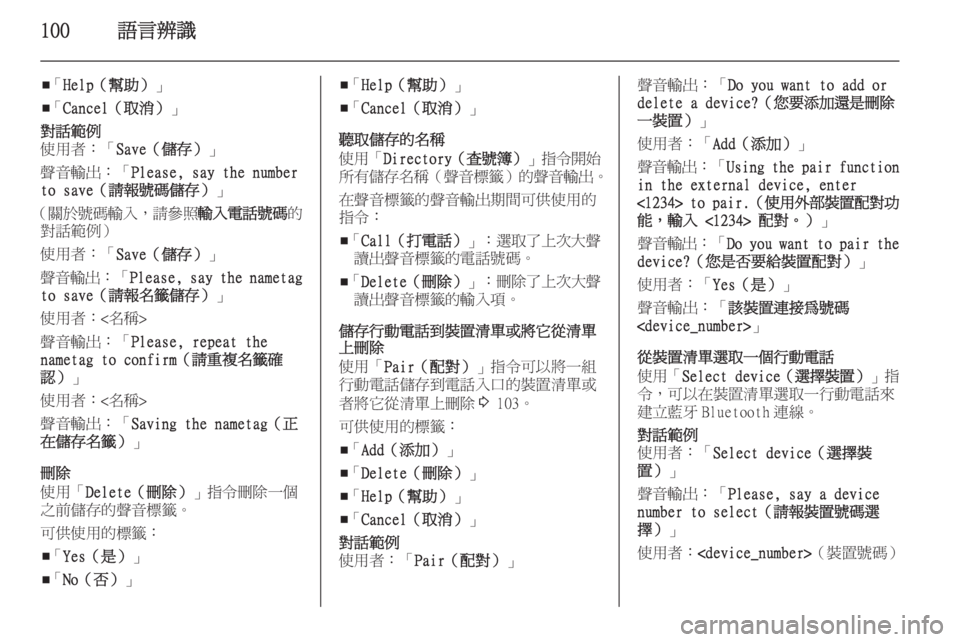
在電話主選單啟動的情況下,按下多功
能旋鈕來打開電話操作選單。
可提供撥打電話號碼、使用電話簿和撥
打清單、檢視及編輯訊息的數個選項。
使用 Phone off (電話關閉 )指令,連線
的電話可從電話入口分離。