2013 Hyundai Santa Fe setup
[x] Cancel search: setupPage 356 of 753
![Hyundai Santa Fe 2013 Manuel du propriétaire (in French) 252 4
Équipements de votre véhicule
Delete All (Suppression globale)
Appuyez sur la touche
Sélectionnez [ Del.All] (Suppression
globale) à laide du bouton de réglage
ou de la touche .
Cette f](/manual-img/35/16371/w960_16371-355.png "Hyundai Santa Fe 2013 Manuel du propriétaire (in French) 252 4
Équipements de votre véhicule
Delete All (Suppression globale)
Appuyez sur la touche
Sélectionnez [ Del.All] (Suppression
globale) à laide du bouton de réglage
ou de la touche .
Cette f")
252 4
Équipements de votre véhicule
Delete All (Suppression globale)
Appuyez sur la touche
Sélectionnez [ Del.All] (Suppression
globale) à l'aide du bouton de réglage
ou de la touche .
Cette fonction supprime tous les
morceaux enregistrés sous My Music
(Ma musique).
Suppression de la sélection
Appuyez sur la touche
Sélectionnez [ Del.Sél] (Suppression de
la sélection) à l'aide du bouton de réglage
ou de la touche .
Cette fonction permet de sélectionner et
de supprimer des morceaux enregistrés
sous My Music (Ma musique).
➀Sélectionnez les chansons à
supprimer de la liste.
➁ Une fois terminé, appuyez sur la
touche , puis sélectionnez le
menu Delete (Supprimer).
✽REMARQUES - RELATIVES
À L'UTILISATION DU MODE
MY MUSIC (MA MUSIQUE)
• Le système peut stocker un maximum
de 6 000 morceaux, même s'il reste
davantage de mémoire libre.
• Un même morceau peut être copié
jusqu'à 1 000 fois.
• Vous pouvez consulter les
informations relatives à la mémoire
dans le menu System (Système), sous
Setup (Configuration).
AUX
Ce mode permet de lire le périphérique
externe branché à la prise AUX.
Le mode AUX est automatiquement
activé lors de la connexion d'un
périphérique externe à la prise AUX.
Lorsqu'un périphérique externe est déjà
branché, vous pouvez appuyer sur la
touche pour passer en mode
AUX.
❈ Le mode AUX ne peut être activé que
lorsqu'un périphérique externe est
branché à la prise AUX.
✽REMARQUE - RELATIVE À
L'UTILISATION DU MODE
AUX
Veillez à insérer complètement le câble
dans la prise AUX.
MEDIA
MENU
6
MENU
5
MENU
Page 357 of 753
4253
Équipements de votre véhicule
Fonctionnalités audio
Bluetooth®Wireless
Technology (le cas échéant)
Qu'est-ce que le systèmeBluetooth®Wireless Technology ?
Bluetooth®Wireless Technology est une
technologie sans fil qui permet de
connecter sur une portée réduite
plusieurs périphériques à faible
alimentation tels que des kits mains
libres, des casques stéréo, des
télécommandes sans fil, etc. Pour plus
d'informations, consultez le site Web
relatif au système
Bluetooth®Technology
à l'adresse www.Bluetooth.com
Avant d'utiliser les fonctionnalités audioBluetooth®Wireless Technology :
• Selon la compatibilité de votre
téléphone portable, il est possible que
les fonctionnalités audio
Bluetooth®
Wireless Technology ne soient pas
prises en charge.
• Pour pouvoir utiliser les fonctionnalités
audio
Bluetooth®Wireless Technology,
vous devez avoir préalablement
appairé et connecté un téléphone
portable.
• Les fonctionnalités audio
Bluetooth®
Wireless Technology ne sont
disponibles que lorsque la fonction de
streaming audio du téléphone est
activée.
❈ Pour activer le streaming audio
Bluetooth®Wireless Technology,
appuyez sur la touche , puis
sélectionnez [Phone] (Téléphone) à
l'aide du bouton de réglage
Sélectionnez [Audio Streaming]
(Streaming audio) à l'aide du bouton
de réglage Activez la fonction à
l'aide des touches
/Activation des fonctionnalités
audio
Bluetooth®Wireless
Technology
• Appuyez sur la touche pour
parcourir les modes : CD ➟ USB ➟AUX ➟ My Music (Ma musique) ➟ BT
Audio (Audio BT).
• La sélection du mode BT Audio (Audio
BT) entraîne l'activation du système
audio
Bluetooth®Wireless Technology.
❈ Il est possible que le système audio ne
démarre pas automatiquement avec
certains téléphones portables.
MEDIA
OffOn
SETUP
Page 359 of 753
4255
Équipements de votre véhicule
• Consultation de la liste d'appels et
passage d'un appel
➀Appuyez brièvement (moins de 0,8
seconde) sur la touche de la
commande au volant.
➁ La liste d'appels apparaît alors à
l'écran.
➂Appuyez à nouveau sur la touche
pour passer un appel au numéro
sélectionné.
• Rappel du dernier numéro composé
➀Appuyez pendant plus de 0,8 seconde
sur la touche de la commande
au volant.
➁ Le dernier numéro composé est
rappelé.
Menu Phone (Téléphone) - pour
les modèles RDS
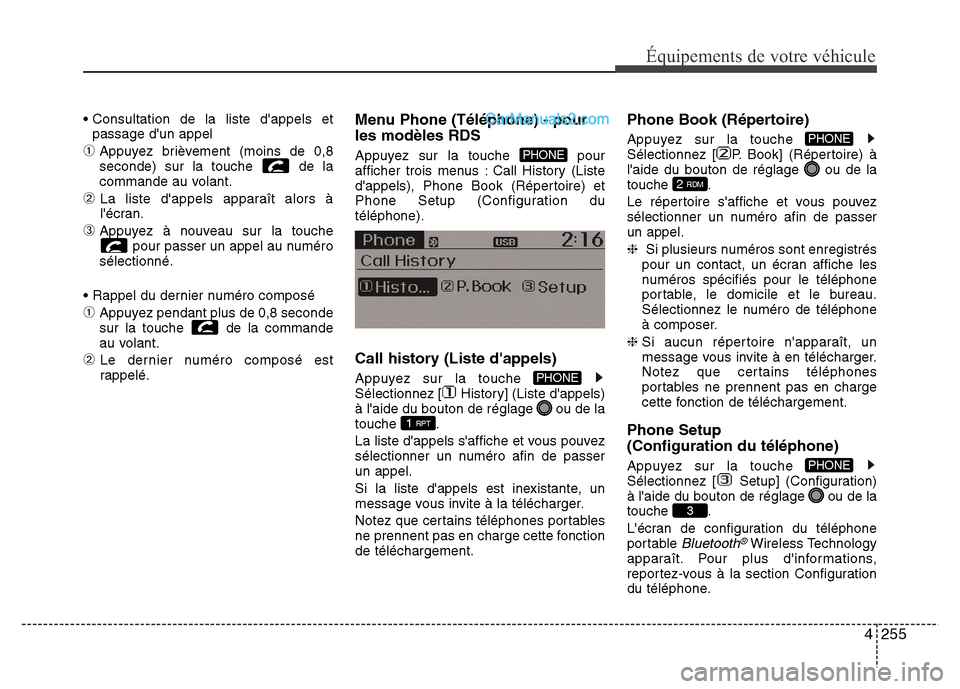
Appuyez sur la touche pour
afficher trois menus : Call History (Liste
d'appels), Phone Book (Répertoire) et
Phone Setup (Configuration du
téléphone).
Call history (Liste d'appels)
Appuyez sur la touche
Sélectionnez [ History] (Liste d'appels)
à l'aide du bouton de réglage ou de la
touche .
La liste d'appels s'affiche et vous pouvez
sélectionner un numéro afin de passer
un appel.
Si la liste d'appels est inexistante, un
message vous invite à la télécharger.
Notez que certains téléphones portables
ne prennent pas en charge cette fonction
de téléchargement.
Phone Book (Répertoire)
Appuyez sur la touche
Sélectionnez [ P. Book] (Répertoire) à
l'aide du bouton de réglage ou de la
touche .
Le répertoire s'affiche et vous pouvez
sélectionner un numéro afin de passer
un appel.
❈ Si plusieurs numéros sont enregistrés
pour un contact, un écran affiche les
numéros spécifiés pour le téléphone
portable, le domicile et le bureau.
Sélectionnez le numéro de téléphone
à composer.
❈ Si aucun répertoire n'apparaît, un
message vous invite à en télécharger.
Notez que certains téléphones
portables ne prennent pas en charge
cette fonction de téléchargement.
Phone Setup
(Configuration du téléphone)
Appuyez sur la touche
Sélectionnez [ Setup] (Configuration)
à l'aide du bouton de réglage ou de la
touche .
L'écran de configuration du téléphone
portable
Bluetooth®Wireless Technology
apparaît. Pour plus d'informations,
reportez-vous à la section Configuration
du téléphone.
3
PHONE
2 RDM
PHONE
1 RPT
PHONE
PHONE
Page 360 of 753
256 4
Équipements de votre véhicule
Menu Phone (Téléphone)
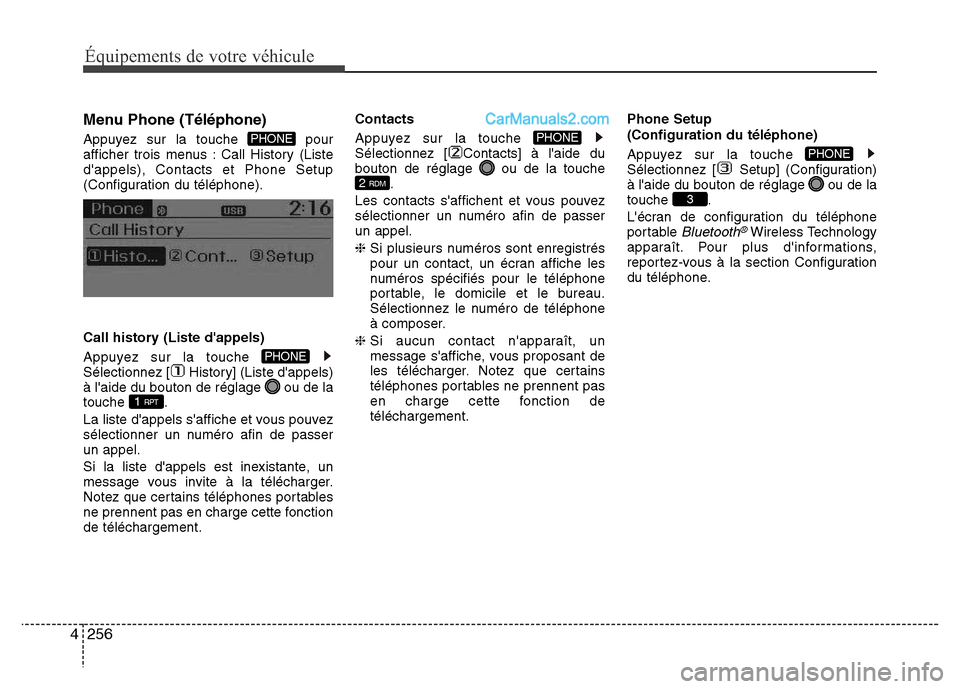
Appuyez sur la touche pour
afficher trois menus : Call History (Liste
d'appels), Contacts et Phone Setup
(Configuration du téléphone).
Call history (Liste d'appels)
Appuyez sur la touche
Sélectionnez [ History] (Liste d'appels)
à l'aide du bouton de réglage ou de la
touche .
La liste d'appels s'affiche et vous pouvez
sélectionner un numéro afin de passer
un appel.
Si la liste d'appels est inexistante, un
message vous invite à la télécharger.
Notez que certains téléphones portables
ne prennent pas en charge cette fonction
de téléchargement.Contacts
Appuyez sur la touche
Sélectionnez [ Contacts] à l'aide du
bouton de réglage ou de la touche
.
Les contacts s'affichent et vous pouvez
sélectionner un numéro afin de passer
un appel.
❈ Si plusieurs numéros sont enregistrés
pour un contact, un écran affiche les
numéros spécifiés pour le téléphone
portable, le domicile et le bureau.
Sélectionnez le numéro de téléphone
à composer.
❈ Si aucun contact n'apparaît, un
message s'affiche, vous proposant de
les télécharger. Notez que certains
téléphones portables ne prennent pas
en charge cette fonction de
téléchargement.Phone Setup
(Configuration du téléphone)
Appuyez sur la touche
Sélectionnez [ Setup] (Configuration)
à l'aide du bouton de réglage ou de la
touche .
L'écran de configuration du téléphone
portable
Bluetooth®Wireless Technology
apparaît. Pour plus d'informations,
reportez-vous à la section Configuration
du téléphone.
3
PHONE
2 RDM
PHONE
1 RPT
PHONE
PHONE
Page 364 of 753
260 4
Équipements de votre véhicule
COMMANDE VOCALE
(LE CAS ÉCHÉANT)
Activation de la commande
vocale
• Pour démarrer la commande vocale,
appuyez brièvement sur la touche
de la commande au volant.
• Si la commande vocale est en mode
Normal, le système dit : " Votre choix,
s'il vous plaît. Bip "
❈ Si la commande vocale est en mode
Expert, le système émet uniquement
un " Bip ".
❈ Configuration de la commande vocale
en mode Normal/Expert : Appuyez sur
la touche Sélectionnez
[System] (Système) à l'aide du bouton
de réglage ou de la touche
Sélectionnez [Voice Command Mode]
(Mode de la commande vocale) à
l'aide du bouton de réglage
Sélectionnez [Normal Mode]/[Expert
Mode] (mode Normal/mode Expert).
• Dites la commande vocale
✽REMARQUE
Pour que la reconnaissance vocale
fonctionne correctement, dites la
commande vocale une fois les
instructions données et le " Bip " émis.
Passer les instructions
Lors des instructions, appuyez
brièvement sur la touche (moins de
0,8 seconde) pour mettre fin aux
instructions et activer le " bip ".
Après le " bip ", dites la commande
vocale.
Désactivation de la commande
vocale
• Lorsque vous utilisez la commande
vocale, appuyez sur la touche
pendant plus de 0,8 seconde pour la
désactiver.
• Lorsque vous utilisez la commande
vocale, le fait d'appuyer sur la
commande au volant ou une autre
touche permet de désactiver la
commande vocale.
• Si le système attend que vous disiez
votre commande vocale, dites "Cancle
(Annuler)" ou "End (Terminer)" pour
désactiver la commande vocale.
• Si le système attend que vous disiez
votre commande vocale, appuyez
brièvement sur la touche (moins
de 0,8 seconde) pour désactiver la
commande vocale.
5
SETUP
Page 376 of 753
272 4
Équipements de votre véhicule
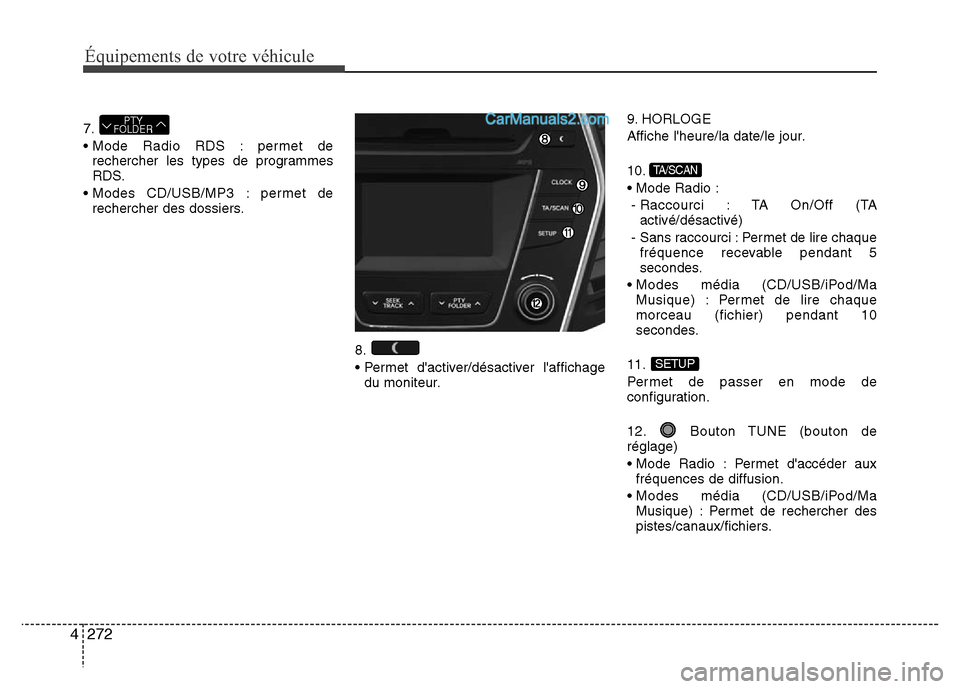
7.
• Mode Radio RDS : permet de
rechercher les types de programmes
RDS.
• Modes CD/USB/MP3 : permet de
rechercher des dossiers.
8.
• Permet d'activer/désactiver l'affichage
du moniteur.9. HORLOGE
Affiche l'heure/la date/le jour.
10.
• Mode Radio :
- Raccourci : TA On/Off (TA
activé/désactivé)
- Sans raccourci : Permet de lire chaque
fréquence recevable pendant 5
secondes.
• Modes média (CD/USB/iPod/Ma
Musique) : Permet de lire chaque
morceau (fichier) pendant 10
secondes.
11.
Permet de passer en mode de
configuration.
12. Bouton TUNE (bouton de
réglage)
• Mode Radio : Permet d'accéder aux
fréquences de diffusion.
• Modes média (CD/USB/iPod/Ma
Musique) : Permet de rechercher des
pistes/canaux/fichiers.
SETUP
TA/SCAN
PTY
FOLDER
Page 380 of 753

276 4
Équipements de votre véhicule
7.
• Modes CD/USB/MP3 : permet de
rechercher des dossiers.
8.
• Permet d'activer/désactiver l'affichage
du moniteur.
9. HORLOGE
Affiche l'heure/la date/le jour.10.
• Mode Radio : Permet de lire chaque
fréquence recevable pendant 5
secondes.
• Modes média (CD/USB/iPod/Ma
Musique) : Permet de lire chaque
morceau (fichier) pendant 10
secondes.
11.
Permet de passer en mode de
configuration.
12. Bouton TUNE (bouton de
réglage)
• Mode Radio : Permet d'accéder aux
fréquences de diffusion.
• Modes média (CD/USB/iPod/Ma
Musique) : Permet de rechercher des
pistes/canaux/fichiers.
SETUP
SCAN
DISP
FOLDER
Page 384 of 753
280 4
Équipements de votre véhicule
MODE RADIO (POUR LES
MODÈLES RDS)
-AM904DMEE, AM914DMEE
Ecran de base
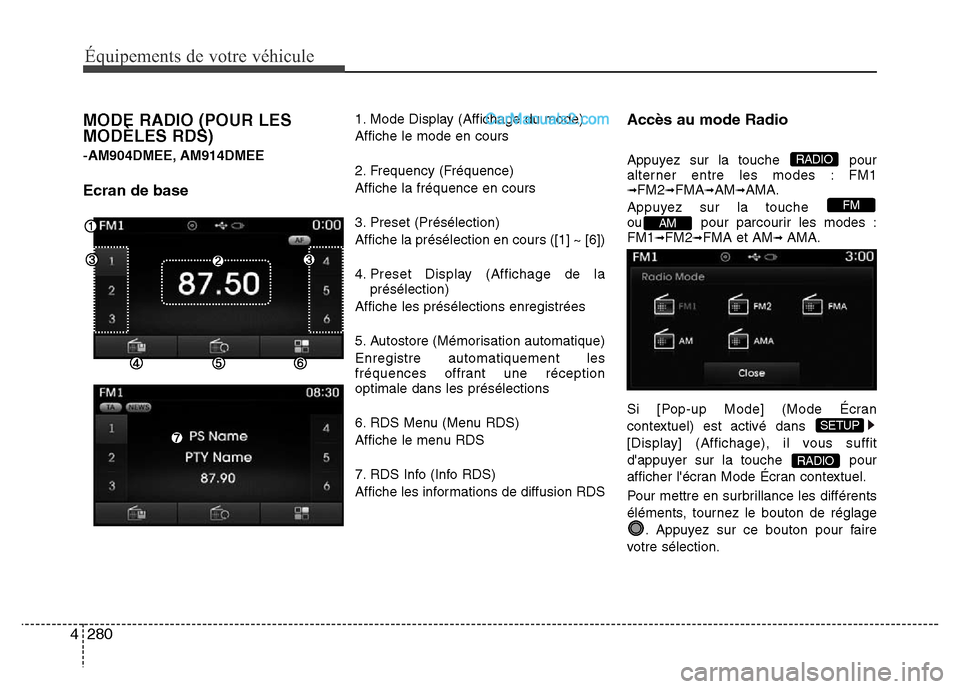
1. Mode Display (Affichage du mode)
Affiche le mode en cours
2. Frequency (Fréquence)
Affiche la fréquence en cours
3. Preset (Présélection)
Affiche la présélection en cours ([1] ~ [6])
4. Preset Display (Affichage de la
présélection)
Affiche les présélections enregistrées
5. Autostore (Mémorisation automatique)
Enregistre automatiquement les
fréquences offrant une réception
optimale dans les présélections
6. RDS Menu (Menu RDS)
Affiche le menu RDS
7. RDS Info (Info RDS)
Affiche les informations de diffusion RDSAccès au mode Radio
Appuyez sur la touche pour
alterner entre les modes : FM1
➟FM2➟FMA➟AM➟AMA.
Appuyez sur la touche
ou pour parcourir les modes :
FM1
➟FM2➟FMA et AM➟ AMA.
Si [Pop-up Mode] (Mode Écran
contextuel) est activé dans
[Display] (Affichage), il vous suffit
d'appuyer sur la touche pour
afficher l'écran Mode Écran contextuel.
Pour mettre en surbrillance les différents
éléments, tournez le bouton de réglage
. Appuyez sur ce bouton pour faire
votre sélection.
RADIO
SETUP
AM
FM
RADIO