Page 233 of 393
231Praktische Tipps
"Multimedia":
Freisprecheinrichtung, Autoradios,mobile Navigationsgeräte, halbintegriertes Navigationssystem, mobiles Navigationssystem, CD für die
Kartenaktualisierung, DVD-Player, USB Box,
Lautsprecher, HiFi-Modul, 230 V-Anschluss,
W-L
an on board etc. Bei Ihrem CITRO
ËN Ver tragspartner erhalten Sie ebenfalls Reinigungs- und Pflegemittel (für
innen und außen) - darunter die ökologischen Mittel der Reihe "TECHNATURE" -, Produkte zum Auffüllen der Flüssigkeitsstände(Scheibenwaschflüssigkeit...), Lackstifte und Sprühdosen in dem exakten Farbton IhresFahrzeugs, Nachfüllpackungen (Kar tusche für
das Reifenfüllset...), ...
Einbau von Funksprechanlagen
Vor dem Nachrüsten vonRadiokommunikationssendernmit Außenantenne am Fahrzeug haben Sie die Möglichkeit, sich bei den CITROËN-Vertragspartnern über die technischen Daten der Anlagen (Frequenzband, maximale Ausgangsleistung, Antennenposition, gerätespezifische Einbaubedingungen), die gemäß Richtlinie 2004/10 4/EG über
die elektromagnetische Verträglichkeitvon Kraftfahrzeugen montiert werden können, zu informieren.
Der Einbau eines nicht von CITROËN empfohlenen elektrischen Geräts oder Zubehörteils kann zu einer Betriebsstörung in der elektronischenAnlage Ihres Fahrzeugs und zuerhöhtem Verbrauch führen.
Wir bitten Sie, dies zur Kenntnis zu nehmen und empfehlen Ihnen, sich aneinen Ver treter der Marke CITROËN zu wenden, der Ihnen gerne die empfohlenen Geräte und Zubehörteile zeigt.
Je nach der im Land geltenden gesetzlichen Regelung sind Sicherheitswesten, Warndreieck, Ersatzglühlampen und -sicherungen im Fahr zeug mitzuführen.
Page 253 of 393
251
Das MyWay ist so eingerichtet, dass es nur in Ihrem
Fahrzeug funktioniert. Wenden Sie sich für den Einbau
in ein anderes Fahrzeug an einen Vertreter desCITROËN-Händlernetzes, um die Anlage konfi gurieren g
zu lassen.
Einige der Funktionen, die in dieser Anleitung
beschrieben sind, werden erst im Laufe des Jahres
verfügbar sein.
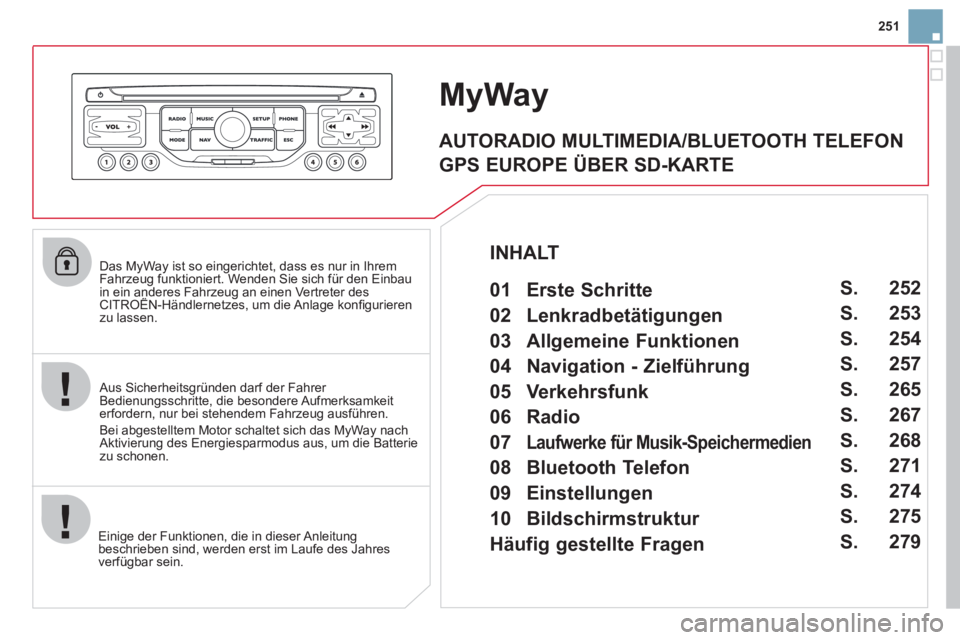
MyWay
Aus Sicherheitsgründen darf der Fahrer
Bedienungsschritte, die besondere Aufmerksamkeit erfordern, nur bei stehendem Fahrzeug ausführen.
Bei ab
gestelltem Motor schaltet sich das MyWay nach
Aktivierung des Energiesparmodus aus, um die Batterie zu schonen.
AUTORADIO MULTIMEDIA/BLUETOOTH TELEFON
GPS EUROPE ÜBER SD-KARTE
01 Erste Schritte
INHALT
02 Lenkradbetätigungen
03 Allgemeine Funktionen
04 Navigation - Zielführung
05 Verkehrsfunk
06 Radio
07
Laufwerke für Musik-Speichermedien
08 Bluetooth Telefon
09 Einstellungen
10 Bildschirmstruktur S.
S.
S.
S.
S.
S.
S.
S.
S.
S.
Häufig gestellte Fragen S. 252
253
254
257
265
267
268
271
274
275
279
Page 254 of 393
01
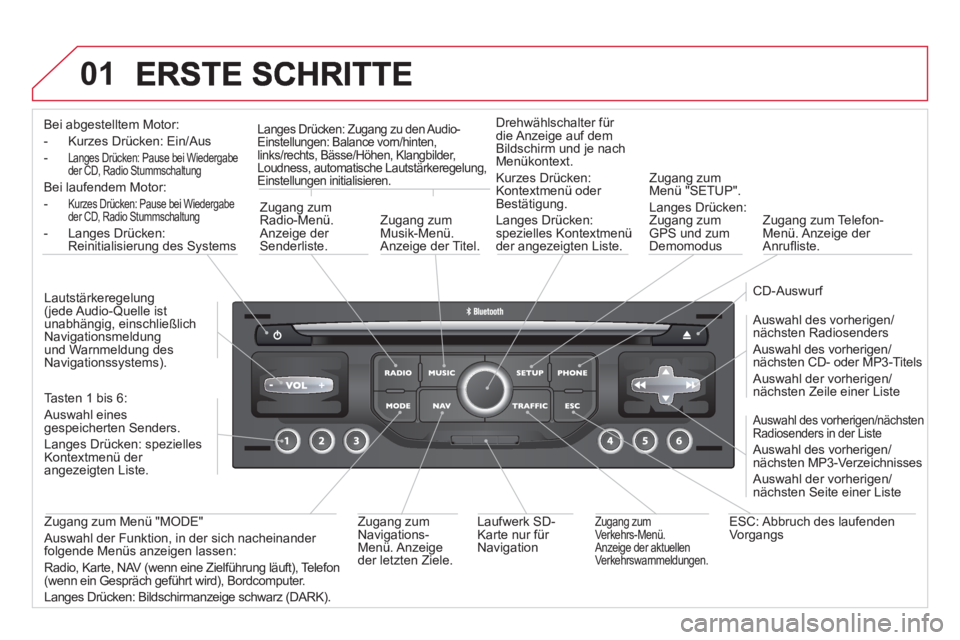
Bei abgestelltem Motor:
- Kurzes Drücken: Ein
/Aus
- Langes Drücken: Pause bei Wiedergabe
der CD, Radio Stummschaltung
Bei laufendem Motor:
-Kurzes Drücken: Pause bei Wiedergabe
der CD, Radio Stummschaltung
- Langes Drücken:Reinitialisierung des Systems
Zu
gang zum
Radio-Menü.Anzeige der Senderliste.
Zu
gang zumMusik-Menü. Anzeige der Titel.
Langes Drücken: Zugang zu den Audio-
Einstellungen: Balance vorn/hinten,
links/rechts, Bässe/Höhen, Klangbilder, Loudness, automatische Lautstärkeregelung,
Einstellungen initialisieren.
Drehwählschalter für
die Anzeige auf dem Bildschirm und je nachMenükontext.
Kurzes Drücken:Kontextmenü oder Bestätigung.
Langes Drücken:
spezielles Kontextmenü der angezeigten Liste.
Zu
gang zumMenü "SETUP".
Lan
ges Drücken:
Zugang zumGPS und zum Demomodus
Zugang zum Telefon-Menü. Anzeige der Anrufl iste.
CD-Auswurf
Auswahl des vorherigen/n‰chsten Radiosenders
Auswahl des vorherigen/n‰chsten CD- oder MP3-Titels
Auswahl der vorherigen/n‰chsten Zeile einer Liste
Auswahl des vorherigen/n‰chsten Radiosenders in der Liste
Auswahl des vorherigen/n‰chsten MP3-Verzeichnisses
Auswahl der vorherigen/n‰chsten Seite einer Liste
E
SC: Abbruch des laufenden
Vo rgangs
Zugang zum
Verkehrs-Men¸.
Anzeige der aktuellen
Verkehrswarnmeldungen.
Laufwerk SD-
Karte nur f¸r Navigation
Zu
gang zum
Navigations-Men¸. Anzeigeder letzten Ziele. Zu
gang zum Men¸ "MODE"
Auswahl der Funktion, in der sich nacheinander
folgende Men¸s anzeigen lassen:
Radio, Karte, NAV (wenn eine Zielf¸hrung l‰uft), Telefon(wenn ein Gespr‰ch gef¸hrt wird), Bordcomputer.
Langes Dr¸cken: Bildschirmanzeige schwarz (DARK). Tasten
1 bis 6:
A
uswahl einesgespeicherten Senders.
Langes Dr¸cken: spezielles Kontextmen¸ der angezeigten Liste. Lautst
‰rkeregelung (jede Audio-Quelle ist unabh‰ngig, einschliefllich
Navigationsmeldung und Warnmeldung des
Navigationssystems).
Page 255 of 393
253
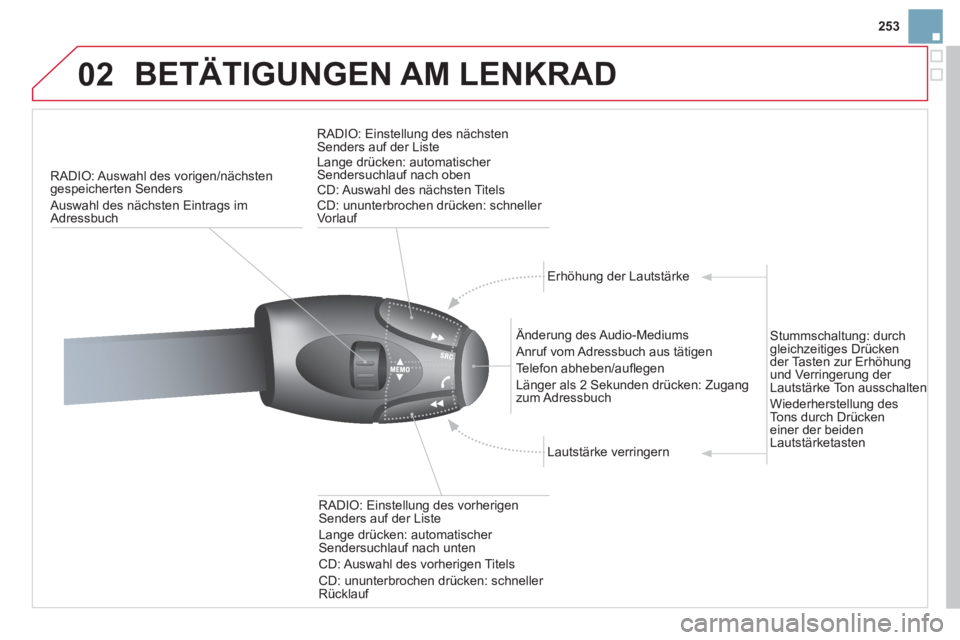
02 BETÄTIGUNGEN AM LENKRAD
RADIO: Auswahl des vorigen/nächstengespeicherten Senders
Auswahl des n
ächsten Eintrags im
Adressbuch
RADI
O: Einstellung des nächsten Senders auf der Liste
Lange drücken: automatischer Sendersuchlauf nach oben
CD: Auswahl des nächsten Titels
CD: ununterbrochen drücken: schneller
Vorlauf
Erhöhung der Lautstärke
Änderung des Audio-Mediums
Anruf vom Adressbuch aus tätigen
Telefon abheben/aufl e
gen
Län
ger als 2 Sekunden drücken: Zugang
zum Adressbuch
Lautstärke verringern
RADI
O: Einstellung des vorherigenSenders auf der Liste
Lan
ge drücken: automatischer Sendersuchlauf nach unten
CD: Auswahl des vorheri
gen Titels
CD: ununterbrochen drücken: schneller
Rücklauf
Stummschaltun
g: durchgleichzeitiges Drücken der Tasten zur Erhöhung
und Verringerung der
Lautstärke Ton ausschalten
Wiederherstellun
g des
Tons durch Drückeneiner der beiden Lautstärketasten
Page 256 of 393
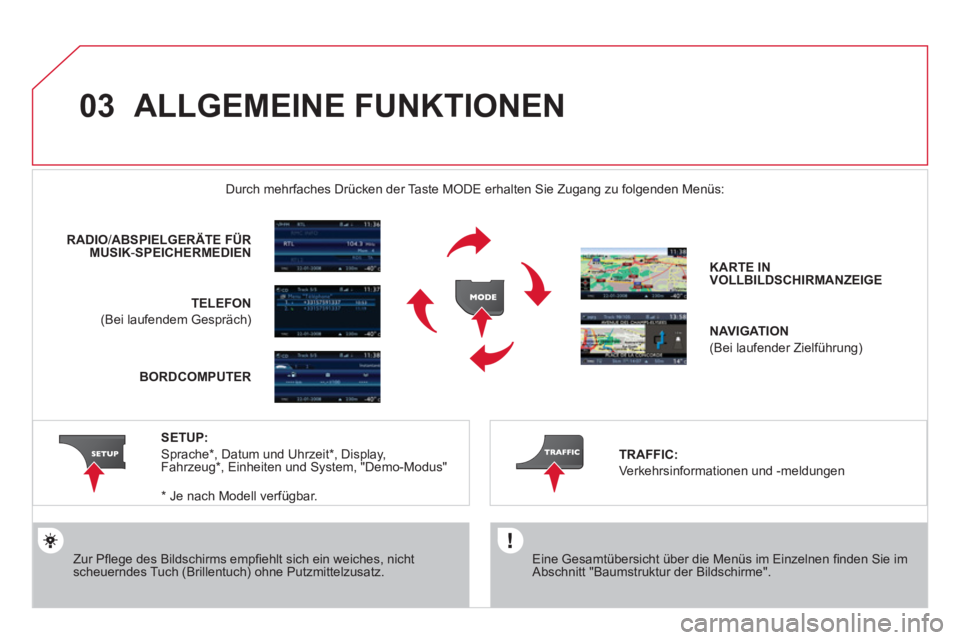
03 ALLGEMEINE FUNKTIONEN
Eine Gesamtübersicht über die Menüs im Einzelnen fi nden Sie imAbschnitt "Baumstruktur der Bildschirme".
Durch mehrfaches Drücken der Taste MODE erhalten Sie Zugang zu folgenden Menüs:
Zur Pfl ege des Bildschirms empfi ehlt sich ein weiches, nichtscheuerndes Tuch (Brillentuch) ohne Putzmittelzusatz.
RADIO/ ABSPIELGERÄTEFÜRMUSIK-SPEICHERMEDIEN
TELEFON
(Bei laufendem Gespräch)
KARTE INVOLLBILDSCHIRMANZEIGE
NAVIGATION
(Bei laufender Zielführung)
SETUP:
Sprache * , Datum und Uhrzeit * , Display,
Fahrzeug * , Einheiten und System, "Demo-Modus" TRAFFIC:
Verkehrsinformationen und -meldungen
* Je nach Modell verfü
gbar. BORDCOMPUTE
R
Page 260 of 393
04
7
8
9
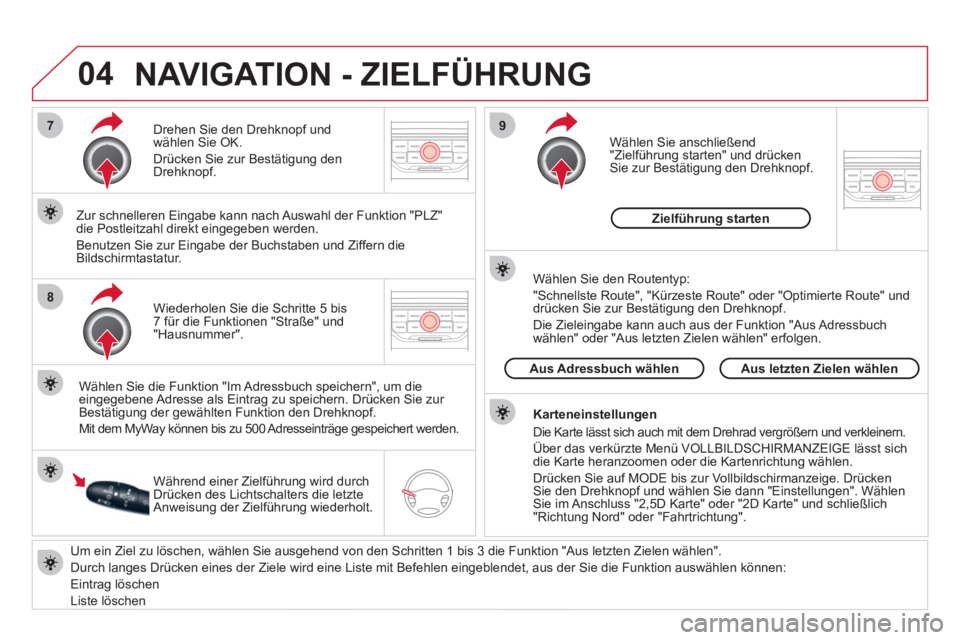
Um ein Ziel zu löschen, wählen Sie ausgehend von den Schritten 1 bis 3 die Funktion "Aus letzten Zielen wählen" .
Durch lan
ges Drücken eines der Ziele wird eine Liste mit Befehlen eingeblendet, aus der Sie die Funktion auswählen können:
Eintra
g löschen
Li
ste löschen
Wiederholen
Sie die Schritte 5 bis
7 für die Funktionen "Straße" und "Hausnummer". Drehen
Sie den Drehknopf und
wählen Sie OK.
Drücken
Sie zur Bestätigung den
Drehknopf.
Wählen
Sie die Funktion "Im Adressbuch speichern", um die
eingegebene Adresse als Eintrag zu speichern. Drücken Sie zur
Bestätigung der gewählten Funktion den Drehknopf.
Mit dem M
yWay können bis zu 500 Adresseinträge gespeichert werden.
Zur schnelleren Eingabe kann nach Auswahl der Funktion "PLZ" die Postleitzahl direkt eingegeben werden.
Benutzen
Sie zur Eingabe der Buchstaben und Ziffern die
Bildschirmtastatur.
W
ählen Sie anschließend
"
Zielführung starten
" und drücken Sie zur Bestätigung den Drehknopf.
Während einer Zielführun
g wird durchDrücken des Lichtschalters die letzte
Anweisung der Zielführung wiederholt.
Karteneinstellungen
Die Karte lässt sich auch mit dem Drehrad ver
größern und verkleinern.
Über das verkürzte Menü VOLLBILDSCHIRMANZEIGE lässt sich
die Karte heranzoomen oder die Kartenrichtung wählen.
Drücken Sie auf M
ODE bis zur Vollbildschirmanzeige. Drücken Sie den Drehknopf und wählen Sie dann "Einstellungen". WählenSie im Anschluss "2,5D Karte" oder "2D Karte" und schließlich"Richtung Nord" oder "Fahrtrichtung" .
Wählen
Sie den Routentyp:
"
Schnellste Route", "Kürzeste Route" oder "Optimierte Route" und
drücken Sie zur Bestätigung den Drehknopf.
Die Zielein
gabe kann auch aus der Funktion "Aus Adressbuch
wählen" oder "Aus letzten Zielen wählen" erfolgen.
Aus letzten Zielen wählen Aus Adressbuch wählen Zielführun
g starten
NAVIGATION - ZIELFÜHRUNG
Page 261 of 393
259
04
1
2
3
5
4
NAVIGATION - ZIELFÜHRUNG
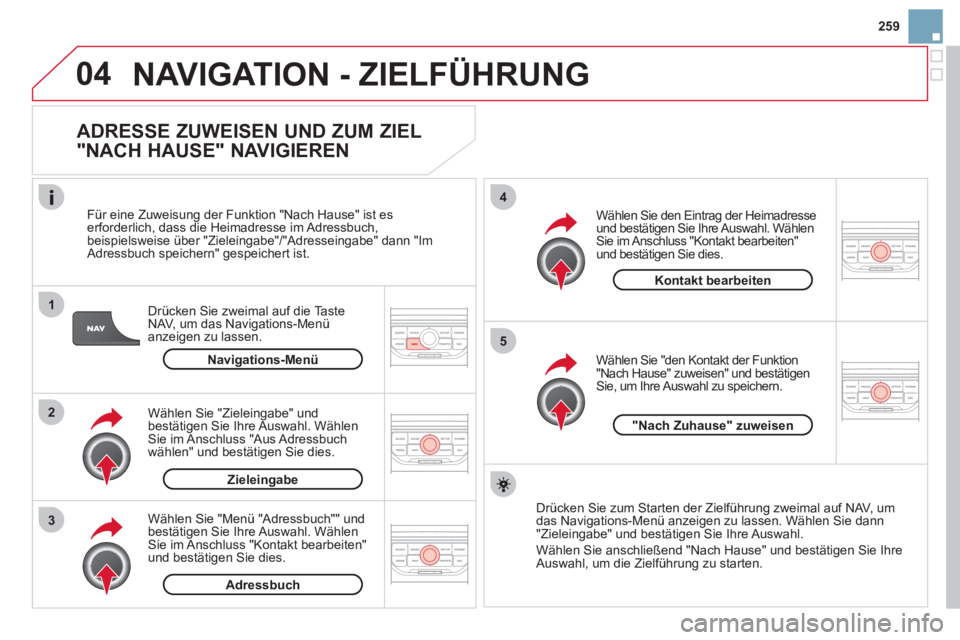
ADRESSE ZUWEISEN UND ZUM ZIEL
"NACH HAUSE" NAVIGIEREN
Drücken Sie zweimal auf die Taste
NAV, um das Navigations-Menü anzeigen zu lassen.
F
ür eine Zuweisung der Funktion "Nach Hause" ist es erforderlich, dass die Heimadresse im Adressbuch,
beispielsweise über "Zieleingabe"/"Adresseingabe" dann "Im Adressbuch speichern" gespeichert ist.
Wählen
Sie "Menü "Adressbuch"" und bestätigen Sie Ihre Auswahl. Wählen Sie im Anschluss "Kontakt bearbeiten" und bestätigen Sie dies. Wählen
Sie "Zieleingabe" undbestätigen Sie Ihre Auswahl. Wählen Sie im Anschluss "Aus Adressbuch
wählen" und bestätigen Sie dies.
Wählen
Sie "den Kontakt der Funktion"Nach Hause" zuweisen" und bestätigen Sie, um Ihre Auswahl zu speichern.
Wählen Sie den Eintra
g der Heimadresse und bestätigen Sie Ihre Auswahl. Wählen Sie im Anschluss "Kontakt bearbeiten" und bestätigen Sie dies.
Drücken
Sie zum Starten der Zielführung zweimal auf NAV, um
das Navigations-Menü anzeigen zu lassen. Wählen Sie dann"Zieleingabe" und bestätigen Sie Ihre Auswahl.
Wählen
Sie anschließend "Nach Hause" und bestätigen Sie Ihre Auswahl, um die Zielführung zu starten.
Navigations-Menü
Zieleingabe
Adressbuch
Kontakt bearbeiten
"Nach Zuhause" zuweisen
Page 268 of 393
05
2 1
3
2 1
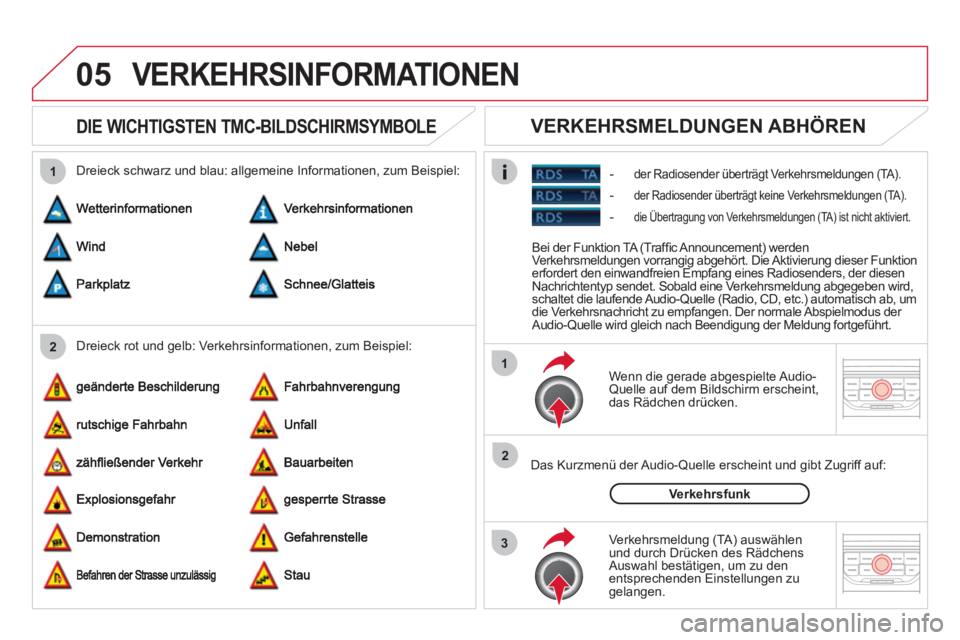
DIE WICHTIGSTEN TMC-BILDSCHIRMSYMBOLE
Wenn die gerade abgespielte Audio-Quelle auf dem Bildschirm erscheint,das Rädchen drücken.
Das Kurzmenü der Audio-
Quelle erscheint und gibt Zugriff auf:
Verkehrsmeldun
g (TA) auswählenund durch Drücken des RädchensAuswahl bestätigen, um zu denentsprechenden Einstellungen zugelangen.
Verkehrsfunk
-der Radiosender überträgt Verkehrsmeldungen (TA).
VERKEHRSMELDUNGEN ABHÖREN
Dreieck rot und gelb: Verkehrsinformationen, zum Beispiel: Dreieck schwarz und blau: allgemeine In
formationen, zum Beispiel:
Bei der Funktion TA (Traffi c Announcement) werdenVerkehrsmeldungen vorrangig abgehˆrt. Die Aktivierung dieser Funktion erfordert den einwandfreien Empfang eines Radiosenders, der diesen
Nachrichtentyp sendet. Sobald eine Verkehrsmeldung abgegeben wird,schaltet die laufende Audio-Quelle (Radio, CD, etc.) automatisch ab, um
die Verkehrsnachricht zu empfangen. Der normale Abspielmodus der
Audio-Quelle wird gleich nach Beendigung der Meldung fortgef¸hrt.
-
der Radiosender ¸bertr‰gt keine Verkehrsmeldungen (TA).
-die ‹bertragung von Verkehrsmeldungen (TA) ist nicht aktiviert.
VERKEHRSINFORMATIONEN