2011 Peugeot 308 SW BL sat nav
[x] Cancel search: sat navPage 251 of 356
249
03
SETUP
TRAFFIC
MEDIA
ALLGEMEINE FUNKTIONEN
Eine Gesamtübersicht über die Menüs im Einzelnen
fi nden Sie im Unterabschnitt "Bildschirmstrukturen" dieses
Bedienungshandbuchs.
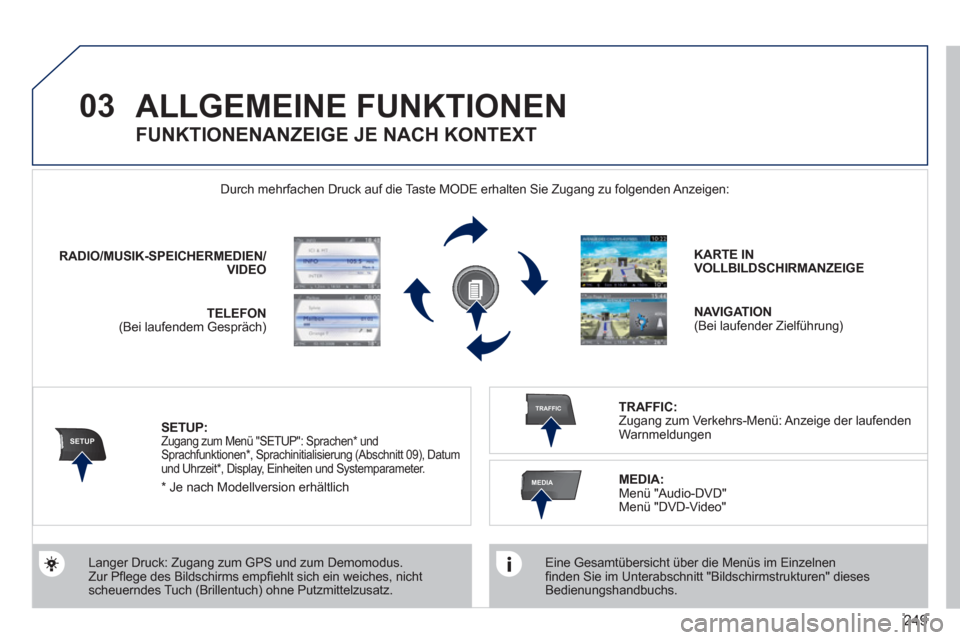
Durch mehrfachen Druck auf die Taste MODE erhalten Sie Zugang zu folgenden Anzeigen:
Langer Druck: Zugang zum GPS und zum Demomodus.
Zur Pfl ege des Bildschirms empfi ehlt sich ein weiches, nicht
scheuerndes Tuch (Brillentuch) ohne Putzmittelzusatz.
RADIO
/MUSIK-SPEICHERMEDIEN/
VIDEO
TELEFON
(Bei laufendem Gespräch)
KARTE IN
VOLLBILDSCHIRMANZEIGE
NAVIGATION
(Bei laufender Zielführung)
SETUP:
Zugang zum Menü "SETUP": Sprachen * und
Sprachfunktionen * , Sprachinitialisierung (Abschnitt 09), Datum
und Uhrzeit * , Display, Einheiten und Systemparameter.
TRAFFIC:
Zugang zum Verkehrs-Menü: Anzeige der laufenden
Warnmeldungen
FUNKTIONENANZEIGE JE NACH KONTEXT
MEDIA
:
Menü "Audio-DVD"
Menü "DVD-Video"
* Je nach Modellversion erhältlich
Page 252 of 356
250
03 ALLGEMEINE FUNKTIONEN
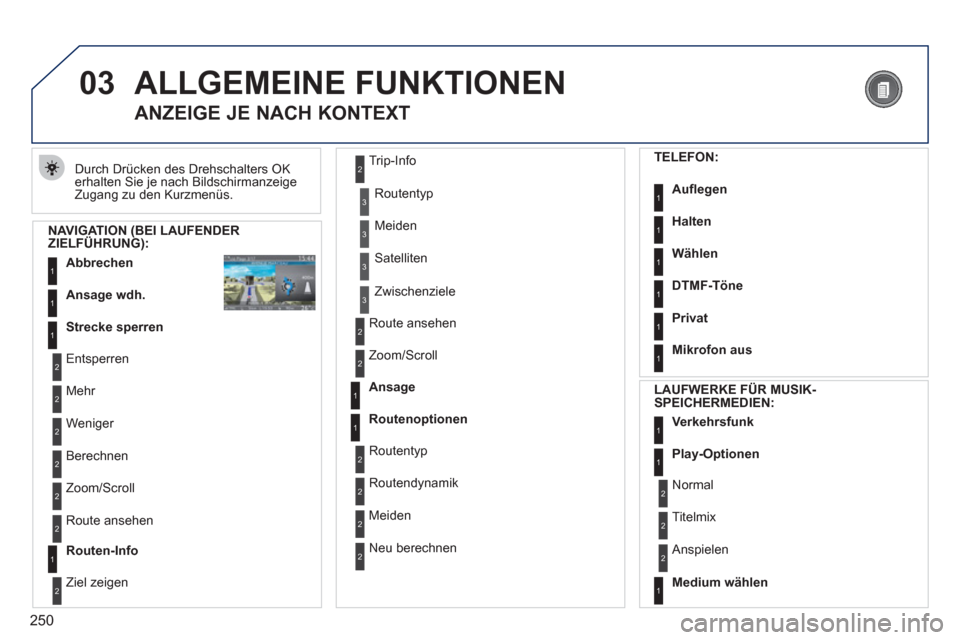
Durch Drücken des Drehschalters OK
erhalten Sie je nach Bildschirmanzeige
Zugang zu den Kurzmenüs.
ANZEIGE JE NACH KONTEXT
NAVIGATION (BEI LAUFENDER
ZIELFÜHRUNG):
Abbrechen
1
1
1
Ansage wdh.
Strecke sperren
2
2
Entsperren
Mehr
2
Weniger
3
3
Routentyp
Meiden
3
Satelliten
2
2
Berechnen
Zoom/Scroll
2
Route ansehen
1
Routen-Info
2
2
Ziel zeigen Trip-Info
3
Zwischenziele
2
2
Route ansehen
Zoom/Scroll
1
1
Ansage
Routenoptionen
2
2
Routentyp
Routendynamik
2
Meiden
2
Neu berechnen
TELEFON:
Aufl egen
1
1
1
1
Halten
Wählen
DTMF-Töne
1
Privat
1
Mikrofon aus
LAUFWERKE FÜR MUSIK-
SPEICHERMEDIEN:
Verkehrsfunk
1
1
Play-Optionen
1
Medium wählen
2
2
Normal
Titelmix
2
Anspielen
Page 274 of 356
272
08
1
4
5
2ABC3DEF5JKL4GHI6MNO8TUV7PQRS9WXYZ0*#
1RADIO MEDIANAV ESC TRAFFIC
SETUPADDR
BOOK
2ABC3DEF5JKL4GHI6MNO8TUV7PQRS9WXYZ0*#
1RADIO MEDIANAV ESC TRAFFIC
SETUPADDR
BOOK
32ABC3DEF5JKL4GHI6MNO8TUV7PQRS9WXYZ0*#
1RADIO MEDIANAV ESC TRAFFIC
SETUPADDR
BOOK
22ABC3DEF5JKL4GHI6MNO8TUV7PQRS9WXYZ0*#
1RADIO MEDIANAV ESC TRAFFIC
SETUPADDR
BOOK2ABC3DEF5JKL4GHI6MNO8TUV7PQRS9WXYZ0*#
1RADIO MEDIANAV ESC TRAFFIC
SETUPADDR
BOOK
2ABC3DEF5JKL4GHI6MNO8TUV7PQRS9WXYZ0*#
1RADIO MEDIANAV ESC TRAFFIC
SETUPADDR
BOOK
*
Die vom Telefon angebotenen Dienste hängen vom Netz, von der SIM-
Karte und von der Kompatibilität der benutzten Bluetooth-Geräte ab.
Informieren Sie sich in der Anleitung zu Ihrem Telefon und bei Ihrem
Betreiber, zu welchen Diensten Sie Zugang haben.
TELEFONIEREN
EIN BLUETOOTH-TELEFON ANKOPPELN
ERSTE VERBINDUNG
Aus Sicherheitsgründen muss der Fahrer den Anschluss des
Bluetooth-Mobiltelefons an die Freisprecheinrichtung des WIP Com
3D-Systems bei stehendem Fahrzeug und eingeschalteter Zündung
vornehmen, weil dieser Vorgang seine volle Aufmerksamkeit erfordert.
Gehen Sie auf www.peugeot.de, um zusätzliche Informationen
(Kompatibilität, zusätzliche Hilfe, ...) zu erhalten.
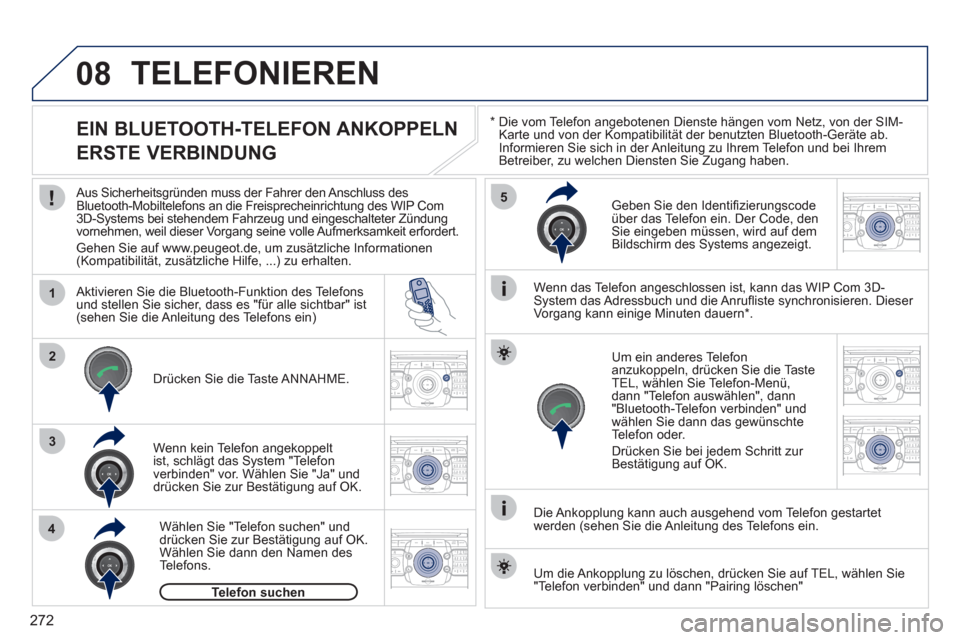
Aktivieren Sie die Bluetooth-Funktion des Telefons
und stellen Sie sicher, dass es "für alle sichtbar" ist
(sehen Sie die Anleitung des Telefons ein)
Wenn kein Telefon angekoppelt
ist, schlägt das System "Telefon
verbinden" vor. Wählen Sie "Ja" und
drücken Sie zur Bestätigung auf OK.
Geben Sie den Identifi zierungscode
über das Telefon ein. Der Code, den
Sie eingeben müssen, wird auf dem
Bildschirm des Systems angezeigt.
Um ein anderes Telefon
anzukoppeln, drücken Sie die Taste
TEL, wählen Sie Telefon-Menü,
dann "Telefon auswählen", dann
"Bluetooth-Telefon verbinden" und
wählen Sie dann das gewünschte
Telefon oder.
Drücken Sie bei jedem Schritt zur
Bestätigung auf OK.
Wenn das Telefon angeschlossen ist, kann das WIP Com 3D-
System das Adressbuch und die Anrufl iste synchronisieren. Dieser
Vorgang kann einige Minuten dauern * .
Die Ankopplung kann auch ausgehend vom Telefon gestartet
werden (sehen Sie die Anleitung des Telefons ein.
Drücken Sie die Taste ANNAHME.
Wählen Sie "Telefon suchen" und
drücken Sie zur Bestätigung auf OK.
Wählen Sie dann den Namen des
Telefons.
Telefon suchen
Um die Ankopplung zu löschen, drücken Sie auf TEL, wählen Sie
"Telefon verbinden" und dann "Pairing löschen"
Page 278 of 356
276
09
1
4
5
2ABC3DEF5JKL4GHI6MNO8TUV7PQRS9WXYZ0*#
1RADIO MEDIANAV ESC TRAFFIC
SETUPADDR
BOOK
3
2ABC3DEF5JKL4GHI6MNO8TUV7PQRS9WXYZ0*#
1RADIO MEDIANAV ESC TRAFFIC
SETUPADDR
BOOK
2ABC3DEF5JKL4GHI6MNO8TUV7PQRS9WXYZ0*#
1NAV ESC TRAFFICADDR
BOOKSETUPSETUP
2ABC3DEF5JKL4GHI6MNO8TUV7PQRS9WXYZ0*#
1RADIO MEDIANAV ESC TRAFFIC
SETUPADDR
BOOK26
2ABC3DEF5JKL4GHI6MNO8TUV7PQRS9WXYZ0*#
1RADIO MEDIANAV ESC TRAFFIC
SETUPADDR
BOOK
2ABC3DEF5JKL4GHI6MNO8TUV7PQRS9WXYZ0*#
1RADIO MEDIANAV ESC TRAFFIC
SETUPADDR
BOOK
KONFIGURATION
DATUM UND UHRZEIT EINSTELLEN
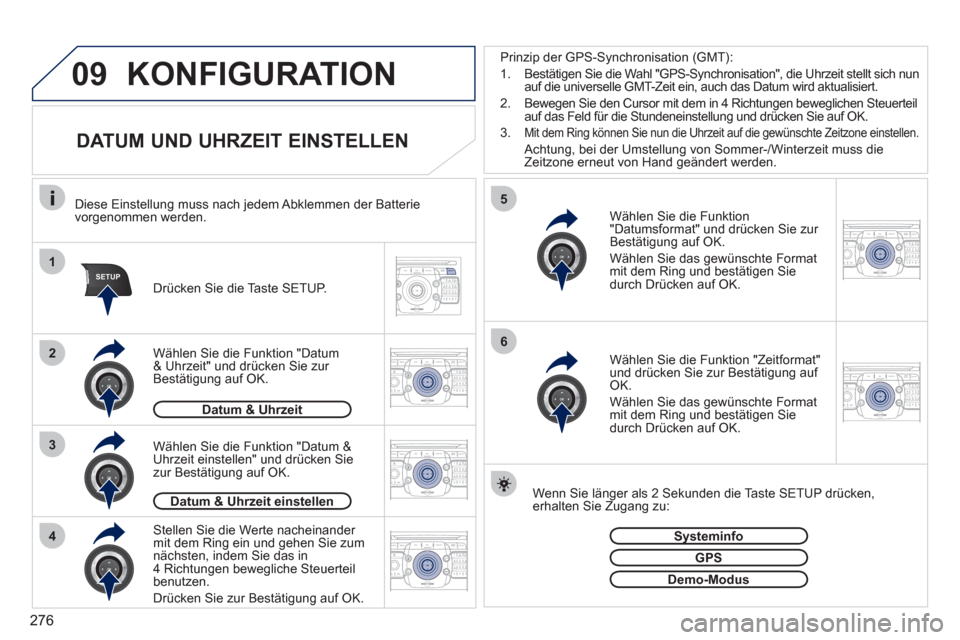
Stellen Sie die Werte nacheinander
mit dem Ring ein und gehen Sie zum
nächsten, indem Sie das in
4 Richtungen bewegliche Steuerteil
benutzen.
Drücken Sie zur Bestätigung auf OK.
Wählen Sie die Funktion
"Datumsformat" und drücken Sie zur
Bestätigung auf OK.
Wählen Sie das gewünschte Format
mit dem Ring und bestätigen Sie
durch Drücken auf OK.
Wählen Sie die Funktion "Datum &
Uhrzeit einstellen" und drücken Sie
zur Bestätigung auf OK.
Wenn Sie länger als 2 Sekunden die Taste SETUP drücken,
erhalten Sie Zugang zu:
Diese Einstellung muss nach jedem Abklemmen der Batterie
vorgenommen werden.
Drücken Sie die Taste SETUP.
Wählen Sie die Funktion "Zeitformat"
und drücken Sie zur Bestätigung auf
OK.
Wählen Sie das gewünschte Format
mit dem Ring und bestätigen Sie
durch Drücken auf OK.
Datum & Uhrzeit einstellen
Wählen Sie die Funktion "Datum
& Uhrzeit" und drücken Sie zur
Bestätigung auf OK.
Systeminfo
GPS
Demo-Modus
Datum & Uhrzeit
Prinzip der GPS-Synchronisation (GMT):
1. Bestätigen Sie die Wahl "GPS-Synchronisation", die Uhrzeit stellt sich nun
auf die universelle GMT-Zeit ein, auch das Datum wird aktualisiert.
2. Bewegen Sie den Cursor mit dem in 4 Richtungen beweglichen Steuerteil
auf das Feld für die Stundeneinstellung und drücken Sie auf OK.
3.
Mit dem Ring können Sie nun die Uhrzeit auf die gewünschte Zeitzone einstellen.
Achtung, bei der Umstellung von Sommer-/Winterzeit muss die
Zeitzone erneut von Hand geändert werden.
Page 286 of 356
284
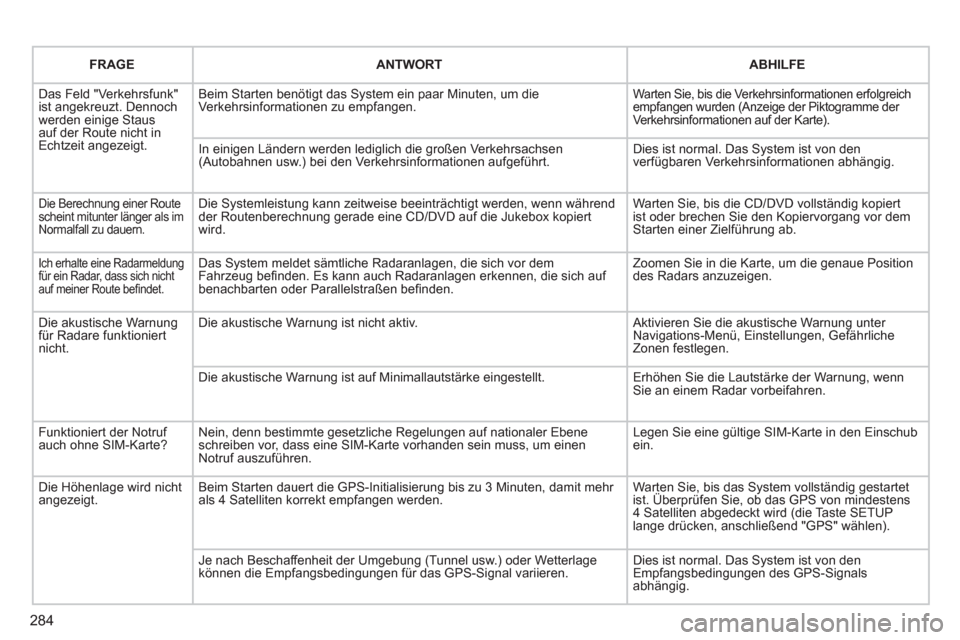
FRAGE
ANTWORT
ABHILFE
Das Feld "Verkehrsfunk"
ist angekreuzt. Dennoch
werden einige Staus
auf der Route nicht in
Echtzeit angezeigt. Beim Starten benötigt das System ein paar Minuten, um die
Verkehrsinformationen zu empfangen.
Warten Sie, bis die Verkehrsinformationen erfolgreich
empfangen wurden (Anzeige der Piktogramme der
Verkehrsinformationen auf der Karte).
In einigen Ländern werden lediglich die großen Verkehrsachsen
(Autobahnen usw.) bei den Verkehrsinformationen aufgeführt. Dies ist normal. Das System ist von den
verfügbaren Verkehrsinformationen abhängig.
Die Berechnung einer Route
scheint mitunter länger als im
Normalfall zu dauern. Die Systemleistung kann zeitweise beeinträchtigt werden, wenn während
der Routenberechnung gerade eine CD/DVD auf die Jukebox kopiert
wird. Warten Sie, bis die CD/DVD vollständig kopiert
ist oder brechen Sie den Kopiervorgang vor dem
Starten einer Zielführung ab.
Ich erhalte eine Radarmeldung
für ein Radar, dass sich nicht
auf meiner Route befi ndet.
Das System meldet sämtliche Radaranlagen, die sich vor dem
Fahrzeug befi nden. Es kann auch Radaranlagen erkennen, die sich auf
benachbarten oder Parallelstraßen befi nden. Zoomen Sie in die Karte, um die genaue Position
des Radars anzuzeigen.
Die akustische Warnung
für Radare funktioniert
nicht. Die akustische Warnung ist nicht aktiv. Aktivieren Sie die akustische Warnung unter
Navigations-Menü, Einstellungen, Gefährliche
Zonen festlegen.
Die akustische Warnung ist auf Minimallautstärke eingestellt. Erhöhen Sie die Lautstärke der Warnung, wenn
Sie an einem Radar vorbeifahren.
Funktioniert der Notruf
auch ohne SIM-Karte? Nein, denn bestimmte gesetzliche Regelungen auf nationaler Ebene
schreiben vor, dass eine SIM-Karte vorhanden sein muss, um einen
Notruf auszuführen. Legen Sie eine gültige SIM-Karte in den Einschub
ein.
Die Höhenlage wird nicht
angezeigt. Beim Starten dauert die GPS-Initialisierung bis zu 3 Minuten, damit mehr
als 4 Satelliten korrekt empfangen werden. Warten Sie, bis das System vollständig gestartet
ist. Überprüfen Sie, ob das GPS von mindestens
4 Satelliten abgedeckt wird (die Taste SETUP
lange drücken, anschließend "GPS" wählen).
Je nach Beschaffenheit der Umgebung (Tunnel usw.) oder Wetterlage
können die Empfangsbedingungen für das GPS-Signal variieren. Dies ist normal. Das System ist von den
Empfangsbedingungen des GPS-Signals
abhängig.
Page 292 of 356
290
03 ALLGEMEINE FUNKTIONEN
Zur Pfl ege des Bildschirms empfi ehlt sich ein weiches, nicht
scheuerndes Tuch (Brillentuch) ohne Putzmittelzusatz.
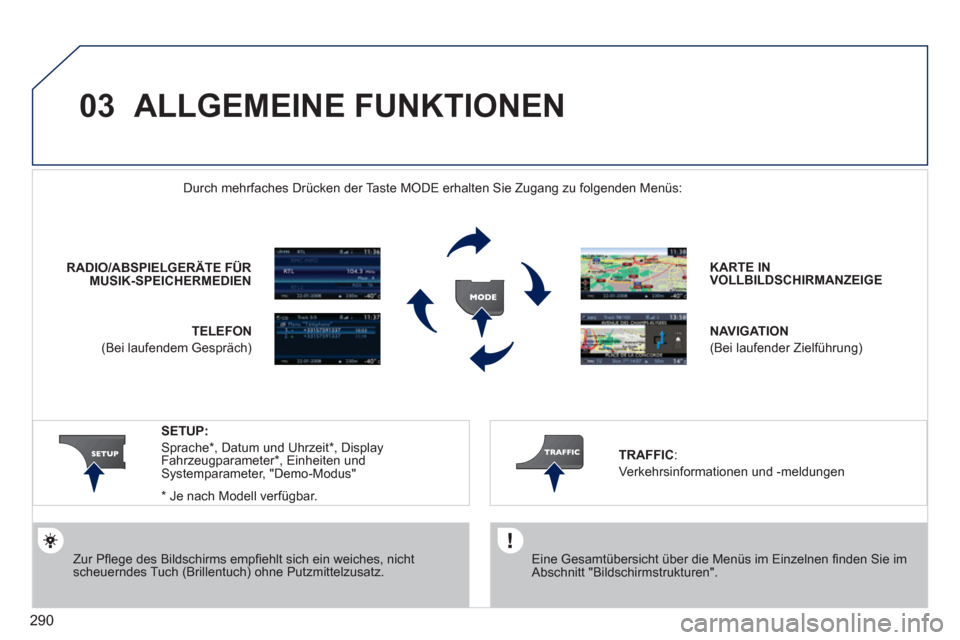
KARTE IN
VOLLBILDSCHIRMANZEIGE
NAVIGATION
(Bei laufender Zielführung)
SETUP:
Sprache * , Datum und Uhrzeit * , Display
Fahrzeugparameter * , Einheiten und
Systemparameter, "Demo-Modus"
*
Je nach Modell verfügbar. RADIO/ ABSPIELGERÄTE FÜR
MUSIK - SPEICHERMEDIEN
Durch mehrfaches Drücken der Taste MODE erhalten Sie Zugang zu folgenden Menüs:
TELEFON
(Bei laufendem Gespräch)
TRAFFI
C
:
Verkehrsinformationen und -meldungen
Eine Gesamtübersicht über die Menüs im Einzelnen fi nden Sie im
Abschnitt "Bildschirmstrukturen".
Page 293 of 356
291
03 ALLGEMEINE FUNKTIONEN
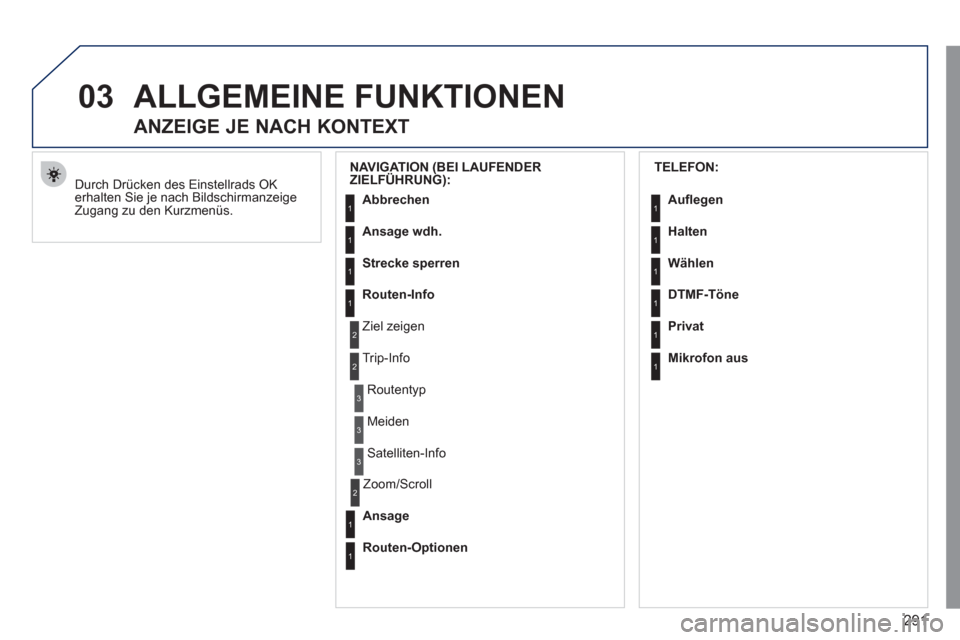
Durch Drücken des Einstellrads OK
erhalten Sie je nach Bildschirmanzeige
Zugang zu den Kurzmenüs.
ANZEIGE JE NACH KONTEXT
NAVIGATION (BEI LAUFENDER
ZIELFÜHRUNG):
Abbrechen
Ansage wdh.
Strecke sperren
Routen-Info
Ziel zeigen
Trip-Info
Routentyp
Meiden
Satelliten-Info
Zoom/Scroll
Ansage
Routen-Optionen
1
2
3
3
2
1
1
1
3
1
1
2
TELEFON:
Aufl egen
Halten
Wählen
DTMF-Töne
Privat
Mikrofon aus
1
1
1
1
1
1
Page 309 of 356
307
08
1
2
3
5 4
*
Die angebotenen Dienste hängen vom Netz, von der SIM-Karte und der
Kompatibilität der benutzten Bluetooth-Geräte ab. Informieren Sie sich in
der Anleitung zu Ihrem Telefon und bei Ihrem Netz-Betreiber, zu welchen
Diensten Sie Zugang haben.
BLUETOOTH-TELEFON
EIN TELEFON ANKOPPELN/
ERSTER ANSCHLUSS
Aus Sicherheitsgründen muss der Fahrer den Anschluss des
Bluetooth-Mobiltelefons an die Freisprecheinrichtung des
WIP Nav bei stehendem Fahrzeug und eingeschalteter Zündung
vornehmen, weil dieser Vorgang seine dauernde Aufmerksamkeit
erfordert.
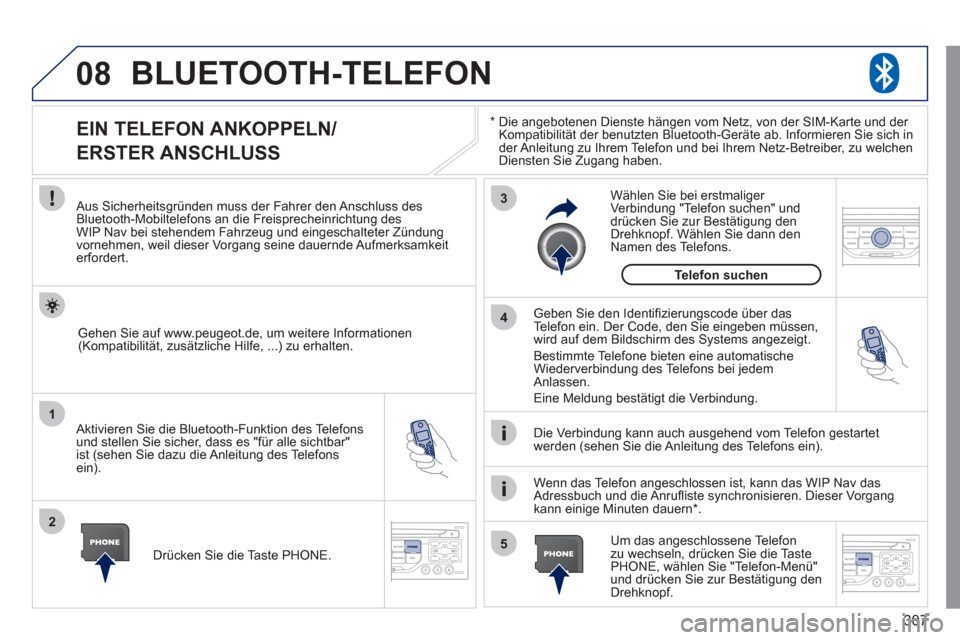
Aktivieren Sie die Bluetooth-Funktion des Telefons
und stellen Sie sicher, dass es "für alle sichtbar"
ist (sehen Sie dazu die Anleitung des Telefons
ein).
Geben Sie den Identifi zierungscode über das
Telefon ein. Der Code, den Sie eingeben müssen,
wird auf dem Bildschirm des Systems angezeigt.
Bestimmte Telefone bieten eine automatische
Wiederverbindung des Telefons bei jedem
Anlassen.
Eine Meldung bestätigt die Verbindung.
Um das angeschlossene Telefon
zu wechseln, drücken Sie die Taste
PHONE, wählen Sie "Telefon-Menü"
und drücken Sie zur Bestätigung den
Drehknopf.
Wenn das Telefon angeschlossen ist, kann das WIP Nav das
Adressbuch und die Anrufl iste synchronisieren. Dieser Vorgang
kann einige Minuten dauern * .
Die Verbindung kann auch ausgehend vom Telefon gestartet
werden (sehen Sie die Anleitung des Telefons ein).
Gehen Sie auf www.peugeot.de, um weitere Informationen
(Kompatibilität, zusätzliche Hilfe, ...) zu erhalten.
Drücken Sie die Taste PHONE.
Wählen Sie bei erstmaliger
Verbindung "Telefon suchen" und
drücken Sie zur Bestätigung den
Drehknopf. Wählen Sie dann den
Namen des Telefons.
Telefon suchen