Page 295 of 402
293
Das System ist so eingerichtet, dass es nur in Ihrem
Fahrzeug funktioniert. Wenden Sie sich für den Einbau
in ein anderes Fahrzeug an einen Vertreter des
CITROËN-Händlernetzes, um die Anlage konfi gurieren
zu lassen.
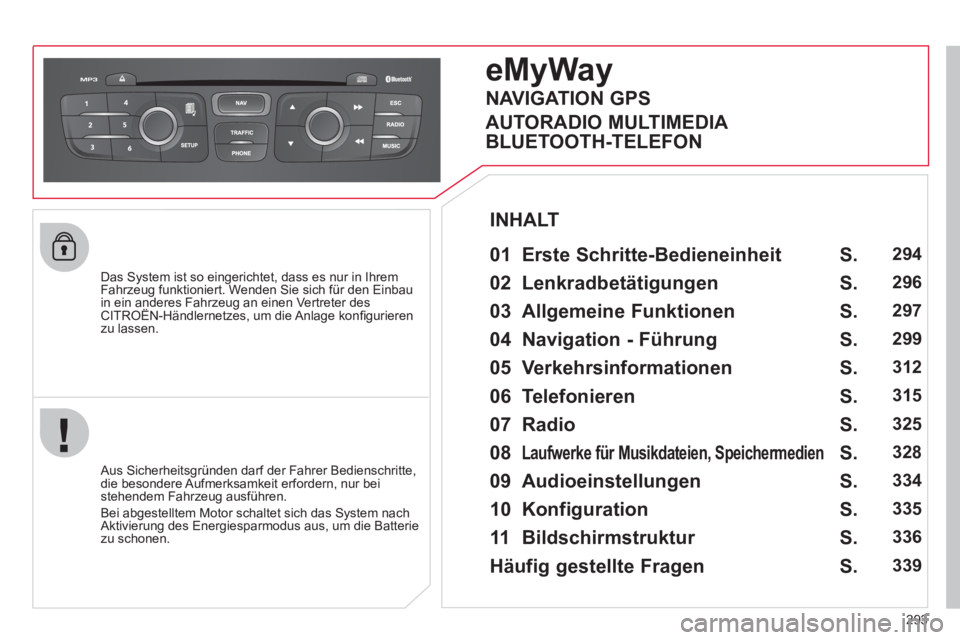
eMyWay
01 Erste Schritte-Bedieneinheit
Aus Sicherheitsgründen darf der Fahrer Bedienschritte,
die besondere Aufmerksamkeit erfordern, nur bei
stehendem Fahrzeug ausführen.
Bei abgestelltem Motor schaltet sich das System nach
Aktivierung des Energiesparmodus aus, um die Batterie
zu schonen.
INHALT
02 Lenkradbetätigungen
03 Allgemeine Funktionen
04 Navigation - Führung
05 Verkehrsinformationen
06 Telefonieren
07 Radio
08
Laufwerke für Musikdateien, Speichermedien
09 Audioeinstellungen
10 Konfiguration
11 Bildschirmstruktur
Häufig gestellte Fragen S.
S.
S.
S.
S.
S.
S.
S.
S.
S.
S.
S.
294
296
297
299
312
315
325
328
334
335
336
339
NAVIGATION GPS
AUTORADIO MULTIMEDIA
BLUETOOTH-TELEFON
Page 297 of 402
295
01
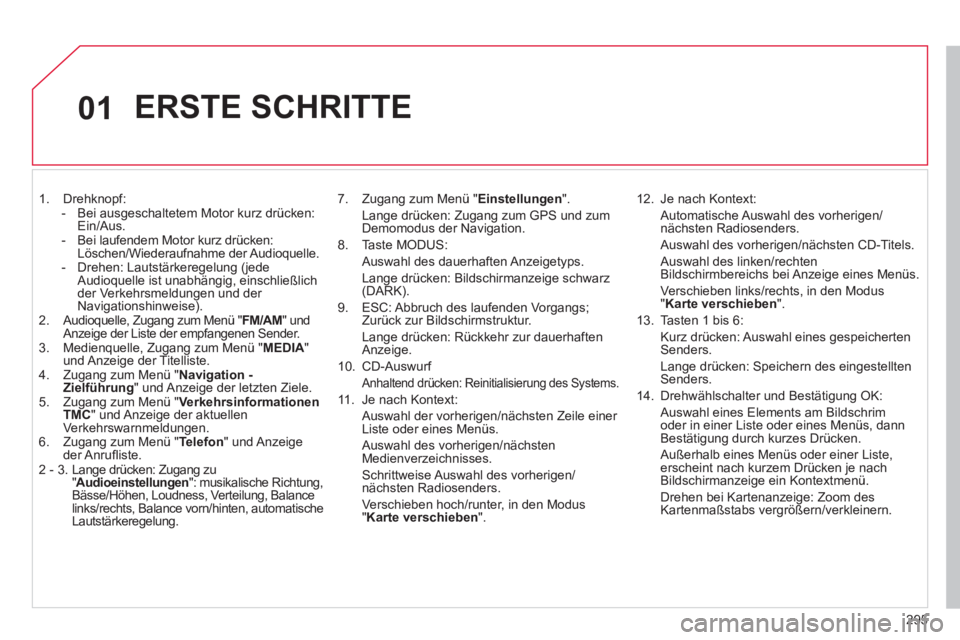
1. Drehknopf:
- Bei ausgeschaltetem Motor kurz drücken:
Ein/Aus.
- Bei laufendem Motor kurz drücken:
Löschen/Wiederaufnahme der Audioquelle.
- Drehen: Lautstärkeregelung (jede
Audioquelle ist unabhängig, einschließlich
der Verkehrsmeldungen und der
Navigationshinweise).
2. Audioquelle, Zugang zum Menü " FM/AM
" und
Anzeige der Liste der empfangenen Sender.
3. Medienquelle, Zugang zum Menü " MEDIA
"
und Anzeige der Titelliste.
4. Zugang zum Menü " Navigation -
Zielführung
" und Anzeige der letzten Ziele.
5. Zugang zum Menü " Verkehrsinformationen
TMC
" und Anzeige der aktuellen
Verkehrswarnmeldungen.
6. Zugang zum Menü " Telefon
" und Anzeige
der Anrufl iste.
2 - 3. Lange drücken: Zugang zu
" Audioeinstellungen
": musikalische Richtung,
Bässe/Höhen, Loudness, Verteilung, Balance
links/rechts, Balance vorn/hinten, automatische
Lautstärkeregelung.
7. Zugang zum Menü " Einstellungen
".
Lange drücken: Zugang zum GPS und zum
Demomodus der Navigation.
8. Taste MODUS:
Auswahl des dauerhaften Anzeigetyps.
Lange drücken: Bildschirmanzeige schwarz
(DARK).
9. ESC: Abbruch des laufenden Vorgangs;
Zurück zur Bildschirmstruktur.
Lange drücken: Rückkehr zur dauerhaften
Anzeige.
10. CD-Auswurf
Anhaltend drücken: Reinitialisierung des Systems.
11. Je nach Kontext:
Auswahl der vorherigen/nächsten Zeile einer
Liste oder eines Menüs.
Auswahl des vorherigen/nächsten
Medienverzeichnisses.
Schrittweise Auswahl des vorherigen/
nächsten Radiosenders.
Verschieben hoch/runter, in den Modus
" Karte verschieben
".
12. Je nach Kontext:
Automatische Auswahl des vorherigen/
nächsten Radiosenders.
Auswahl des vorherigen/nächsten CD-Titels.
Auswahl des linken/rechten
Bildschirmbereichs bei Anzeige eines Menüs.
Verschieben links/rechts, in den Modus
" Karte verschieben
".
13. Tasten 1 bis 6:
Kurz drücken: Auswahl eines gespeicherten
Senders.
Lange drücken: Speichern des eingestellten
Senders.
14. Drehwählschalter und Bestätigung OK:
Auswahl eines Elements am Bildschrim
oder in einer Liste oder eines Menüs, dann
Bestätigung durch kurzes Drücken.
Außerhalb eines Menüs oder einer Liste,
erscheint nach kurzem Drücken je nach
Bildschirmanzeige ein Kontextmenü.
Drehen bei Kartenanzeige: Zoom des
Kartenmaßstabs vergrößern/verkleinern.
ERSTE SCHRITTE
Page 301 of 402
299
04
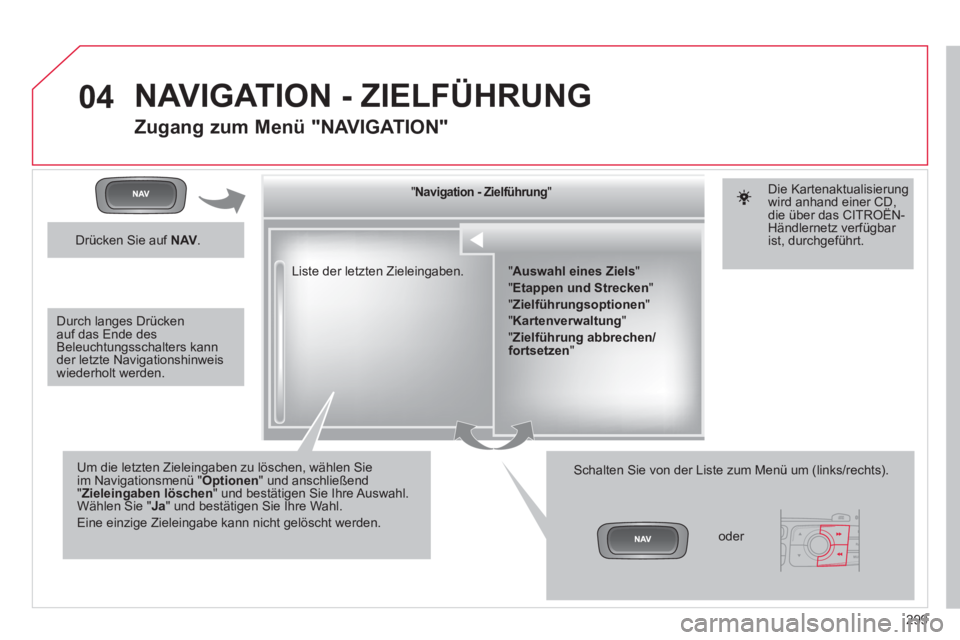
Liste der letzten Zieleingaben.
" Navigation - Zielführung
"
Um die letzten Zieleingaben zu löschen, wählen Sie
im Navigationsmenü " Optionen
" und anschließend
" Zieleingaben löschen
" und bestätigen Sie Ihre Auswahl.
Wählen Sie " Ja
" und bestätigen Sie Ihre Wahl.
Eine einzige Zieleingabe kann nicht gelöscht werden.
Schalten Sie von der Liste zum Menü um (links/rechts).
" Auswahl eines Ziels
"
" Etappen und Strecken
"
" Zielführungsoptionen
"
" Kartenverwaltung
"
" Zielführung abbrechen/
fortsetzen
"
NAVIGATION - ZIELFÜHRUNG
Zugang zum Menü "NAVIGATION"
Drücken Sie auf NAV
.
oder
Die Kartenaktualisierung
wird anhand einer CD,
die über das CITROËN-
Händlernetz verfügbar
ist, durchgeführt.
Durch langes Drücken
auf das Ende des
Beleuchtungsschalters kann
der letzte Navigationshinweis
wiederholt werden.
Page 302 of 402
300
04
1
2
3
4
5
7
9
10
8
6
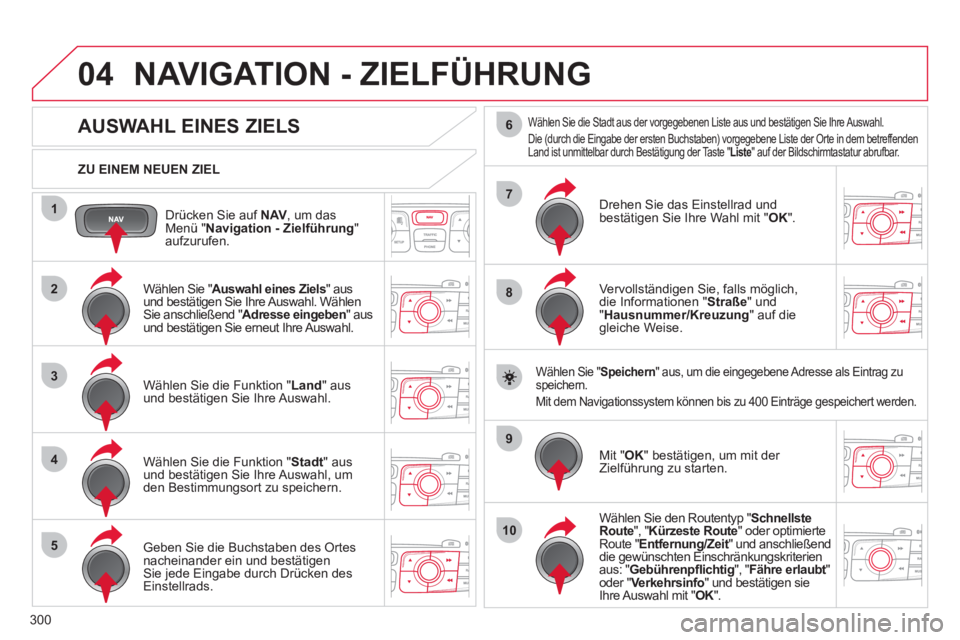
Drücken Sie auf NAV,
um das
Menü " Navigation - Zielführung
"
aufzurufen.
ZU EINEM NEUEN ZIEL
NAVIGATION - ZIELFÜHRUNG
AUSWAHL EINES ZIELS
Wählen Sie " Auswahl eines Ziels
" aus
und bestätigen Sie Ihre Auswahl. Wählen
Sie anschließend " Adresse eingeben
" aus
und bestätigen Sie erneut Ihre Auswahl.
Wählen Sie die Funktion " Land
" aus
und bestätigen Sie Ihre Auswahl.
Wählen Sie die Funktion " Stadt
" aus
und bestätigen Sie Ihre Auswahl, um
den Bestimmungsort zu speichern.
Geben Sie die Buchstaben des Ortes
nacheinander ein und bestätigen
Sie jede Eingabe durch Drücken des
Einstellrads.
Wählen Sie die Stadt aus der vorgegebenen Liste aus und bestätigen Sie Ihre Auswahl.
Die (durch die Eingabe der ersten Buchstaben) vorgegebene Liste der Orte in dem betreffenden
Land ist unmittelbar durch Bestätigung der Taste " Liste
" auf der Bildschirmtastatur abrufbar.
Drehen Sie das Einstellrad und
bestätigen Sie Ihre Wahl mit " OK
".
Vervollständigen Sie, falls möglich,
die Informationen " Straße
" und
" Hausnummer/Kreuzung
" auf die
gleiche Weise.
Wählen Sie " Speichern
" aus, um die eingegebene Adresse als Eintrag zu
speichern.
Mit dem Navigationssystem können bis zu 400 Einträge gespeichert werden.
Mit " OK
" bestätigen, um mit der
Zielführung zu starten.
Wählen Sie den Routentyp " Schnellste
Route
", " Kürzeste Route
" oder optimierte
Route " Entfernung/Zeit
" und anschließend
die gewünschten Einschränkungskriterien
aus: " Gebührenpfl ichtig
", " Fähre erlaubt
"
oder " Verkehrsinfo
" und bestätigen sie
Ihre Auswahl mit " OK
".
Page 303 of 402
301
1
2
04
1
2
3
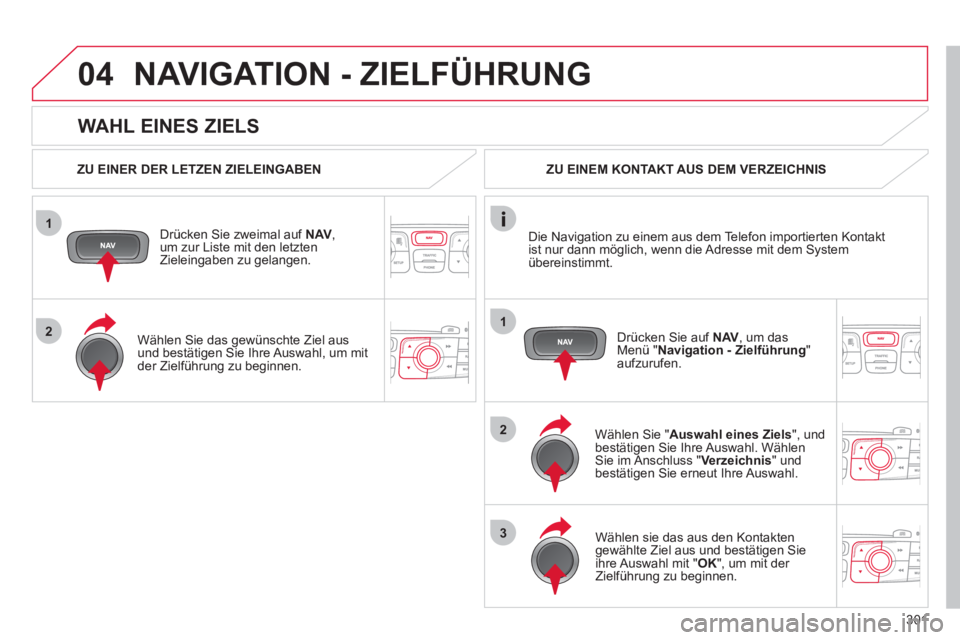
WAHL EINES ZIELS
NAVIGATION - ZIELFÜHRUNG
ZU EINER DER LETZEN ZIELEINGABEN
Drücken Sie zweimal auf NAV
,
um zur Liste mit den letzten
Zieleingaben zu gelangen.
Wählen Sie das gewünschte Ziel aus
und bestätigen Sie Ihre Auswahl, um mit
der Zielführung zu beginnen.
ZU EINEM KONTAKT AUS DEM VERZEICHNIS
Wählen Sie " Auswahl eines Ziels
", und
bestätigen Sie Ihre Auswahl. Wählen
Sie im Anschluss " Verzeichnis
" und
bestätigen Sie erneut Ihre Auswahl.
Wählen sie das aus den Kontakten
gewählte Ziel aus und bestätigen Sie
ihre Auswahl mit " OK
", um mit der
Zielführung zu beginnen.
Drücken Sie auf NAV,
um das
Menü " Navigation - Zielführung
"
aufzurufen. Die Navigation zu einem aus dem Telefon importierten Kontakt
ist nur dann möglich, wenn die Adresse mit dem System
übereinstimmt.
Page 304 of 402
302
1
04
2
1
2
33
4
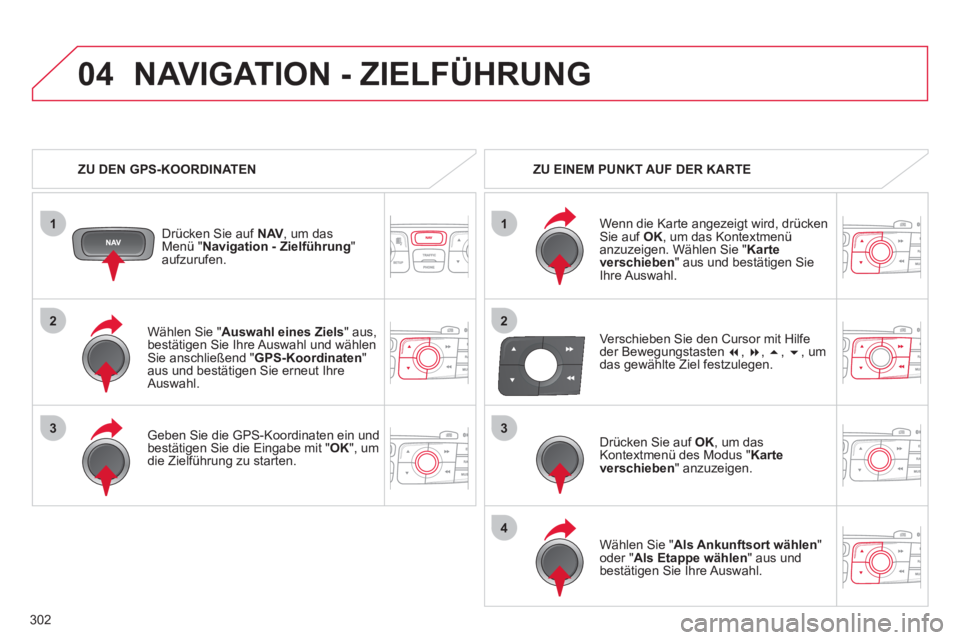
Wählen Sie " Auswahl eines Ziels
" aus,
bestätigen Sie Ihre Auswahl und wählen
Sie anschließend " GPS-Koordinaten
"
aus und bestätigen Sie erneut Ihre
Auswahl.
Geben Sie die GPS-Koordinaten ein und
bestätigen Sie die Eingabe mit " OK
", um
die Zielführung zu starten.
Drücken Sie auf NAV,
um das
Menü " Navigation - Zielführung
"
aufzurufen.
NAVIGATION - ZIELFÜHRUNG
ZU DEN GPS-KOORDINATEN
ZU EINEM PUNKT AUF DER KARTE
Wenn die Karte angezeigt wird, drücken
Sie auf OK
, um das Kontextmenü
anzuzeigen. Wählen Sie " Karte
verschieben
" aus und bestätigen Sie
Ihre Auswahl.
Drücken Sie auf OK
, um das
Kontextmenü des Modus " Karte
verschieben
" anzuzeigen.
Wählen Sie " Als Ankunftsort wählen
"
oder " Als Etappe wählen
" aus und
bestätigen Sie Ihre Auswahl.
Verschieben Sie den Cursor mit Hilfe
der Bewegungstasten �
, �
, �
, �
, um
das gewählte Ziel festzulegen.
Page 305 of 402
303
04
1
3
4
5
2
ZUR SONDERZIELSUCHE (POI)
NAVIGATION - ZIELFÜHRUNG
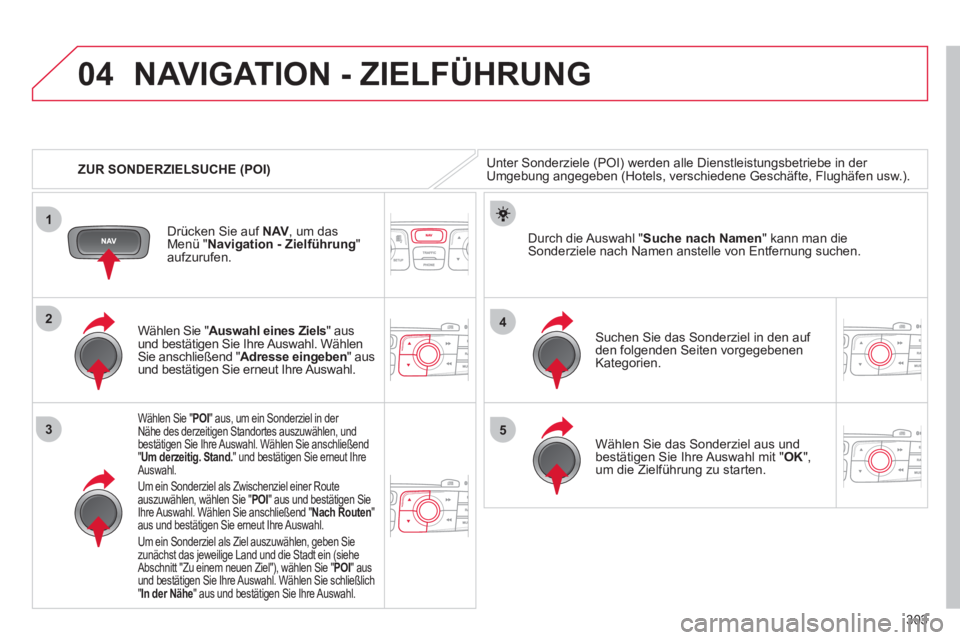
Unter Sonderziele (POI) werden alle Dienstleistungsbetriebe in der
Umgebung angegeben (Hotels, verschiedene Geschäfte, Flughäfen usw.).
Wählen Sie " Auswahl eines Ziels
" aus
und bestätigen Sie Ihre Auswahl. Wählen
Sie anschließend " Adresse eingeben
" aus
und bestätigen Sie erneut Ihre Auswahl.
Wählen Sie " POI
" aus, um ein Sonderziel in der
Nähe des derzeitigen Standortes auszuwählen, und
bestätigen Sie Ihre Auswahl. Wählen Sie anschließend
" Um derzeitig. Stand.
" und bestätigen Sie erneut Ihre
Auswahl.
Um ein Sonderziel als Zwischenziel einer Route
auszuwählen, wählen Sie " POI
" aus und bestätigen Sie
Ihre Auswahl. Wählen Sie anschließend " Nach Routen
"
aus und bestätigen Sie erneut Ihre Auswahl.
Um ein Sonderziel als Ziel auszuwählen, geben Sie
zunächst das jeweilige Land und die Stadt ein (siehe
Abschnitt "Zu einem neuen Ziel"), wählen Sie " POI
" aus
und bestätigen Sie Ihre Auswahl. Wählen Sie schließlich
" In der Nähe
" aus und bestätigen Sie Ihre Auswahl.
Suchen Sie das Sonderziel in den auf
den folgenden Seiten vorgegebenen
Kategorien.
Durch die Auswahl " Suche nach Namen
" kann man die
Sonderziele nach Namen anstelle von Entfernung suchen.
Drücken Sie auf NAV,
um das
Menü " Navigation - Zielführung
"
aufzurufen.
Wählen Sie das Sonderziel aus und
bestätigen Sie Ihre Auswahl mit " OK
",
um die Zielführung zu starten.
Page 306 of 402
304
04
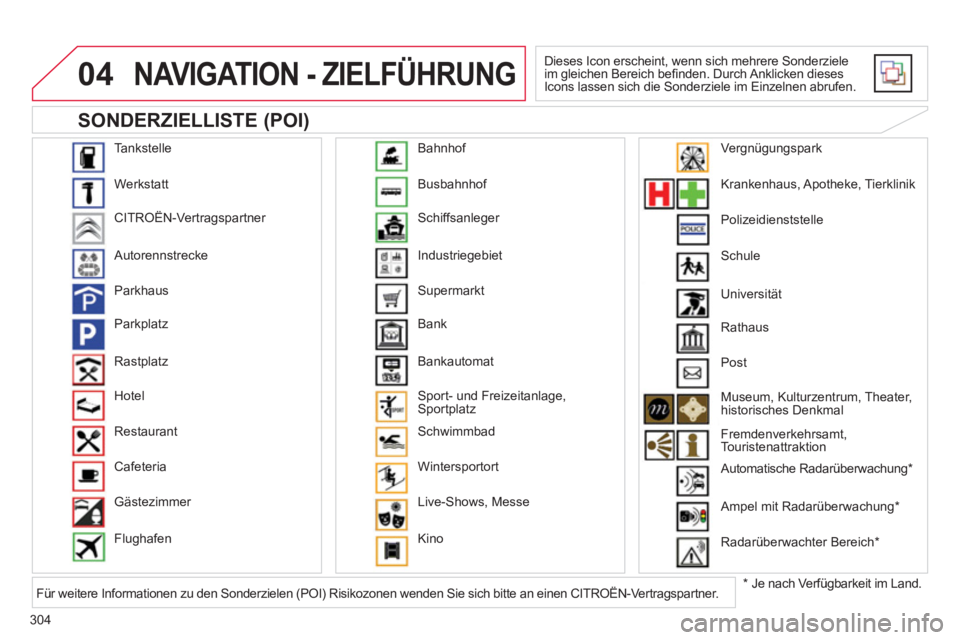
Tankstelle
Werkstatt
CITROËN-Vertragspartner
Autorennstrecke
Parkhaus
Parkplatz
Rastplatz
Hotel
Restaurant
Cafeteria
Gästezimmer
Flughafen Busbahnhof
Schiffsanleger
Industriegebiet
Supermarkt
Bank
Bankautomat
Sport- und Freizeitanlage,
Sportplatz
Schwimmbad
Wintersportort
Live-Shows, Messe
Kino Bahnhof
Krankenhaus, Apotheke, Tierklinik
Polizeidienststelle
Schule
Rathaus
Post
Museum, Kulturzentrum, Theater,
historisches Denkmal
Fremdenverkehrsamt,
Touristenattraktion
Automatische Radarüberwachung *
Ampel mit Radarüberwachung *
Radarüberwachter Bereich *
Vergnügungspark
SONDERZIELLISTE (POI)
NAVIGATION - ZIELFÜHRUNG
Dieses Icon erscheint, wenn sich mehrere Sonderziele
im gleichen Bereich befi nden. Durch Anklicken dieses
Icons lassen sich die Sonderziele im Einzelnen abrufen.
* Je nach Verfügbarkeit im Land. Universität
Für weitere Informationen zu den Sonderzielen (POI) Risikozonen wenden Sie sich bitte an einen CITROËN-Vertragspartner.